注意:元素显示的控制项与以平面图为基础的立面图和室内立面图以及3D文档几乎相同。
剖面图设置中的模型显示面板控制项定义下列内容的外观(填充、轮廓、表面):
•剪切元素
它们位于剖面图窗口。
下面是这些显示特性的简短描述。
对于每个控制项的单独描述,见模型显示面板。
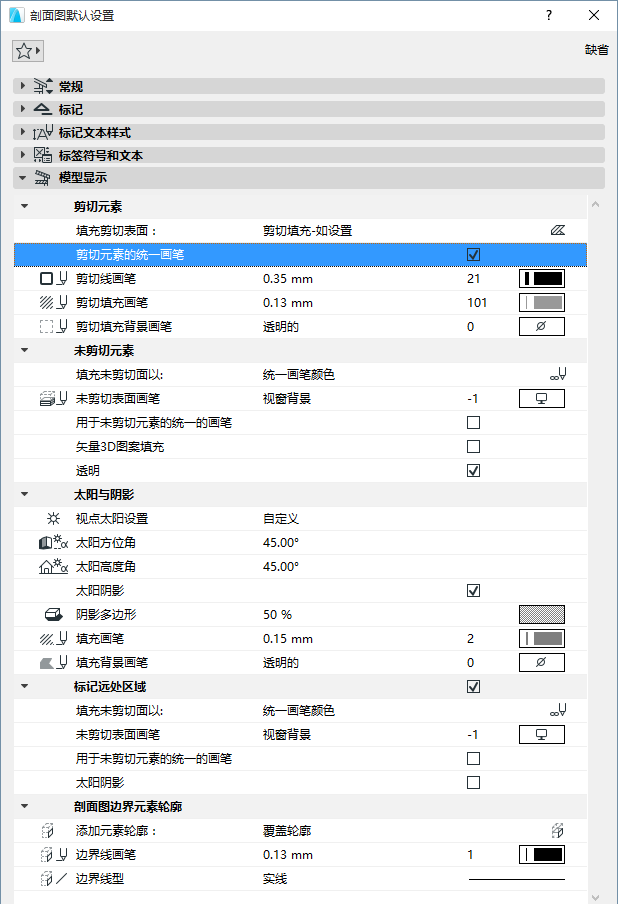
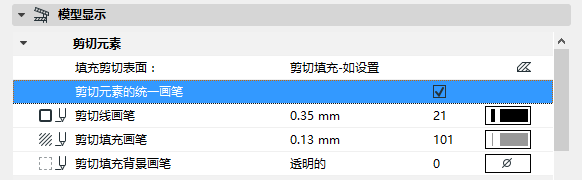
在默认情况下,剪切元素使用它们的元素层高线和画笔定义来显示。通过勾选剖面图设置的模型显示面板中的剪切元素的统一画笔复选框,然后仅为此剖面图的剪切元素的显示分配线型和颜色,可自定义剖面图窗口的剪切元素外观。
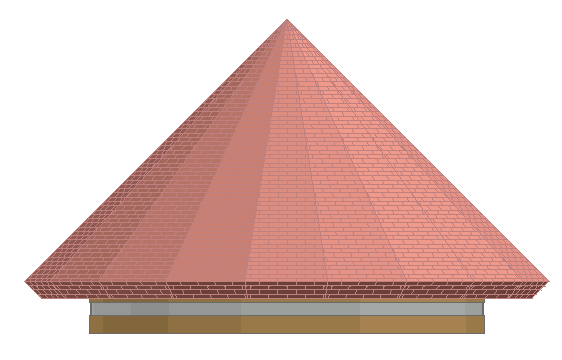
表面颜色和矢量图案填充只在剖面/立面图/IE窗口中元素的 未剪切表面上显示。
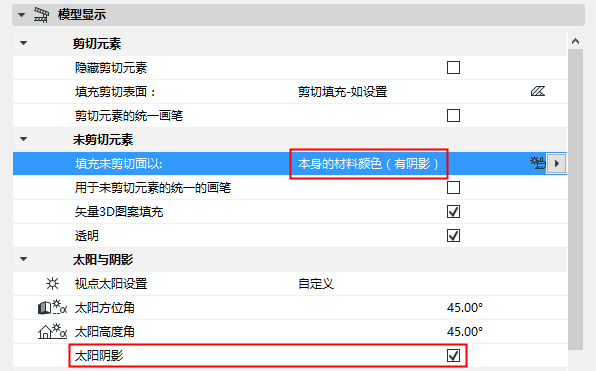
剖面图设置中模型显示面板中的这些选项允许您将表面(阴影或无阴影)应用到剖面图视窗中的未剪切元素:
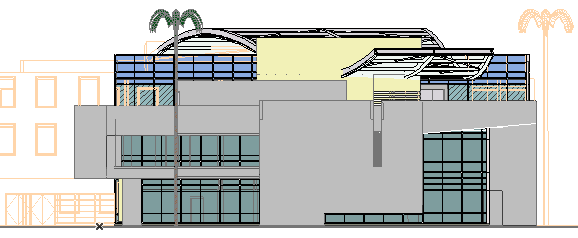
下面的立面图以矢量图案填充为"开"(如同砖墙所示)及以太阳阴影为"开"(如同屋顶悬垂的阴影投射所示)的状态显示。
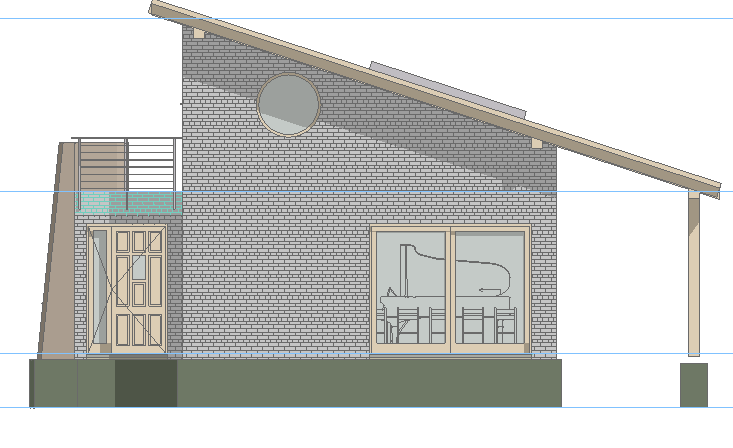
另一个效果是在“阴影”效果中显示未剪切表面,即反映圆形轮廓。可在一个剖面图显示中结合两种效果(投射阴影和着色效果):
考虑下面平面图的剖面线:
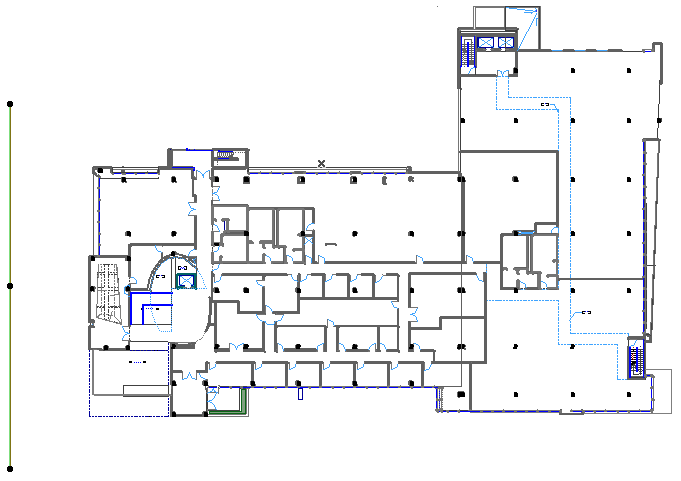
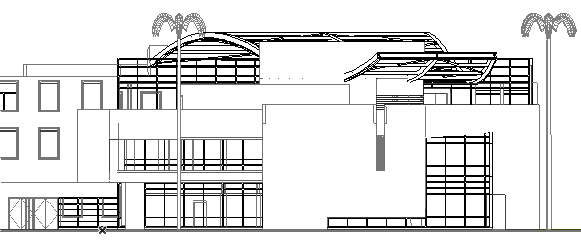
会注意到,这个剖面图包括建筑物的西面、与剖面线靠近,以及向北延伸的建筑物远端部分。在此剖面视图中,远近区域的显示丝毫不差,因此无法说出它们之间的区别:
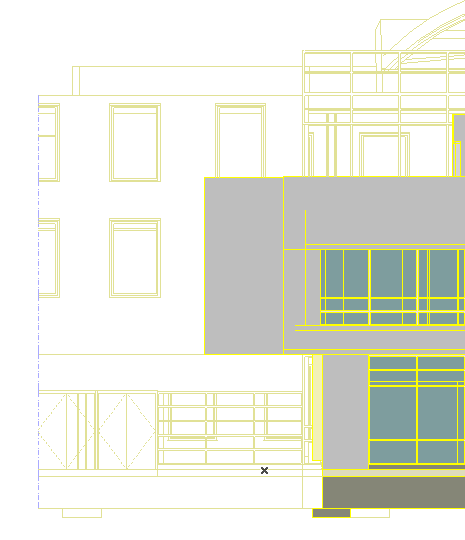
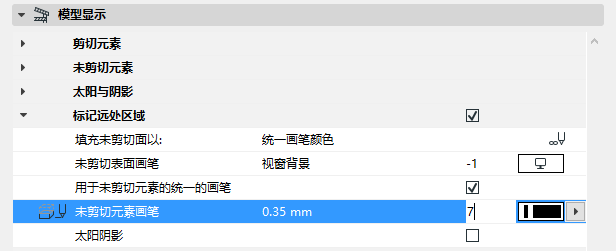
要将"近处"的元素从"远处"元素中区分出来,重新配置剖面图,使其包含标记远处区域: 勾选剖面图设置的模型显示面板中的标记远处区域复选框, 并为“远处”元素的轮廓指定不同的颜色。a
返回平面图,会将发现出现了一条表示远处区域的新线段。
选择这条线,并将它拖动如图所示:
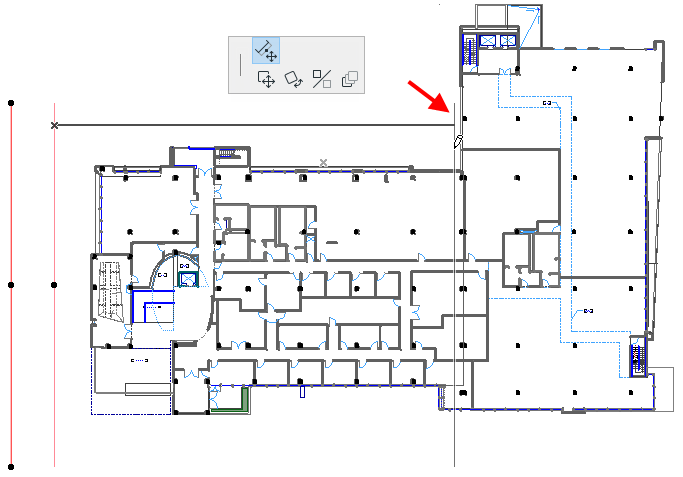
注意:远处区域线是一种"标记范围线",
见标记范围线的显示。
现在重新打开剖面图。可以区分远处元素与近处元素了。
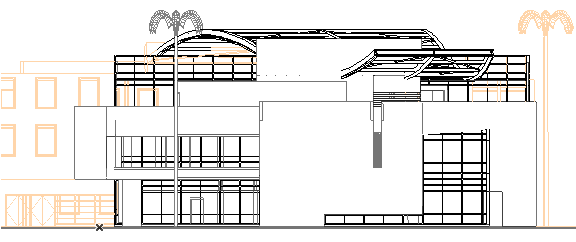
“元素轮廓”可以应用于显示在截面图、立面图或室内立面图(超过截面图水平限制)窗口中的元素。
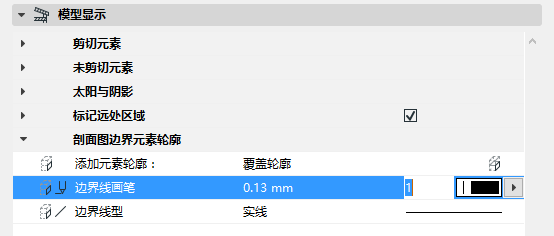
选择截面图设置模型显示面板中截面图边界设置上的元素轮廓 以定义该边界。
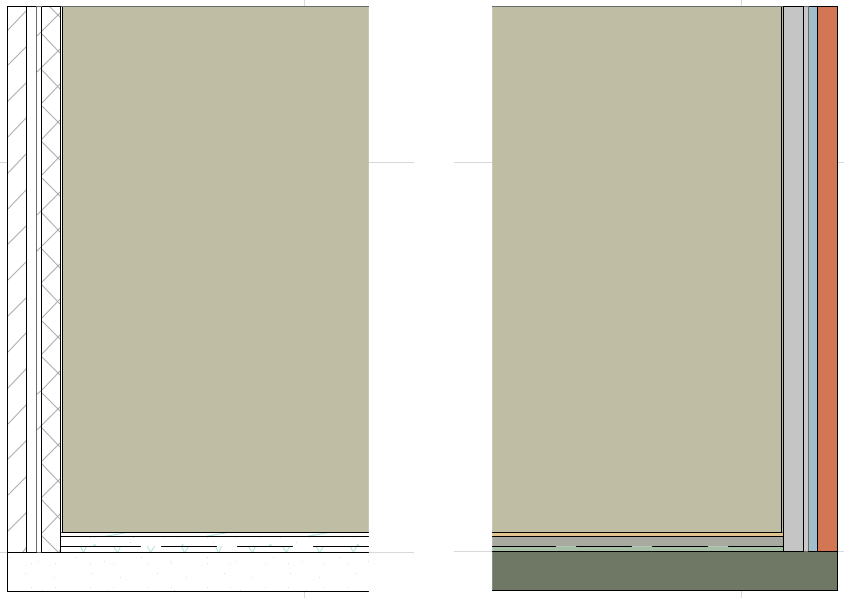
在这里,左侧墙的左边缘未落在剖面图内,并且显示的部分并未完全显示,无轮廓。
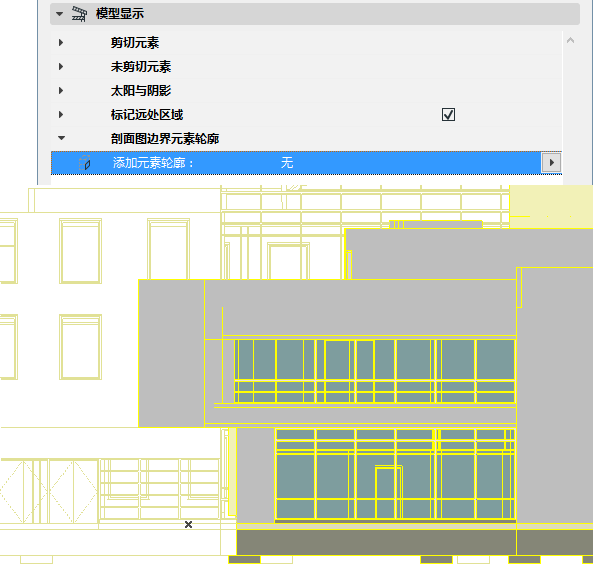
然而,可以选择显示边界轮廓-即在剖面图中显示时,在元素的边界绘制一条线,即使元素并未真的在那里结束。
在 添加元素轮廓上,通过元素自有设置对话框内使用的未剪切画笔,选择“自有轮廓”以进行显示; 或“覆盖轮廓”来使用一个您选择的画笔: