创建3D文档后,有三种对其重新定义的方法。每种方法都在下面说明:
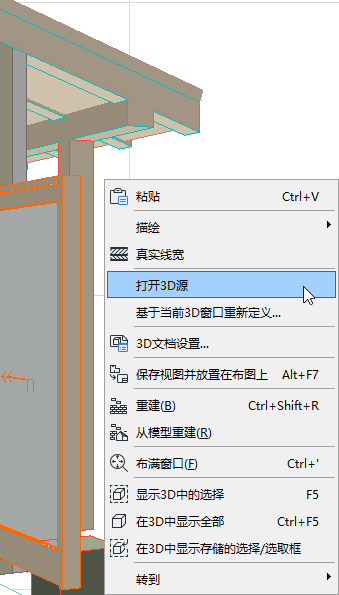
如果3D文档窗口在前面:使用索引菜单中的 打开3D源 (用于3D投影) 或 打开源楼层 (用于平面图投影) 来打开源视窗。
或右击浏览器的3D文档视点或视图,然后点击打开源视图命令:
在源视窗中进行变更:
•编辑元素、图层设置、方向或投影
•用选择/选取框将元素变成可见
•如果源是3D窗口,您也可以变更过滤器元素设置 (视图 > 3D视图中的元素 > 在3D中过滤和剪切元素) 并调整剖面图
然后通过操作下列中的一项来使用 重新定义 命令:
•浏览器项目树状图中3D文档发的上下文菜单
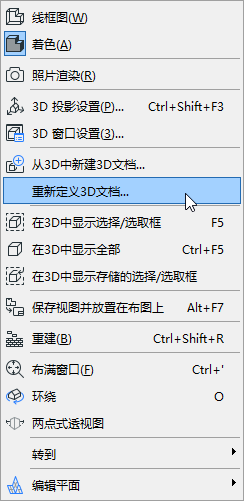
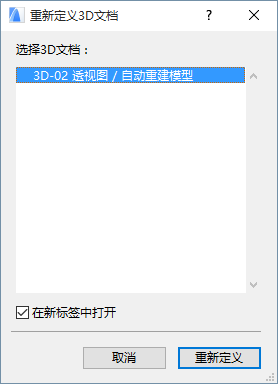
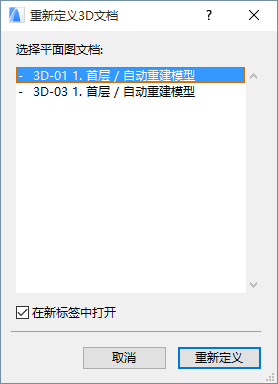
以当前的3D窗口或当前的平面图为基础选择您想重新定义的3D文档。
一个警告信息提醒您,这个重新定义操作是不可撤销的。
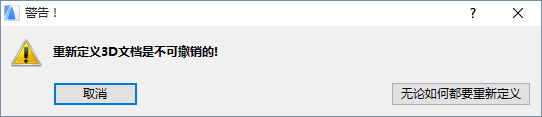
点击无论如何都要重新定义来继续。
通过操作下列中的一个访问该命令:
•3D文档窗口的上下文菜单
•浏览器项目树状图中3D文档发的上下文菜单
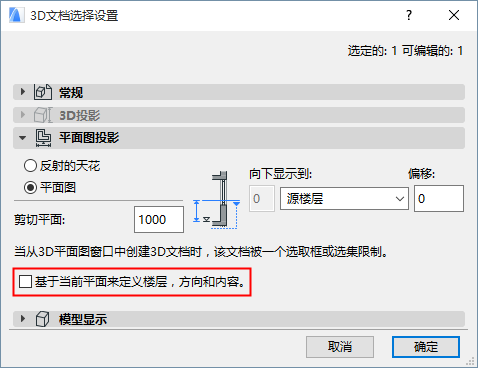
•在3D文档设置中,选中复选框对以当前3D窗口为基础的3D文档的投影、剖面图和可视元素重新定义 (可用于以3D投影为基础的3D文档。)
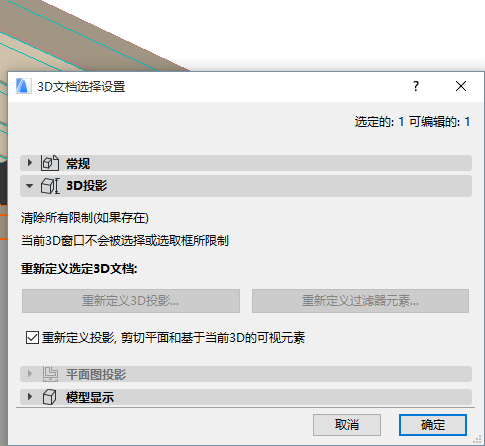
用于以3D投影为基础的3D文档:
基于当前重新定义 命令将根据当前3D窗口的下列设置重新定义3D文档:
•当前3D投影,包括缩放
•在3D中显示过滤和剪切元素 (视图 > 3D视图中的元素)
•选择/选取框限制
•剖面图
注意:当前的窗口不一定与3D文档原来的源窗口相同。“当前” 是一个最近的打开,或一个最后的打开。
用于以平面图投影为基础的3D文档:
基于当前重新定义 命令将根据当前平面图的下列设置重新定义D文档:
•选择/选取框限制
•方向
•缩放
•楼层
用于以3D投影为基础的3D文档:
如果想不用打开源3D窗口重新定义现有的3D窗口,简单的方法是使用它的3D文档设置。
3D投影面板中的控制项允许您在无需打开或修改当前3D窗口的情况下访问对话框来修改3D文档及其3D窗口源:
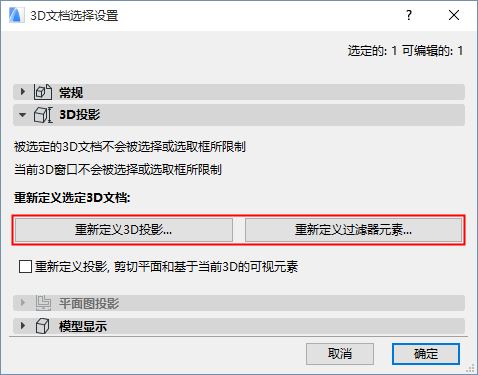
进行下列任何一个或全部修改:
•点击重新定义投影来显示透视图或平行设置对话框,该对话框反映3D文档的源3D窗口。进行必要的调整,比如太阳位置,点击确认并离开投影对话框。
•点击 重新定义过滤器元素 来访问在3D对话框中过滤和剪切元素。进行必要的调整,并点击确定离开对话框。
对3D文档作出的修改在点击确定离开3D文档设置后生效。当前的3D窗口保持不变。
关于这些控制项的详细信息,参见3D文档3D投影面板。
用于以平面图投影为基础的3D文档:
相同的重新定义功能对基于3D文档的平面图有效:点击平面图投影面板上的重新定义复选框,并点击OK。