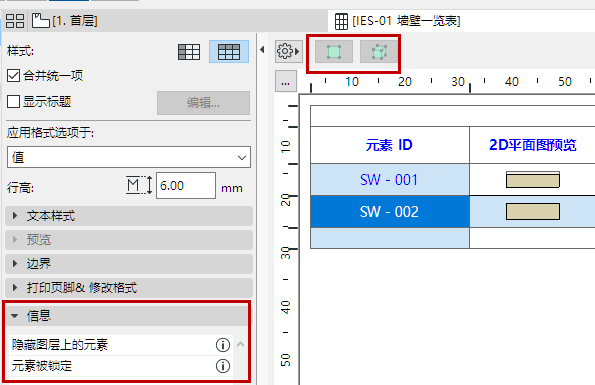
使用清单窗口左侧的格式控制项格式化当前清单。
执行下列其中一个操作:
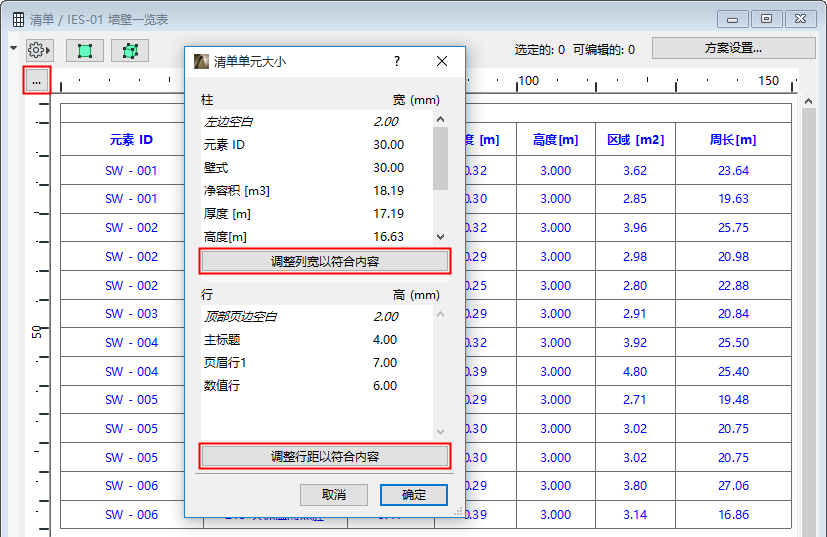
•为调整清单单元大小,可点击清单顶部的三个按钮并打开对话框。
选择调整大小 按钮以使其自动将行和列的尺寸调整至适应于文本内容的尺寸,或者也可根据需要输入宽度/高度值(多选项可用于列表项目)。
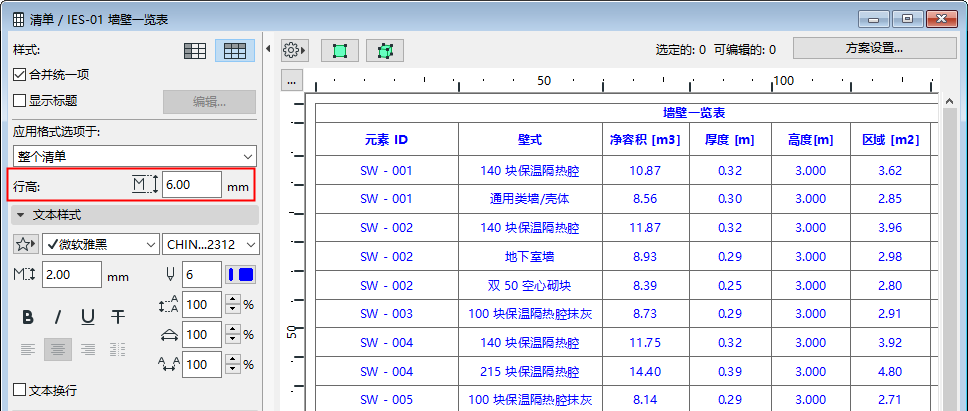
•设置行高 字段
•为调整单个行或列高,可手动拖动清单顶部和左侧的单元边界。
•双击行或列边以适应内容。
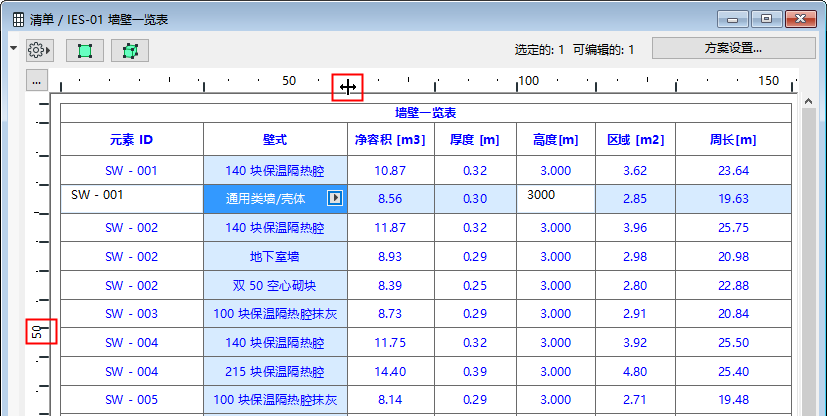
双击: 调整宽度以适应单元内容
•使用底部滚动条的弹出式窗口调整缩放
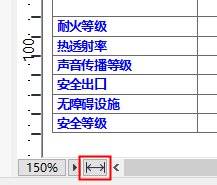
•为了让清单符合当前窗帘的尺寸,点击按宽度调整图标
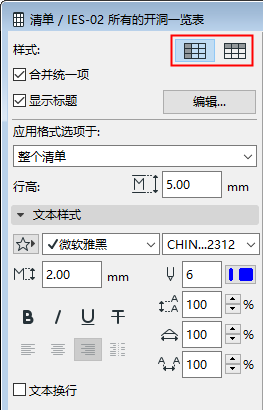
从这个样式按钮中,选择一个按行或列显示的清单区域。
勾选此框将清单的统一条目合并到单条记录中。
如果未选中,所有项将单独列出。
对于待统一 的项,其“核心”值须相同(如同样的元素类型、表面、方向)。核心值通常为在设置对话框中定义的值。
若两个元素间唯一的差异仅在于计算值(如范围,体积),那么这两个元素则仍被视作统一。
长度值 则更为复杂:
•元素长度 并非核心值;它通常根据图形输入来加以计算。因此,要将墙长度差异忽略。 长度不同的相同墙会在清单中合并。
•元素高度 为核心值;其通常在设置中定义。因此,墙高不同的情况也考虑在内:不同长度的相同墙不会 在清单中合并。
•返回长度类型值的表达式定义属性始终被视为“核心值”。具有这种长度类型属性的元素不会被合并, 除非这些属性值相同。
使用以下控制项选择您需要的项目。
如果有的话,预览指的是位于清单中的元素预览图。(见格式预览图片。)
此选项可显示存在于一个或多个清单区域中的数据,且该清单区域位于独立行中,在元素数据剩余部分之上(或左侧)。
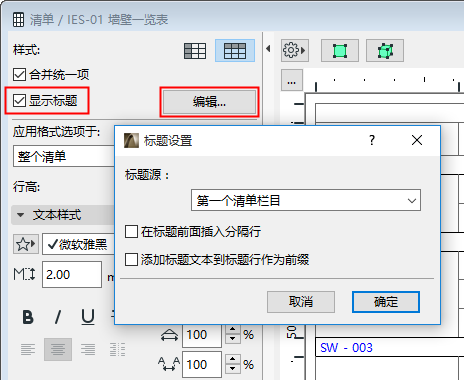
•标题源:清单的第一个 (或前两个,或前三个)字段将在标题中显示。
如果按行显示记录,标题数据就会出现在其他区域左侧的独立列中。
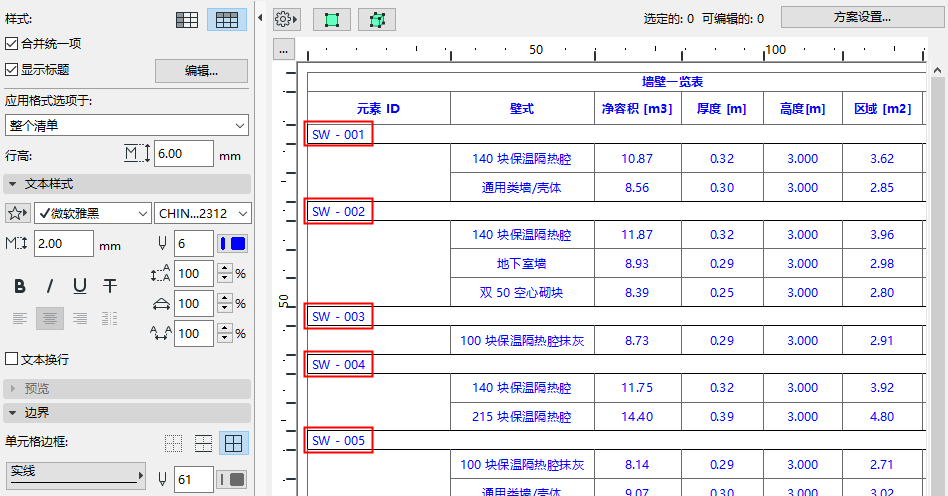
•在标题前面插入分隔行:勾选此复选框在每个标题行之前插入一个空白行。
•添加标题文本到标题行作为前缀:勾选此框以添加列/行标题名称,以此作为标题行内数值的前缀。
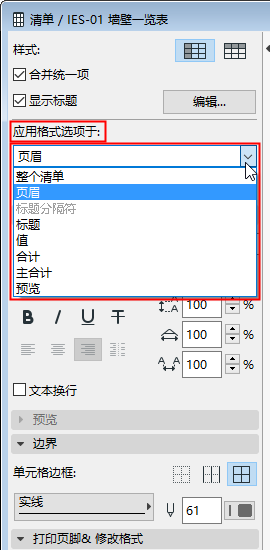
•根据需要自定义标题数据的文本格式 : 在应用格式选项时,选择标题项目。
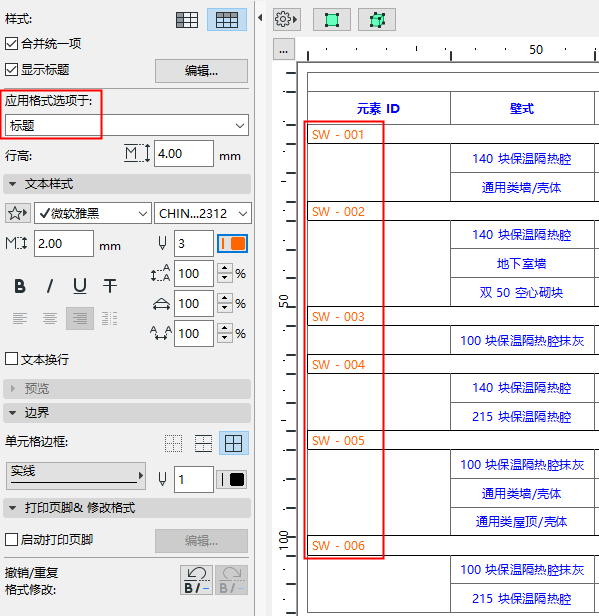
同样见下面的清单标题。
为在 应用格式选项至中所选的项目类型设置文本格式选项:
注意:如果选择“预览”,则不可用。
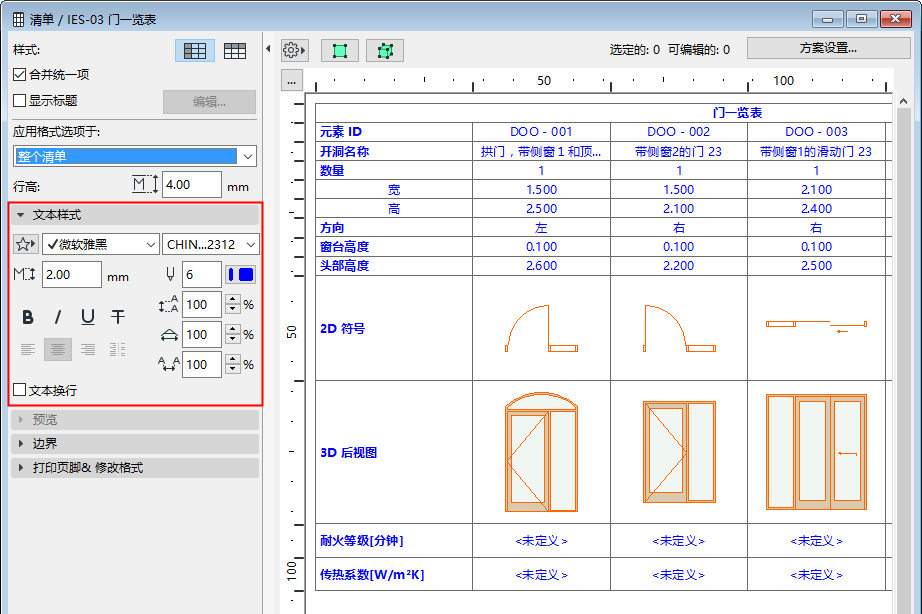
文本收藏: 点击弹出式对话框,应用文本工具保存的收藏夹。
见应用一个收藏夹。
字体大小:用毫米(公制单位)或磅(英制单位)输入字体高度,单位的选择取决于选项>项目个性设置>工作单位。
字体样式:选择粗体、斜体、下划线,或交叉线。
注意:页眉单元的字体样式 可单独自定义。(所有其他单元将按类型被总体修改。)
行间距:此控制项以百分比形式修改了行间距(垂直间隔)。输入数或使用上下箭头键以25%的增量来修改值。
宽:通过百分比数值,修改文本字符宽度。
间隔:修改文本字符之间的间隔。
文本换行:选择此选项以自动进行文本换行,从而使其适应列宽。
为在应用格式选项至中所选的项目类型设置单元边框选项:
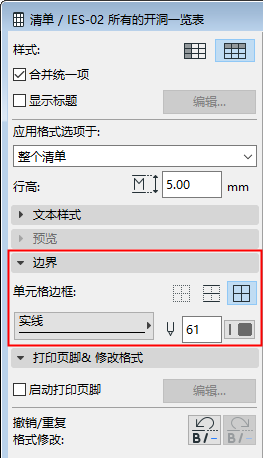
•选择三个图标中的其中一个来对单元格边框的显示进行设置。
–无:不绘制边框。
–只分割符:所选线型全部显示在下方。当按列显示时线将显示在右侧。
–所有边框:所选线型显示在单元的周边。
•选择一种线型和画笔用于单元格边框线。
参见预览与交互式清单中的图片。
1。选择启动打印页脚 对话框以添加一个可打印的页脚至清单中。
2。点击 编辑 打开页脚设置并定义页脚。
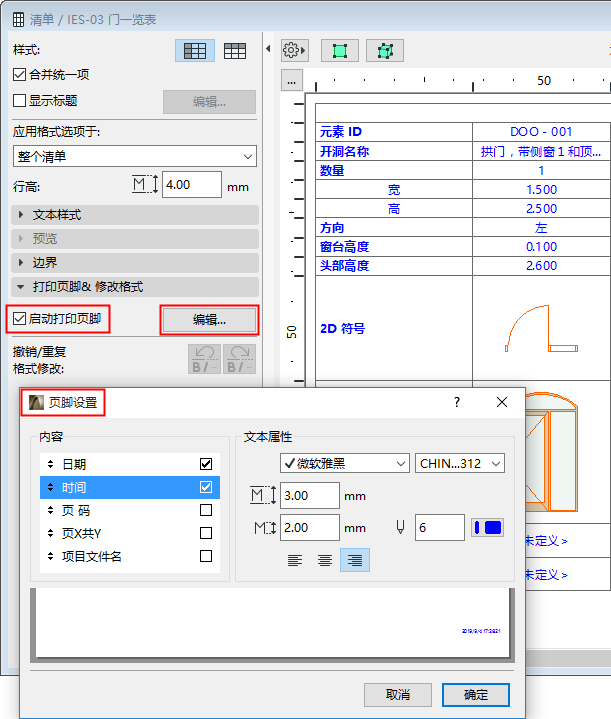
–内容:勾选应在打印页脚中出现的项。使用左边的箭头修改页脚项的顺序。
–文本属性:为可打印的页脚设置文本格式选项。使用底部的预览作为指南。
3。点击确定。
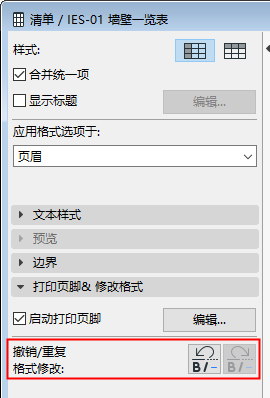
使用这些按钮来取消/重选最近关于交互式清单上规定格式的修改。
锁定或隐藏图层里的清单元素无法编辑或选中。
本信息将在所选元素的信息面板中显示: