在3D文档窗口中,使用线性标注工具按需放置标注。所有线性标注选项除弧线长之外,均有效。
仅在3D文档窗口中, 可以限制标注线放置的位置。见下面部分。
在3D文档窗口中选择标注平面
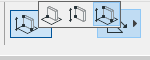
要在3D文档窗口中为线性标注选择一个平面限制,在线性标注工具信息框中选择选项:
•水平平面
•垂直平面
•任意其它平面
默认选项为"任意平面"选项,此选项可获得最大自由空间。
例子
假设我们希望标注在一个3D文档中的屋顶的宽度。
激活线性标注工具。在信息框中选择"任意平面"几何方法,同时勾选其中的"任意方向"选项。

通常是点击屋顶的两个末端,然后双击。
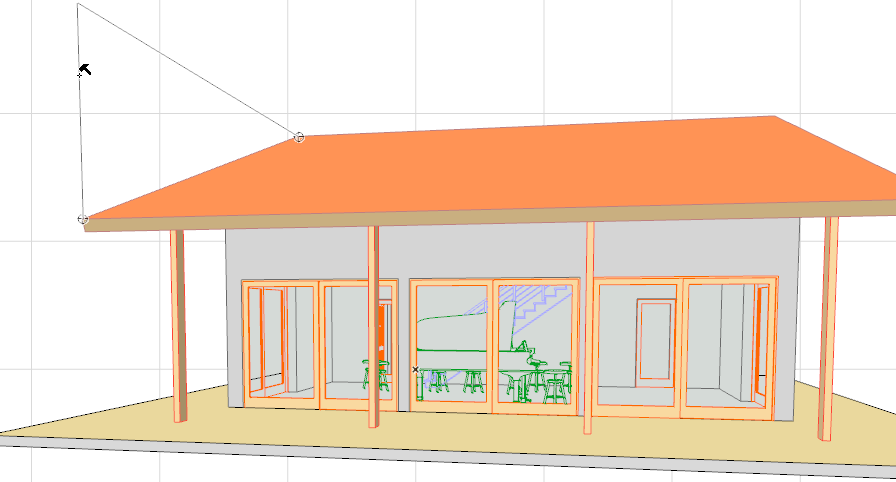
然后,选择希望添加标注的平面。为此,将光标移动到屋顶平面上。反馈显示了标注平面的方向;点击来定义所需的平面。
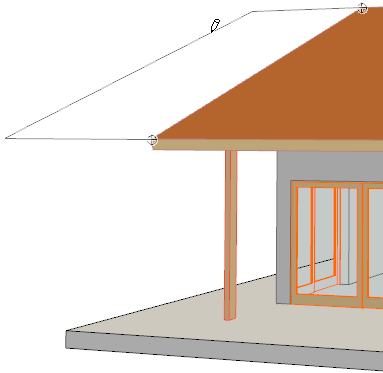
现在此光标将仅在定义的平面中移动。在需要的位置上再次点击放置标注线。
偏移标注平面
一旦在3D文档窗口中放置了标注线,就可在当前平面内偏移标注线。此选项仅对3D文档中的标注有效。
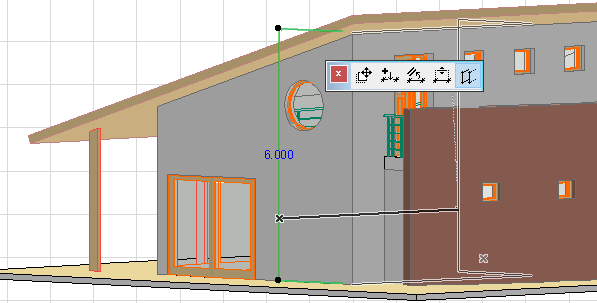
通常的标注线编辑选项同样可在弹出式小面板(插入/合并标注点,拖动或对齐标注线)中可用。
参见编辑 标注。