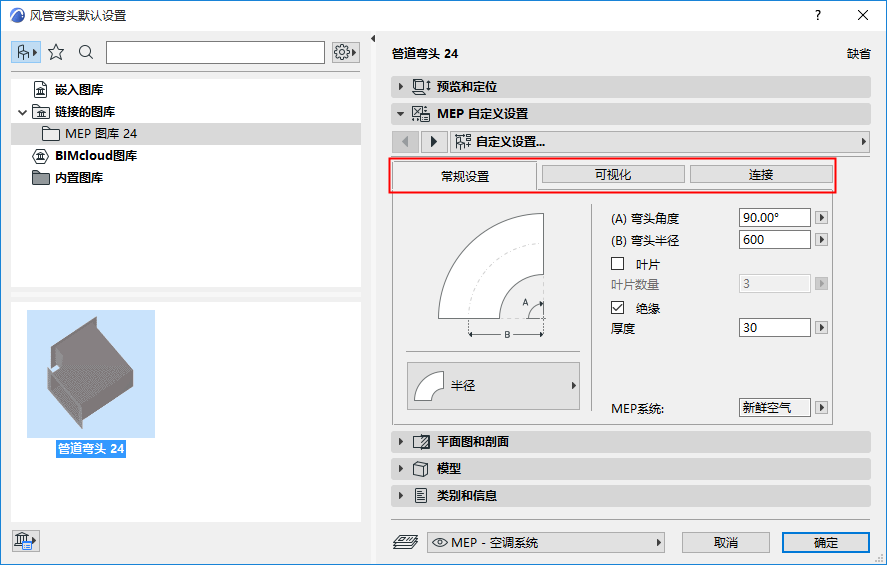
MEP兼容的图库部件(具有用于风管,水管和电缆系统的智能连接)可在MEP图库和常规ARCHICAD图库中找到。这两种图库都会自动加载为默认的ARCHICAD模板的一部分
MEP元素的“工具设置”类似于ARCHICAD的对象设置。
参见MEP-兼容的图库部件。
使用“在楼层上显示”设置(“平面图和剖面图”面板)。
所有MEP元素的默认选项是“所有相关楼层”。
•直线分段在相交的楼层上显示为剪切。
•与楼层相交的其他(非直线)MEP元素没有剪切显示—它们在同一个楼层或另一个楼层上显示。
根据对象,该面板具有两个或三个选项卡页面:“常规”,“可视化”和“连接设置”。
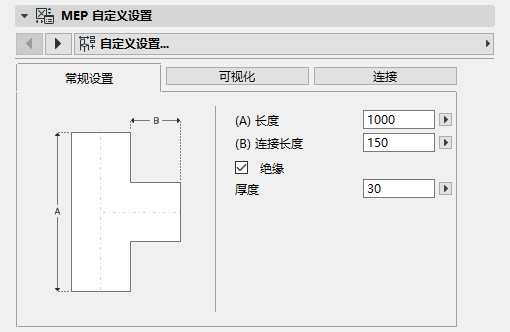
输入MEP对象的基本的几何形状(如风管的长度)。
弯曲半径
对于弯曲类元素。布设时,可选择使用该默认值(同于元素设置),或者使用在布设弹出式小面板中选择的、为预定义横截面定义的半径。 (参见布设中的 弯曲半径 。)
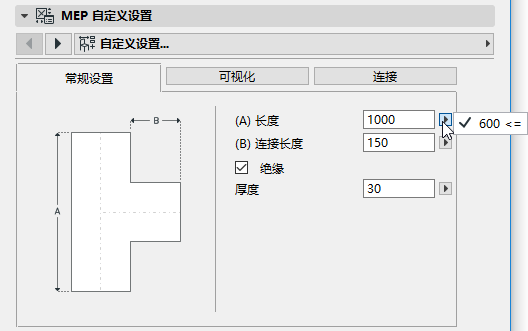
对于一些MEP对象,一些可用的阈值范围取决于其它数值。
例如,T型风管的长度(在常规设置标签页中设置)不能小于从头分离出来的T型分管的宽度(在连接标签页设置)。
绝缘
如果你希望元素外表面包含绝缘层请勾选这个选框。然后在下面的栏目中输入绝缘层的 厚度 。
MEP系统
使用可视化标签页配置这些元素在2D(平面图)和3D视图显示的自定义参数。用于2D符号的参数在左侧, 用于3D视图的参数在右侧,
通常如果你要覆盖 分配给这个元素的MEP属性,你需要使用这些控制。
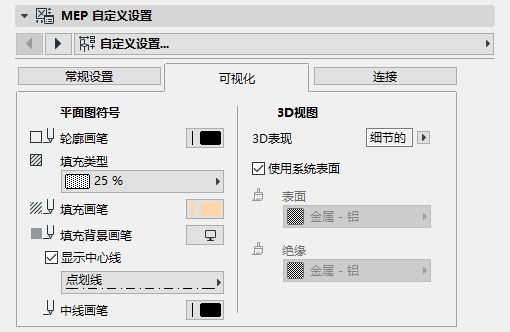
如果您在此处调整了表面定义,则应用于此MEP元素的MEP系统定义将更改为“未定义”。
要还原到MEP系统中定义的表面,请执行以下操作:
1。转到MEP系统控制项(在“常规”或“连接”选项卡上):当前为“未定义”。
2。选择一个特定的MEP系统
3。返回到“可视化”选项卡页面
4。点击 使用系统表面 勾选框。
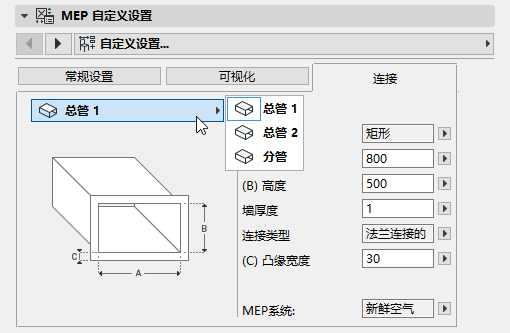
使用这个标签页定义每一个元素连接端口的参数。
对象上的连接端口数量有所不同:风管支管只有一个连接端口,但是Y型风管有三个。
使用弹出列表切换连接,分别编辑它们。在这个图片中,我们从Y型风管连接标签页的弹出列表中选择了”分管“连接。
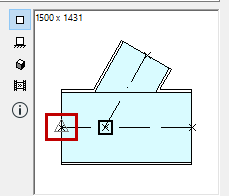
注意在预览与定位标签页中的2D符号对象预览给出了你所编辑连接的反馈(三角形):在这种情况下,Y型风管的分管。
墙厚度
这是MEP元素墙的厚度。
连接类型
选择应用的连接类型。比如一个风管元素连接可以是简单连接或是法兰连接。如果你选择了法兰连接,在下面栏目中输入它的宽度值。
MEP系统