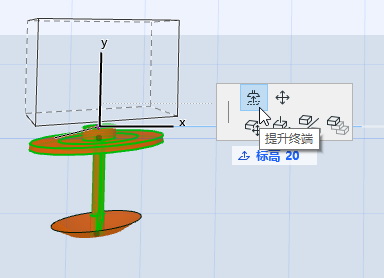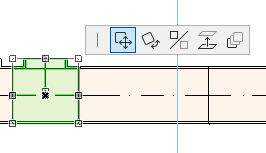
•对于任何选定的MEP元素,使用弹出式小面板命令以图形方式编辑MEP元素。
•平面图和3D窗口中提供了特定于MEP的编辑命令。
•当你编辑一个选中的MEP元素,被连接的MEP元素(虽然未被选中)的一些参数也会因此改变。
•接受编辑,每一个修改的元素被选中。
比如,你改变了一个选中元素的横截面,相连元素将因此变为未连接的,它们将显示为被选中来接受编辑。
特定于MEP元素的命令
选择要编辑的MEP元素。
单击边缘或节点以访问弹出式小面板命令。
弹出式小面板的上面一行会包含一些所选MEP元素特定的类型和几何形状。下面介绍了这些弹出式小面板命令:
移动连接
适用于选中的直线段的节点,它与另一个直线元素相连接。
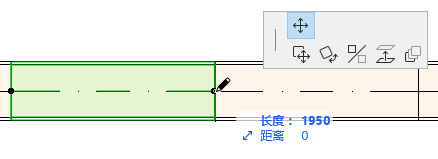
使用光标拖移连接节点,或者在追踪器中输入数值;这会修改管段的长度。(Length参数是指元素的长度;Distance参数是你移动节点的距离。)
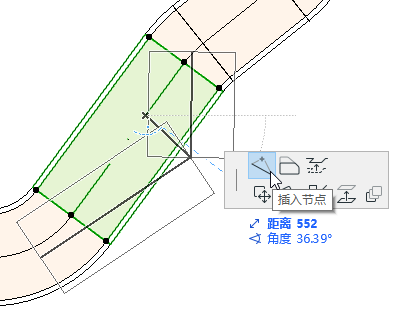
插入节点
对于每一个直线MEP元素,点击它的边缘时可用。这个命令不止影响所选的MEP元素,也会影响所有连接到下一个连接件的直线连接元素或者最后的直线元素。新的弯头按需要插入。
偏移边
影响所有与点击元素连接的直线元素,包括任何内联、转接头和连接件元素。
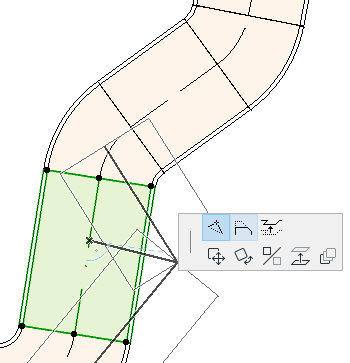
提升边(平面图)
输入你要提升的选择的数值。
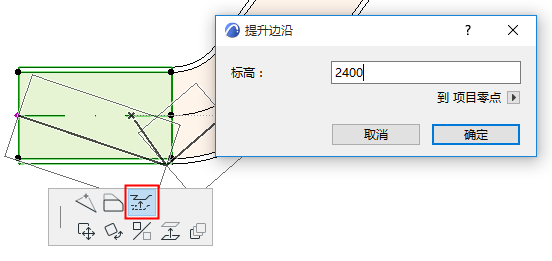
因为这是个垂直编辑,因此在平面图上没有反馈,除非此前连接的直线段现在不连接了:热点将改变。
提升边(3D窗口)
使用“跟踪器”的“标高”控制项以输入所需的值。
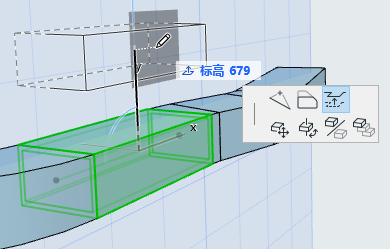
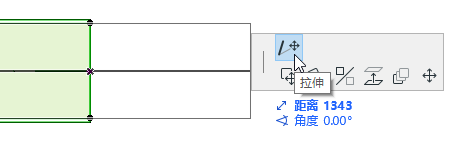
拉伸
在未连接的直线段或柔性风管的末端可用。
移动节点(柔性风管)
点击弹性风管的内部节点。
插入节点
点击柔性风管的边缘。
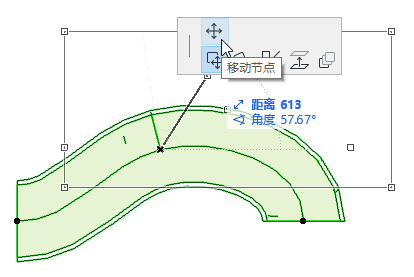

注意:使用这些命令可能导致在结构上无效的极端几何形状的风管元素。
移动节点(风管弯头)
从连接的风管弯头的角点可用。
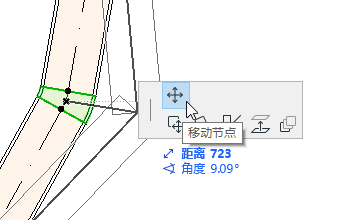
影响所选的弯头加上所有连接的直线元素,包括任何内联、转接头和连接件元素。选择的弯头角度改变,新弯头按要求插入。
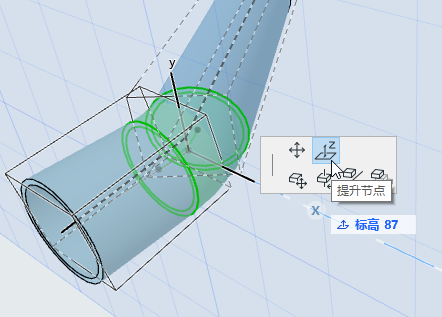
提升节点
•从连接的具有圆形横截面的弯头的角点可用,仅限3D窗口。
•从具有圆形横截面的独立元素的端点也可用。
使用此命令可以更改已放置的连接的MEP元素的整体倾斜角。
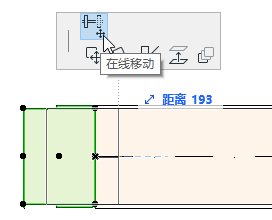
在线移动
沿着直线轴移动内联元素。
移动端头(平面图)
用于平面图中的端头类型的MEP元素。端头加上所有连接的直线段一起移动。
提升端头(3D窗口)
用于3D窗口中端头类型的MEP元素。你可以同时提升或降低端头元素加上所有相连接的直线段。