使用这个功能创建一个特殊的ARCHICAD模型并保存为一个自定义的MEP部件。
1。打开一个新的空项目文件。
2。在平面图或3D窗口中,使用任意构造元素(比如墙、板、对象、MEP元素)建立一个自定义MEP部件。
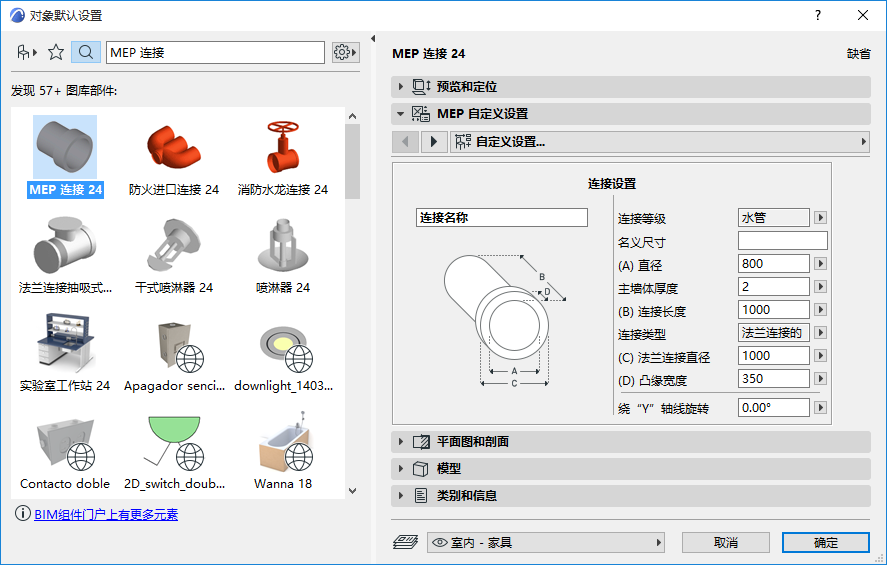
3。如果你的自定义MEP元素需要一个或更多连接,你必须使用MEP连接对象作为你构建元素的部件。
注意:MEP 连接对象位于MEP图库。(你可以使用图库部件搜索功能定位它。)
4。当你完成MEP部件的设计,进入3D窗口(如果你不在那儿)。
5。使用文档 > 图库和对象 > 将所选另存为 > MEP部件 命令
6。在显示的 保存图库部件 对话框,输入你的新MEP对象的文件名称,它将保存在项目的嵌入图库,或另一个你命名的图库。
7。从类型下拉列表选择一个子类型。

注意:在这个列表中可用的子类型取决于你放置的自定义MEP部件中MEP连接对象的数量和类型。如果你的自定义MEP部件只有一个单独的连接,设备和内联子类型(需要多个共线连接)在此不可用。如果你放置一个在设置对话框中设置为水管类型的MEP连接,风管子类型就不可用。
8。点击保存。新的MEP对象现在位于你保存的图库文件夹内,并 可以从所选子类型的工具设置访问。