

IFC2x3方案用类型映射预设
IFC4方案用类型映射预设
ARCHICAD 包含2种IFC导出的预设类型映射。各预设分别被优化为支持某个IFC方案:IFC2x3 或 IFC4。
若使用下图所示的预定义预设,则映射无误。
|
|
|
|
IFC2x3方案用类型映射预设 |
IFC4方案用类型映射预设 |
若 自定义 类型映射预设或改变了方案定义,则可能会导致过时或不正确的映射定义,因为IFC类型定义在IFC2x3和IFC4上有所不同。
ARCHICAD的IFC转换器对话框及类型映射子对话框会提醒任何不兼容的类型映射定义,并帮助解决它们。
此处的自定义类型映射预设应该是兼容IFC4方案的。但兼容性面板报告了一个错误:

单击三点按钮打开类型映射预设对话框。
此处也同样指出了错误。
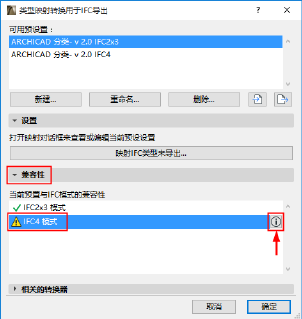
单击信息 按钮查看详细内容。现在,“兼容性信息”对话框列出了有问题的映射项(此处:基础、桩和斜坡)。

单击 OK 返回主对话框,再单击打开为导出映射IFC类型 对话框...

在为导出映射IFC类型 对话框中,设置过滤器为“为IFC4方案显示IFC实体”,如下图所示。
这将设置对话框,以便强制选择与IFC4兼容的映射定义。

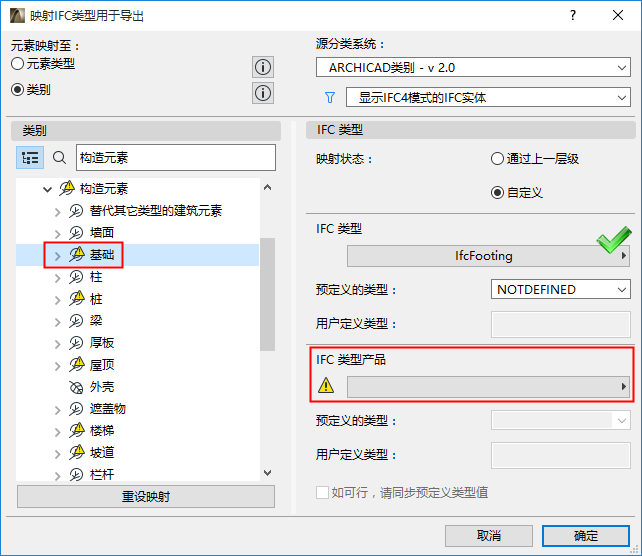
左侧的树视图中,可查看报错的分类项目:它们被标记上了警告方框。这些项目可能已正确映射到IFC2x3,但由于命名标准已更改或扩展,须重新映射这些项目以使用IFC4的相应新术语。这很简单。
1。选择出错的分类项目(如基础)。
其映射定义位于右侧。IFC类型没有问题,但缺失了IFC类型产品。
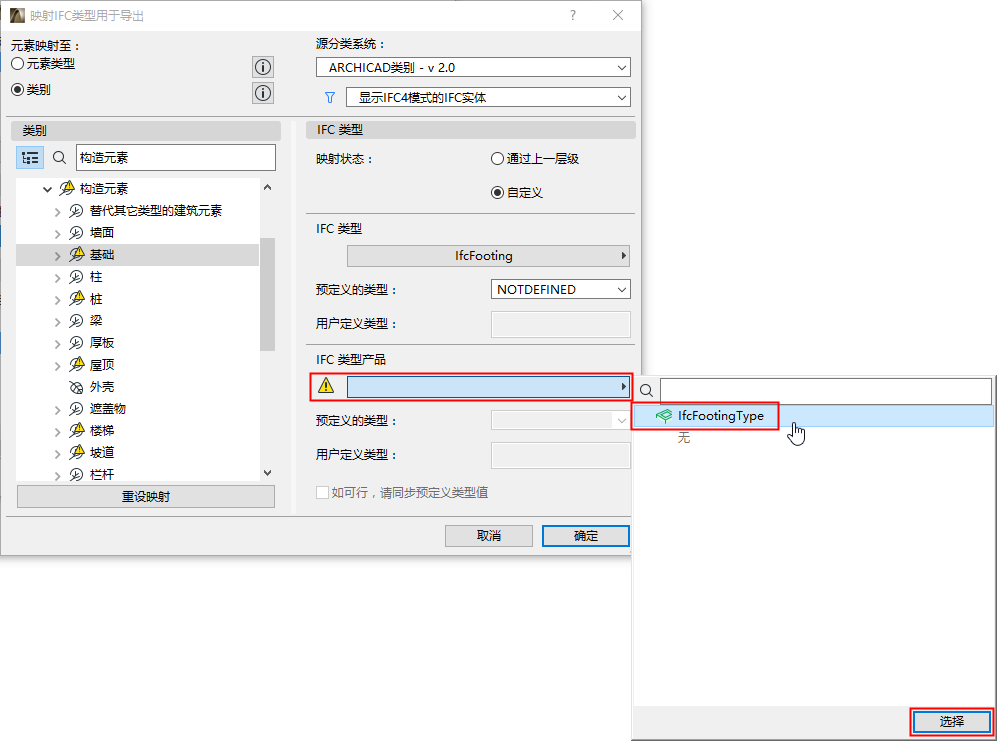
2。单击IFC类型产品 弹出框以查看兼容映射选项。选择其中一个并单击选中。
基础项目的映射问题便得以解决。
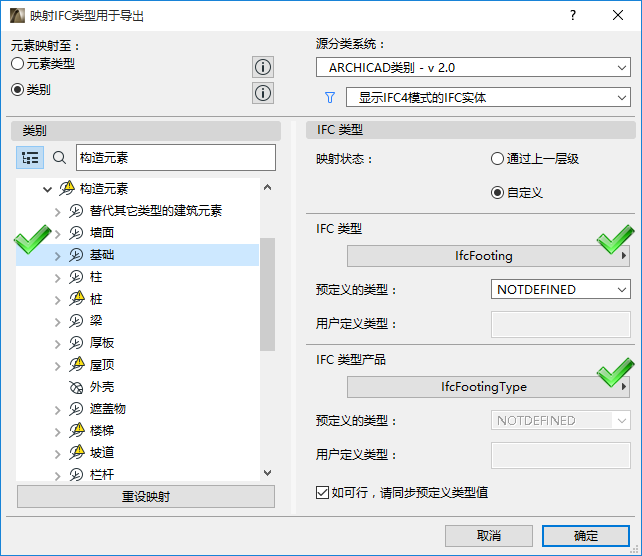
为各个出错的元素重复该映射以确保类型映射预设与IFC4兼容。