
Převod Teamwork projektů (v. 13-23) do ARCHICADu 24
Pro převod projektů z verzí ARCHICADu 13-23 do ARCHICADu 24 budete potřebovat:
1.ARCHICAD 13-23 i ARCHICAD 24 nainstalovaný na vašem počítači.
2.Přístup k BIMcloud/BIM Serveru verze 13-23 i BIMcloudu verze 24 buď na jednom nebo jiných počítačích.
Důležité: Mějte na paměti, že pokud k projektu připojíte kresbu nebo modul z jiného Teamwork projektu, musí mít stejnou verzi jako tento hostitelský projekt. To znamená, že pokud převádíte projekt (sólový nebo Teamwork) z ARCHICADu 13-23 do ARCHICADu 24, musí být převedeny rovněž všechny soubory, které jsou k němu připojeny (modulem nebo kresbou).
Proces převodu se sestává ze dvou fází:
•Příprava projektu na převod (v ARCHICADu 13-23); a
•Převod připraveného projektu (v ARCHICADu 24).
Příprava projektu na převod
1.Spustit ARCHICAD 13-23.
2.Otevřete váš Teamwork projekt v ARCHICADu 13-23.
3.Ujistěte se, že všichni uživatelé odeslali své změny a opustili projekt. (V opačném případě budou jejich změny zrušeny.)
4.Použijte příkaz připravit pro převod v menu Teamwork > Projekt > Převod projektu > Připravit pro převod.
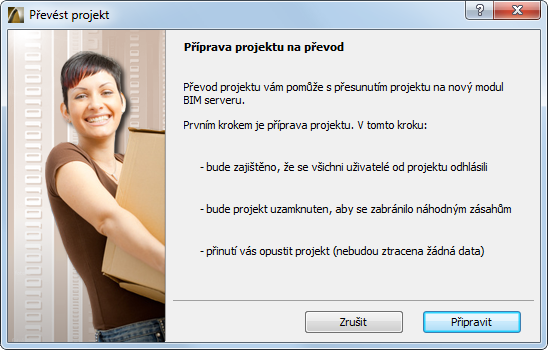
5.Zobrazí se dialogové okno Převést projekt. Klikněte na připravit.
6.Projekt je připraven na převod.
•Pokud nechcete převádět další projekty, klikněte na dokončit přípravy, pak na zavřít.
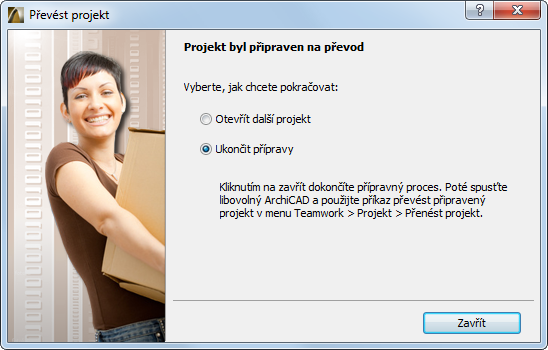
•Pokud chcete převádět další projekty, klikněte na otevřít a připravit další projekt.
Tuto volbu doporučujeme, pokud máte na serveru více projektů. Než se přepnete do ARCHICADu 24 a dokončíte převod, musíte tímto způsobem v ARCHICADu 13-23 upravit všechny soubory.
8.Jakmile připravíte všechny potřebné projekty, je čas na další fázi:
Převod připraveného projektu
1.Spustit ARCHICAD 24
2.Zvolte Teamwork > Projekt > Převod projektu > Převést připravený projekt.

3.V tomto okně budou zobrazeny všechny připravené projekty: pokud některý vyberete, můžete ho převést.
•Pokud je projekt zobrazen šedě, znamená to, že z nějakého důvodu nemůže být nyní převeden - například protože server je offline.
•Pokud jste žádné projekty nepřipravili, budete k tomu vyzváni.
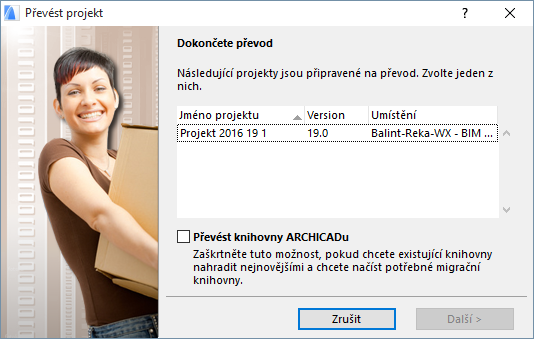
Můžete zaškrtnout políčko převést knihovny ARCHICADu: tato volba způsobí, že knihovny ARCHICADu použité v projektu budou nahrazeny knihovnami ARCHICADu 24 a potřebnými migračními knihovnami. (Tyto knihovny budou nahrány na BIMcloud, pokud tam ještě nejsou.) Pokud toto políčko nezaškrtnete, budete v projektu dále používat stávající knihovny.
4.Klikněte na tlačítko Další.
5.V následujícím okně vyberte projektu cílový server.
Poznámka: Pokud nahráváte na BIMcloud: je k dispozici ještě volba pro nastavení hostitelského serveru převáděného projektu.
Abyste projekt na BIMcloud mohli nahrát, musíte být přihlášeni a mít odpovídající přístupová práva.
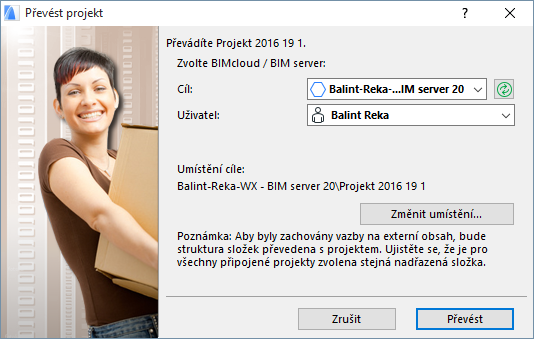
Pokud nastanou problémy s připojením k serveru, budete o tom informováni. Kliknutím na volbu Diagnostika sítě otevřete okno s podrobnostmi a nápovědou k řešení problému. (Viz Informace diagnostiky sítě (BIMcloud).)
6.Obsah projektu bude nahrán na vybraný BIMcloud. Funkce uživatelů zůstanou nezměněné.
Poznámka: Připojení k projektu, komentáře, zprávy a rezervace budou během procesu převodu odstraněny.
7.Původní projekt je nyní převeden, můžete jej ručně smazat ze starého BIM serveru.
8.V tomto okamžiku máte tři možnosti, jak pokračovat:
–Připojit se k převedenému projektu
–Ukončit proces převádění
9.Pokud převedený projekt obsahuje moduly nebo kresby připojené z Teamwork projektu ARCHICADu 13-23, musíte podle návodu uvedeného výše převést i tyto Teamwork projekty.
•Pokud jsou zdrojové soubory těchto kreseb a modulů na stejném serveru, hostitelský soubor tyto vazby automaticky najde, jakmile budou všechny převedeny.
•Pokud jsou zdrojové soubory těchto kreseb a modulů na jiném serveru, musíte tyto moduly a kresby ručně připojit znovu k převedeným zdrojovým projektům.