Umístění projektu a Projektový sever
Informace o geografické poloze vašeho projektu můžete nastavit v okně umístění projektu.
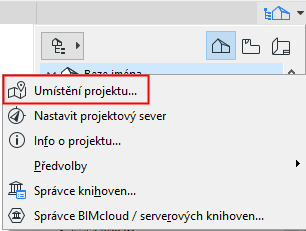
Okno umístění projektu můžete najít:
•v menu Volby > Předvolby projektu > Umístění projektu
•v kontextové nabídce názvu projektu v navigátoru
Nastavené umístění má vliv na:
•Energetické hodnocení objektu
•Výpočet pozice slunce ve 3D zobrazeních, pohledech kamery, fotovizualizacích a studiích oslunění
•Některé knihovní prvky, které odkazují na projektový sever.
Viz Projektový sever.
•Doplněk Google Earth propojení, který uvažuje s nadmořskou výškou
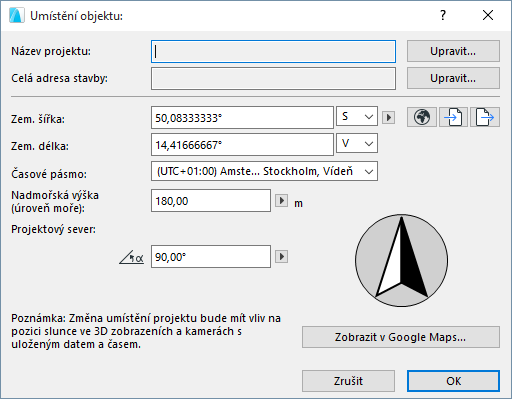
Jméno projektu a adresa
Informace o názvu a adrese projektu jsou převzaty z informací o projektu.
Viz Info o projektu.
Pokud je chcete změnit, klikněte na tlačítko upravit, otevře se okno informace o projektu.
Zadání informací o umístění
Zadejte zeměpisnou šířku a délku vašeho projektu.
•Měli byste měli zadat přesné hodnoty zeměpisné šířky a délky (například kvůli energetickému hodnocení).
•V nabídce můžete zvolit mezi severní a jižní zeměpisnou šířkou a mezi východní a západní zeměpisnou délkou.
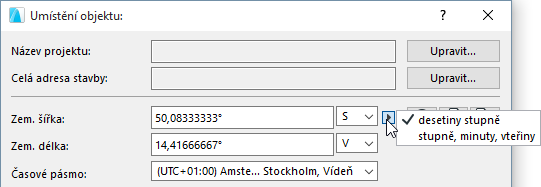
•Z nabídky pod černou šipkou vyberte preferované jednotky zadávání.
Časové pásmo
Vyberte časové pásmo umístění projektu vyjádřené kladným nebo záporným číslem určující časový posun od UTC (koordinovaný světový čas).
Výška
Zadejte hodnotu nadmořské výšky ve zvolených jednotkách.
•Informace o nadmořské výšce je uložena při exportu souboru do formátů pro SketchUp a Google Earth.
•Nadmořská výška je používána jako referenční úroveň od hladiny moře vašeho projektu. Nastavit ji můžete v menu Volby > Předvolby projektu > Referenční roviny.
Viz oddíly SketchUp (.skp) a Google Earth (.kmz).
Předdefinovaná města a informace o umístění
Nejrychlejším způsobem, jak nastavit informace o umístění, je vybrat si z přednastavených měst: tlačítkem se symbolem zeměkoule otevřete seznam Města.
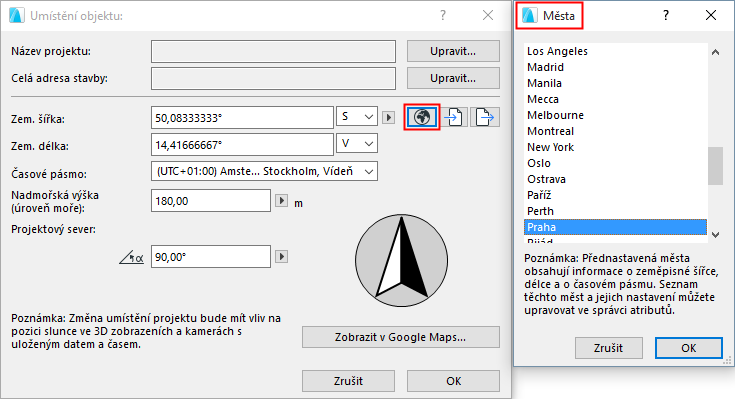
Poznámka: Předdefinovaná města můžete upravovat a nová města přidávat ve správci atributů: Volby > Atributy prvků > Správce atributů.
Viz Správce atributů.
Výběr města má vliv na následující:
•Budou automaticky vyplněny hodnoty zeměpisné šířky a délky a časové pásmo
•Pozice slunce ve 3D zobrazeních a kamerách bude aktualizována
Viz také Pozice slunce.
Poznámka: Pokud chcete, aby byly informace o umístění vašeho projektu přesné, měli byste zadat tyto informace ručně.
Zobrazení umístění a získávání informací o umístění v Google mapách
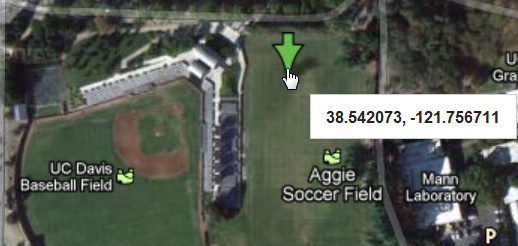
Tato funkce je dostupná, pokud jste připojeni k internetu: pokud chcete zobrazit umístění vašeho projektu podle nastavených informací o zeměpisné délce a šířce, klikněte na tlačítko zobrazit v Google mapách.
Pokud chcete získat přesná data o umístění, přibližte pohled na požadované místo. Klikněte pravým tlačítkem a z nabídky vyberte možnost “Co je zde?” Budou zobrazeny přesné hodnoty zeměpisné délky a šířky, které můžete podle potřeby zkopírovat..
Nastavení projektového severu ovlivní:
•Funkci výpočtu energetického hodnocení.
•Některé značky interiérového pohledu obsahují text, kde je zobrazený sever.
•Objekt severka z knihovny ARCHICADu, která je vázaná na projektový sever. (V nastavení prvku musíte zaškrtnout volbu “dodržet sever projektu”.)
•Při použití jednotek geodeta (Volby > Předvolby projektu > Pracovní jednotky) bude sever souřadnicového rámečku a informátoru stejný jako zde nastavený.
•Azimut slunce bude vypočten s ohledem na projektový sever (východ je 0.00 stupňů).
Pozici slunce můžete nastavit v Nastavení 3D pohledu. Viz Pozice slunce.
Nastavení projektového severu
Do tohoto pole zadejte hodnotu azimutu (kompas), čímž v půdorysu určíte směr projektového severu, nebo přetáhněte ukazatel kompasu na azimut projektového severu graficky.
Z nabídky vyberte jednotku pro zobrazení projektového severu.
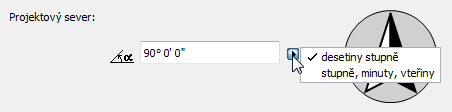
Poznámka: Počet desetinných míst hodnoty úhlu závisí na nastavení v menu Volby > Předvolby projektu > Pracovní jednotky.
Grafické nastavení projektového severu
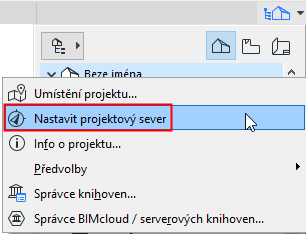
•Otevřete menu Volby > Předvolby projektu > Nastavit projektový sever, nebo
•Použijte stejný příkaz v kontextové nabídce názvu projektu v navigátoru (příkaz je zde dostupný pouze je-li otevřený půdorys nebo 3D okno).
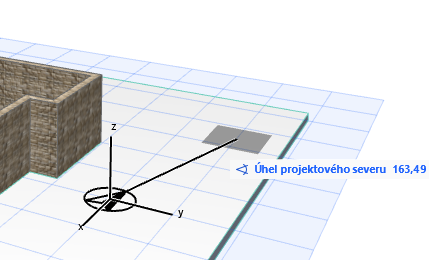
V půdorysu i 3D okně pak nasměrujte symbol tak, aby odpovídal projektovému severu.
Správa lokálních dat (XML, SketchUp, Google Earth)
Pomocí tlačítek Import a Export můžete spravovat informace zobrazené v tomto okně.
Jsou dostupné tři formáty: XML, Google Earth (.kmz) a SketchUp (.skp).
Všechny tři formáty můžete použít při přenosu informací mezi projekty ARCHICADu. Formáty pro Google Earth a SketchUp umožňují přenášet soubory s modelem ARCHICADu také do programů SketchUp a Google Earth.
•Formát XML obsahuje informace o zeměpisné šířce a délce, formátu úhlu zobrazení, jednotky zeměpisné šířka a délky, projektový sever a formát zobrazení.
•Formát Google Earth (.kmz) obsahuje zeměpisnou šířku a délku a nadmořskou výšku jako samostatnou značku. Při importu .kmz souboru se značkou umístění jsou informace o zeměpisné šířce a délce načteny. Bude načtena také nadmořská výška, pokud je vyjádřena jako absolutní hodnot (nikoli relativní nebo upravená).
•Formát SketchUp (.skp) obsahuje zeměpisnou šířku a délku, nadmořskou výšku, směr projektového severu a časové pásmo. Adresa stavby: -město a adresa stavby: -země jsou informace, které jsou uloženy při exportu, NEJSOU ale importovány).
Více informací o programu SketchUp:
•Import: viz SketchUp (.skp)
•Spojení: viz Spojení souboru SketchUpu (.skp)
•Export: viz SketchUp (.skp)
Více informací o programu Google Earth:
•Import: viz Google Earth (.kmz)
•Spojení: viz Spojení souboru Google Earth (.kmz)
•Export: viz Google Earth (.kmz)