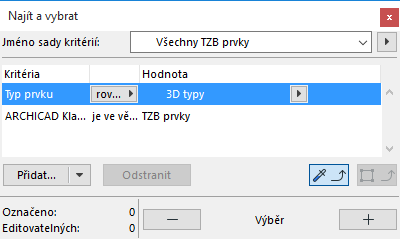
Chcete-li vybírat a rušit výběr prvků podle vlastních kritérií, použijte Paletku najít a vybrat.
Paletku otevřete příkazem Úpravy > Najít a vybrat;
nebo klikněte na tlačítko Najít a vybrat ve standardní nástrojové paletce:

Paletka Najít a vybrat může podle potřeby zůstat otevřená nad všemi okny.
Nastavení kritérií Najít a vybrat
Kritéria vyhledávání můžete nastavit pomocí seznamu předdefinovaných sad kritérií, nebo je můžete nastavit ručně, jak je popsáno níže:
Definování kritérií na základě označených prvků
Výběr tlačítkem Plus
Jakmile nastavíte kritéria, klikněte na tlačítko Plus. Budou označeny všechny prvky, které splňují zadaná kritéria.
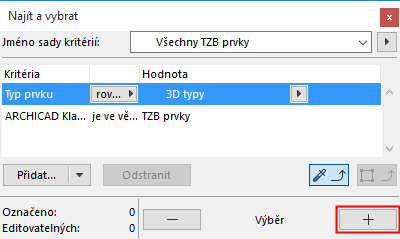
•Prvky budou vybrány z viditelných vrstev aktuálního okna.
•Pole vybrané a editovatelné zobrazují celkový počet vybraných prvků, a jaká část z nich je upravovatelná.
Zrušení označení prvků
Kliknutím na tlačítko Minus je u všech prvků, které odpovídají kritériím zrušeno označení.
Definování kritérií na základě označených prvků
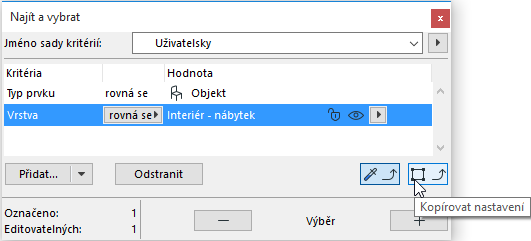
Tuto možnost použijte, pokud máte li v poli paletky najít a vybrat přidanou řadu kritérií (např. typ prvku, vrstva, materiál) a chcete na základě vybraného prvku tato kritéria nastavit. Je to velice rychlý způsob, jak nastavit sadu kritérií funkce najít a vybrat.
1.V okně najít a vybrat přidejte kritéria, podle kterých chcete prvky hledat (např. typ prvku, vrstva).
2.Kliknutím na tlačítko Načíst nastavení aktivujte funkci.
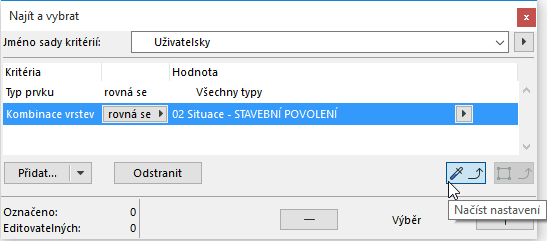
3.V projektu můžete kliknout s přidrženou klávesou Alt na prvek, jehož nastavení chcete převzít.
4.Typ prvku a vrstva jsou nyní u příslušných kritérií v paletce najít a vybrat stejné jako u vybraného prvku.
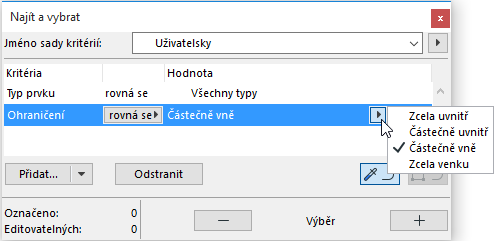
Použití ohraničení v Najít & vybrat
Pokud máte v prostoru umístěno ohraničení, funkce Najít & vybrat obsahuje kritérium Ohraničení automaticky. Poté můžete upravit hledání uvnitř nebo vně ohraničení.
Kopírování nastavení
Jsou-li vybrány nějaké prvky, tlačítko Kopírovat nastavení se stane aktivní. Kliknutím na tlačítko načtete nastavení naposledy vybraného prvku do dialogového okna Najít & vybrat.
Podobná témata:
Najít a vybrat textové bloky nebo popisky
Vyhledávání prvků podle textu v popisce
Hledání a výběr chybějících knihovních prvků
Najít a vybrat podle chybějících atributů
Definovat kritéria prvku pomocí IFC dat
Najít a vybrat prvek nebo stavební materiál: Podle vlastnosti a klasifikace