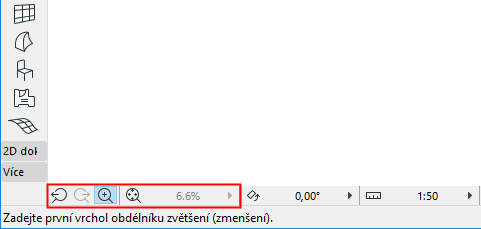
Přiblížení okna můžete upravit pomocí funkcí ve spodní části okna.
Při ukládání zobrazení je uložena také aktuální hodnota přiblížení.
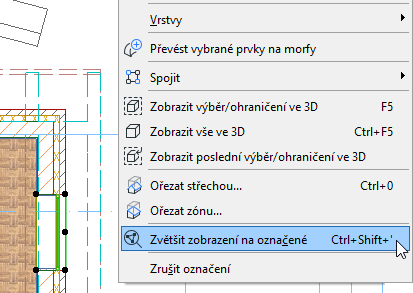
Tento příkaz vyvoláte kliknutím pravým tlačítkem kdekoli v prostoru, můžete jím zobrazit poslední označenou položku:
Předchozí/Další zvětšení
Pomocí těchto tlačítek můžete přepínat mezi předchozími a následujícími přiblíženími aktivního okna. Je uloženo až 20 přiblížení.

Zvětšování pomocí myši s kolečkem
Pokud máte myš s kolečkem, použijte ji pro zvětšování (nebo zmenšování) oblasti, nad kterou je umístěn kurzor.
Poznámka: V pracovním prostředí můžete nastavit různé priority při použití kolečka (popř. s klávesou Alt) pro přibližování/oddalování a posun. Viz Okno Pomocné prvky a vodící čáry.
Zvětšování pomocí klávesnice
Zvětšování a zmenšování můžete provádět pomocí kláves v numerické části klávesnice: stiskněte klávesu ‘+’ pro zvětšení a klávesu ‘-’ pro zmenšení.
Tlačítko Přiblížit
1.Klikněte na tlačítko Přiblížit na spodní liště.

2.Nakreslete obdélník kolem oblasti, kterou chcete přiblížit.
Poznámka: Pokud chcete zdvojnásobit úroveň přiblížení, použijte dvojklik na tlačítko Přiblížit.
Viz také Přiblížení a natočení.
Zvětšování pomocí příkazů nabídky
•Zvolte příkazy Zobrazení > Zvětšení > Zvětšit nebo Zmenšit.
Poznámka: Jestliže nejsou tyto příkazy v nabídce Zobrazení dostupné, můžete je přidat pomocí příkazů Volby > Pracovní prostředí > Nabídka.
Více informací naleznete v tématu Přizpůsobení nabídek.
Jestliže se potřebujete často vracet k určité části projektu, můžete ji nastavit jako výchozí zvětšení pomocí příkazů Zobrazení > Zvětšení > Nastavit výchozí zvětšení.
K tomuto zvětšení se můžete vracet pomocí příkazu Zobrazení > Zvětšení > Výchozí zvětšení.
Výchozí zvětšení je uložené v projektu.
Přednastavená zvětšení
Z nabídky zvětšení si vyberte jednu z přednastavených hodnot.
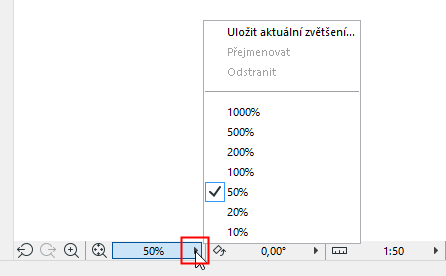
Pomocí příkazů v nabídce zvětšení můžete uložit, přejmenovat nebo odstranit uložená zvětšení.
Viz Uložení zvětšení, níže.
Výchozí přiblížení nejsou v seznamu uložených přiblížení.
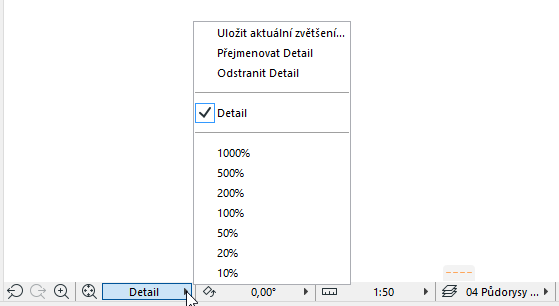
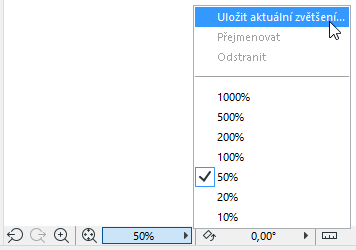
Otevřete nabídku a klikněte na Uložit aktuální zvětšení.
Objeví se okno, do kterého zadáte jméno ukládaného zvětšení.
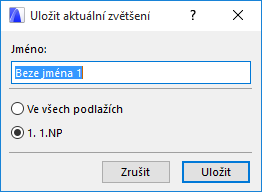
Standardně bude toto zvětšení dostupné pouze pro aktuální podlaží. Pokud jej chcete zpřístupnit i na ostatních podlažích, klikněte na Ve všech podlažích.
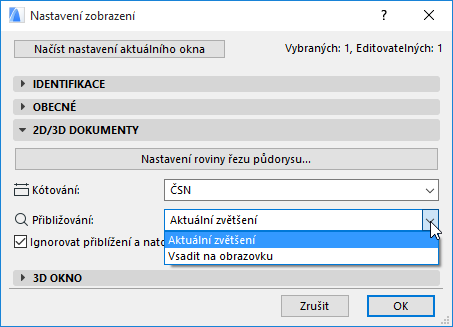
Vlastní přiblížení můžou být použita v nastavení libovolného zobrazení - jsou dostupná v nabídce přibližování na panelu 2D/3D dokument v okně nastavení zobrazení.