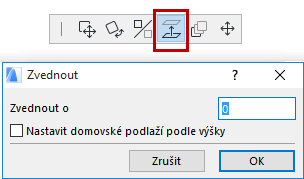
Příkaz Zvednout umožňuje přesunovat označené prvky vertikálně podél osy Z.
Informace o úpravě výšky bodů sítě: Viz Změna výškové úrovně bodu sítě.
V půdorysu a oknech řezu, pohledu a interiérového pohledu:
1.Označte prvek.
2.Vyberte příkazy Úpravy > Přesunout > Zvednout nebo příkaz Zvednout z plovoucí paletky.
Tím vyvoláte dialogové okno Zvednout.
3.Zadejte hodnotu, o kterou se označené prvky zvednou, nebo klesnou a klikněte na OK.
4.Pokud chcete, aby bylo domovské podlaží prvku automaticky přenastaveno podle nového výškového umístění prvku, zaškrtněte možnost Upravit domovské podlaží podle výšky.
5.Klikněte na OK.
Tímto příkazem můžete měnit výškovou úroveň velkého počtu příbuzných prvků (tj. zdí, terénů, světelných zdrojů). Je to nejlepší způsob, jak zachovat vertikální vztah mezi přesouvanými objekty.
Poznámka: V okně řezu můžete prvky také jednoduše zvedat kliknutím a přesunutím.
Viz také Změna domovského podlaží podle výšky.
Ve 3D okně (při přesouvání):
1.Označte prvek.
2.V plovoucí paletce vyberte příkaz přesunout.
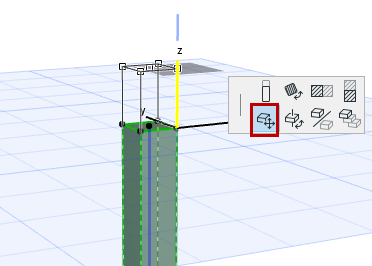
3.Přesuňte prvek po ose Z do nové pozice, nebo zadejte vzdálenost číselně. Všimněte si vyznačených úrovní podlaží na pomocné čáře, které pomáhají při umísťování prvku.
Ve 3D okně (při přesouvání):
1.Zvolte příkaz Úpravy > Pohyb > Zvednout.
Tím vyvoláte dialogové okno Zvednout.
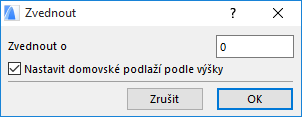
2.Zadejte hodnotu, o kterou se označené prvky zvednou, nebo klesnou a klikněte na OK.
3.Pokud chcete, aby bylo domovské podlaží prvku automaticky přenastaveno podle nového výškového umístění prvku, zaškrtněte možnost Upravit domovské podlaží podle výšky.
4.Klikněte na OK.