Pokud nemáte přesně daný obrys zóny, použijte ruční metodu kreslení (například při navrhování prostorů).
1.Aktivujte nástroj zóna.
2.V infopaletce vyberte ruční konstrukční metodu: lomená čára, obdélník nebo natočený obdélník.
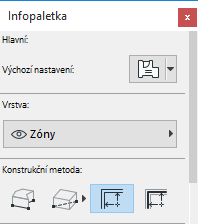
3.V půdorysu nebo ve 3D okně nakreslete obrys zóny.
4.Kurzorem ve tvaru kladívka, který se objeví nakonec, klikněte na místo, kam chcete umístit razítko zóny. (Razítko zóny nemusí být nutně umístěno do polygonu zóny.)
Viz také Úprava polygonu zóny.
Viz Vytvoření zóny automatickým rozpoznáním.
Poznámka: Sloupy nemohou tvořit uzavřenou hranici zóny. Nicméně můžete zvolit, jestli bude plocha sloupu zahrnuta do vypočtené plochy a objemu zón.
Viz také Vztah k zónám.
Vytvoření zóny automatickým rozpoznáním
Většina zón je ohraničena zdmi, kde jedinými otvory jsou okna a dveře. Nejjednodušším způsobem vytvoření zóny v takovém případě je použití jedné z metod automatického rozpoznání: Vnitřní hrana nebo Referenční čára
1.Aktivujte nástroj zóna.
2.V infopaletce vyberte metodu Vnitřní hrana nebo Referenční čára .

•Metoda Vnitřní hrana : ARCHICAD vytvoří zónu kopírující vnitřní hrany zdí, které ji obklopují.

Zóna vytvořená metodou Vnitřní hrana
•Metoda Referenční čára : ARCHICAD jako hranice zóny považuje referenční čáry zdí. Metoda není dostupná pro šikmé nebo profilové zdi.
Poznámka: Výběrem možností Hrubý nebo Čistý polygon zóny v nastavení zóny vytvořené metodou referenční čára určíte způsob zobrazení této zóny v půdorysu. Zóna zůstává nezměněná, jedná se pouze o nastavení zobrazení polygonu.

Zóna vytvořená metodou Referenční čára
3.V půdorysu nebo ve 3D okně klikněte dovnitř uzavřeného prostoru ohraničeného zdmi a/nebo lehkým obvodovým pláštěm.
4.Kurzorem ve tvaru kladívka, který se objeví nakonec, klikněte na místo, kam chcete umístit razítko zóny. (Razítko zóny nemusí být nutně umístěno do polygonu zóny.)
Viz “Polygon zóny” zde: Panel Jméno a umístění pro zónu.
Vyloučení zdi jako hranice zóny
Ve výchozím nastavení zdí je na panelu Model nastavena možnost “Hranice zóny.”
To znamená, že všechny zdi ohraničující uzavřený prostor jsou automaticky považovány za hranici zóny.
Chcete-li vyloučit některou zeď sloužící jako hranice zóny, změňte nastavení volby Vztah k zónám na Žádný efekt v zónách.
Viz také Vztah k zónám.
Pokud vložíte do půdorysu zónu jednou z metod automatického rozpoznání obrysu, objeví se křížek v místě, kam jste při definování zóny kliknuli. Tento křížek je referenční bod zóny.

Tento bod se používá jako počáteční bod pro vyhledávání hranic pro následující aktualizační akce.
Pro úpravu obrysu zóny můžete použít známé volby z plovoucí paletky.
Viz oddíly Změny tvarů polygonů a zřetězených prvků, a Posunutí všech hran.
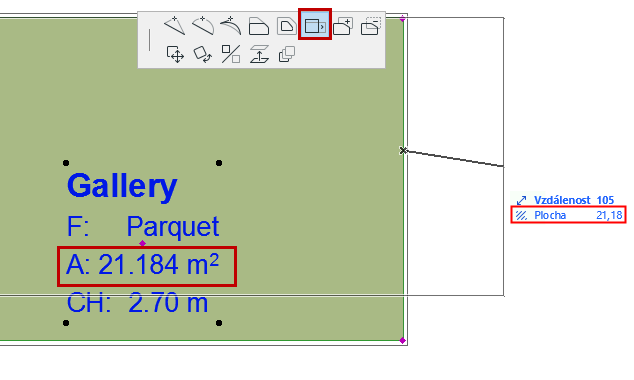
Posunout hranu - zachovat plochu
Příkaz z plovoucí paletky pro odsunutí vybrané hrany tak, že plocha zóny se nezmění. Tato funkce se hodí například při navrhování uspořádání ploch místností.
V tomto příkladě posunujeme pravou hranu zóny, přičemž se tvar automaticky přizpůsobuje a plocha zóny zůstává stejná (jak je vidět v informátoru):


Ruční vytvoření hranice zóny
Pokud zóna obsahuje otvory, které nejsou dveřmi ani okny, ARCHICAD bude pokračovat v hledání hranic mimo prostorovou jednotku, kterou jste hodlali identifikovat jako zónu. Výsledek v tomto případě nemusí být takový, jaký jste očekávali.
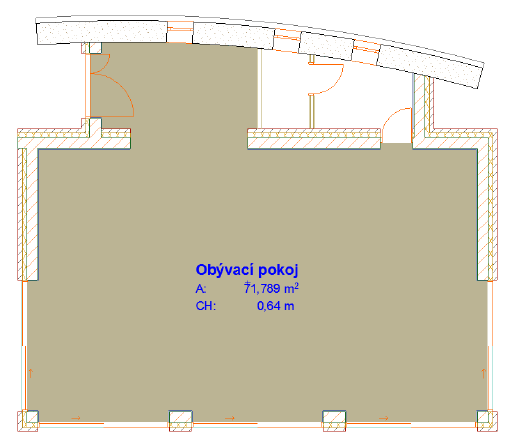
Vyřešit tuto situaci můžete jedním z následujících postupů:
•použijte Ruční metodu vytvoření zóny
•vložíte do zdi prázdný otvor, který má stejnou výšku jako zeď - zeď není ve 2D zobrazena, ale slouží jako hranice zóny
•nakreslíte čáru, oblouk nebo křivku, které budou hranicí zóny. v nastavení těchto prvků zaškrtněte možnost Hranice zóny.

Jestliže požadované hranice zóny také obklopují volně stojící tvary nebo zdi, může se při vložení razítka zóny zobrazit upozornění. V takovém případě je nutné kliknout blíže k hraničním prvkům. Zóna se vytvoří správně.