Rámy lehkého obvodového pláště
Rámy jsou umístěny na síti schématu při vytvoření lehkého obvodového pláště.
Vzor panelů a rámů lehkého obvodového pláště definujete v nastavení schématu. Viz Nastavení vzoru sítě v nastavení schématu.
•Rám musí být napojený na další rám na obou svých koncích (nemůže nezávisle “viset”).
•Rám mezi panely je vždy hranicí dvou panelů (nemůže fungovat jako rozdělení jediného panelu).
•V řetězovém lehkém obvodovém plášti je na styku dvou segmentů vždy umístěn rám. Tento rám nelze odstranit, může být ale nastaven jako neviditelný.
•Rám obrysu nelze přejmenovat nebo odstranit. Hrany lehkého obvodového pláště jsou vždy tvořeny rámem obrysu.
Úprava rámů lehkého obvodového pláště
Přidání nového rámu lehkého obvodového pláště
Kopírování vzoru buňky lehkého obvodového pláště
Průniky rámů lehkého obvodového pláště
Rohové rámy lehkého obvodového pláště
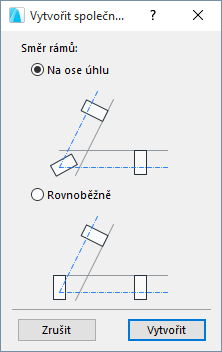
Vytvoření společného rámu navazujících lehkých obvodových plášťů
Nastavení rámů lehkého obvodového pláště
Ve výchozím nastavení má lehký obvodový plášť čtyři třídy rámů: Rohový, obrysový, sloupky a trámky.
Můžete vytvořit další vlastní třídy rámů: viz Nastavení rámů lehkého obvodového pláště.
•Rámy obrysu jsou vkládány na obrys LOP.
•Trámky a sloupky budou umístěny podél čar sítě sloupců a řádků.
•Rámy Rozdělení jsou neviditelné a jsou určené pro rozdělování panelů (můžou nahradit odstraněné rámy). Viz Třída rámů “Rozdělení”.
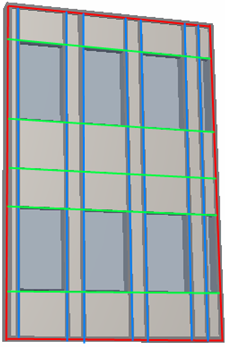
Na tomto obrázku jsou rámy obrysu červené; rámy ve třídě sloupků (kopírující čáry sloupců) jsou modré; a rámy ve třídě trámků (kopírující čáry řádků) jsou zelené.
Úprava rámů lehkého obvodového pláště
1.Označte lehký obvodový plášť.
2.Spusťte režim úprav.
3.Označte rám.
4.Použijte jeden z následujících postupů:
•Otevřete nastavení vybraných rámů a změňte ho
•Rám můžete natáhnout, přesunout, zrcadlit, otočit nebo násobit
•Odstraňte rám
Poznámka:
–Odstranění rámu je možné, pouze pokud jsou dva panely na obou stranách rámu ve stejné rovině. U obloukových lehkých obvodových plášťů musíte nejprve odstranit čáru sítě, která je mezi nimi. Rám bude odstraněn spolu s čárou sítě.
–Pokud přesunete nebo smažete čáru sítě, přesunete tím nebo smažete také rám.
Viz také Mnohonásobný výběr rámů a panelů.
Přidání nového rámu lehkého obvodového pláště
1.Pokud chcete přidat nový rám, otevřete režim úprav LOP.
2.Aktivujte nástroj rám.
3.Použijte Infopaletku k určení typu a třídy rámu, jejichž vlastnosti má budoucí rám použít (např. trámek).
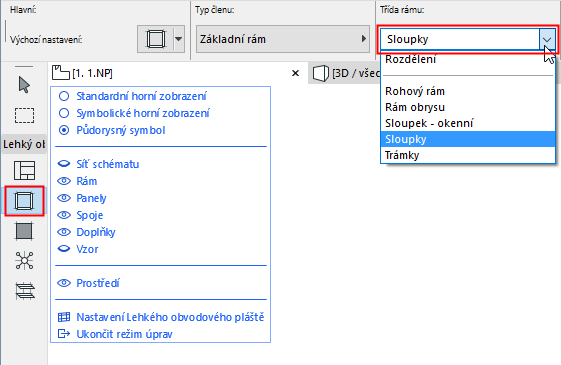
4.Nakreslete nový rám LOP.
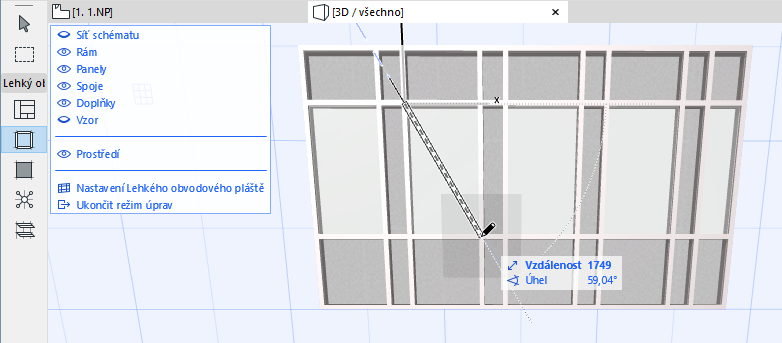
•Pokud nakreslíte rám na čáře sítě, bude rám k této čáře připojený. Přesunutím sítě schématu přesunete i rámy.
•Pokud nakreslíte rám, který kříží stávající čáru sítě, bude rám automaticky touto čárou sítě rozdělen na více rámů.
Kopírování vzoru buňky lehkého obvodového pláště
Pokud chcete kopírovat vzor rámů jakékoli buňky do jiné:
1.Musíte být v režimu úprav a rámy musí být viditelné.
2.Použijte příkaz 3D model > Upravit lehký obvodový plášť > Kopírovat vzor buňky.
3.Klikněte na buňku, jejíž vzor rámů chcete zkopírovat.
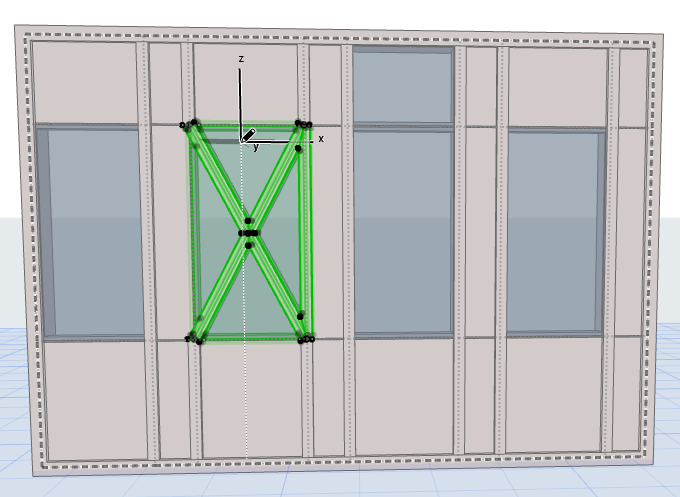
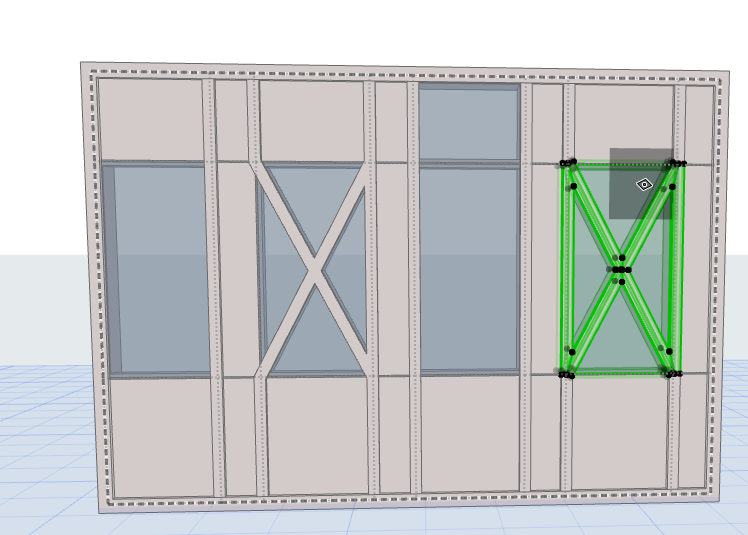
4.Klikněte na buňku do které se má vzor zkopírovat. Vzor rámu je duplikován.
Průniky rámů lehkého obvodového pláště
Pokud se v lehkém obvodovém plášti potkají dva a více rámů v jednom bodě, rám s vyšší prioritou průniků ořeže ostatní.
Poznámka: I když má rám lehkého obvodového pláště nastavený stavební materiál, je jeho priorita v tomto případě ignorována.
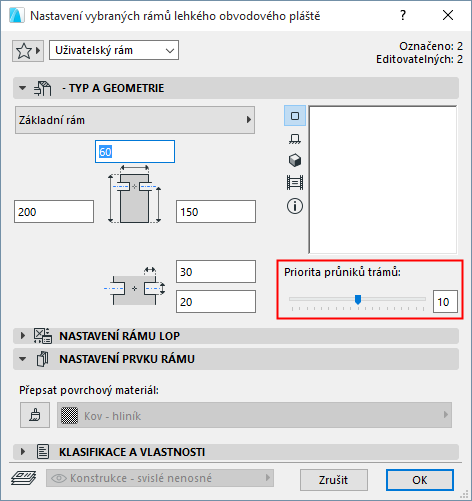
Priorita rámů se nastavuje na stránce nastavení Rámů pro každou třídu zvlášť.
Prioritu průniků můžete měnit u jednotlivých vybraných rámů. V režimu úprav LOP, označte rámy jejichž prioritu chcete změnit. Přejděte do nastavení vybraných rámů a posuvník nastavte na požadovanou úroveň. Změna priority průniků rámu - stejně jako změna jakéhokoliv jiného parametru - vytvoří z rámu Uživatelský.
Rohové rámy lehkého obvodového pláště
Rohové rámy tvoří samostatnou třídu. Třídu Rohové rámy nelze přejmenovat ani odstranit.
Pokud nakreslíte lehký obvodový plášť s více segmenty, bude rám z třídy Rohový rám umístěn v místech, kde navazují jednotlivé segmenty. (Rohové rámy nejsou používány v obloukových segmentech.)
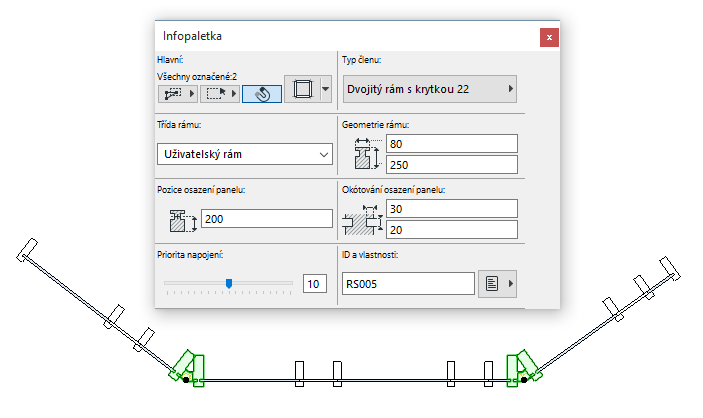
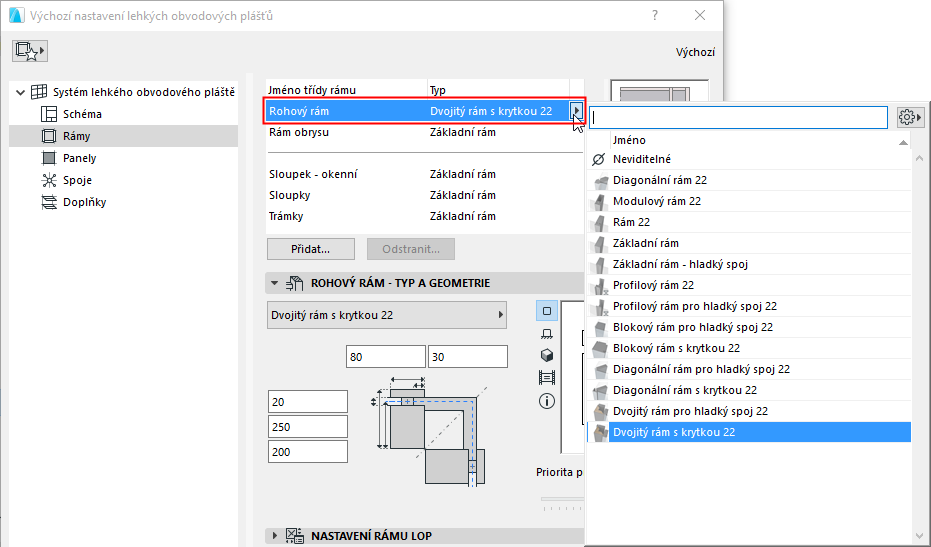
Jako výchozí rohový rám můžete vybrat v podstatě libovolný rám lehkého obvodového pláště. Knihovna ARCHICADu však obsahuje specifické knihovní objekty rohových rámů jako:
•Dvojitý rám s krytkou
•Dvojitý rám pro hladký spoj
•Blokový rám s krytkou
•Blokový rám pro hladký spoj
•Diagonální rám pro hladký spoj
•Diagonální rám s krytkou
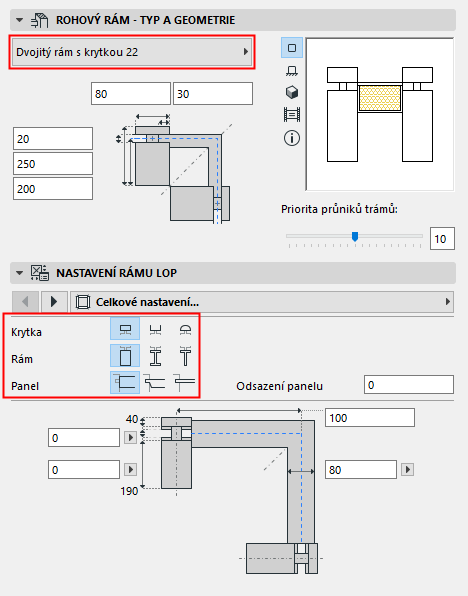
Upravte volby a variace nastavení dle zvoleného typu rohového rámu:
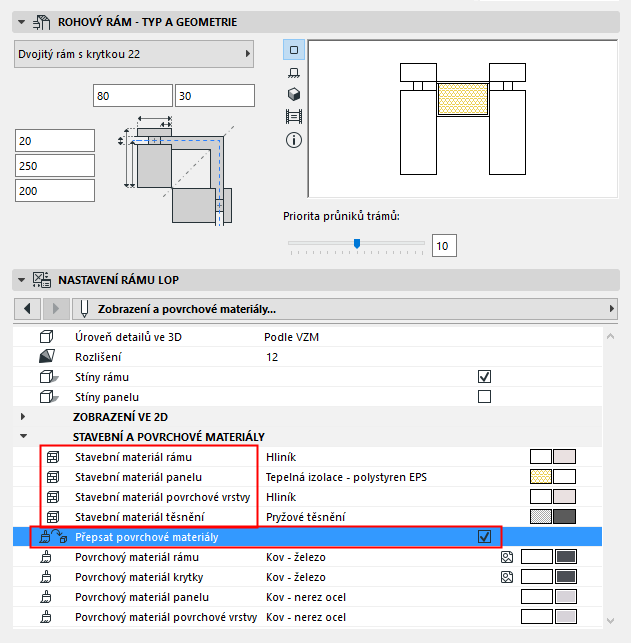
Každý rohový rám má vlastní stavební materiály pro jednotlivé komponenty: Rám, těsnění nebo panel. Povrchový materiál každého komponentu můžete přepsat.
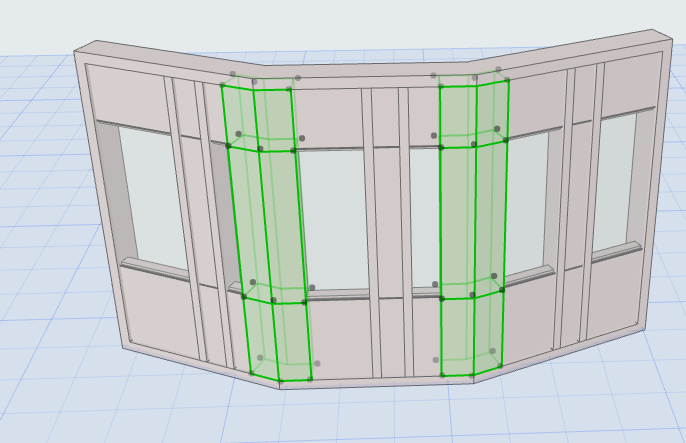
ARCHICAD obsahuje také profilové rohové rámy. Profily rámů můžete nakreslit běžným způsobem v Editoru profilů. Přednastavené profily rámů jsou nakresleny a umístěny tak, aby fungovaly správě i při změnách geometrie lehkého obvodového pláště.
viz Počátek profilu v editačním okně profilu
Vytvoření společného rámu navazujících lehkých obvodových plášťů
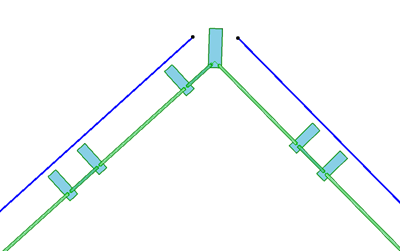
Pokud se dva sousední lehké obvodové pláště kříží nebo navazují, tímto příkazem můžete průnik vyčistit. Jeden z přesahujících rámů bude nastaven jako vlastní rohový, druhý jako neviditelný.
Oba lehké obvodové pláště označte a použijte příkaz 3D model > Upravit lehký obvodový plášť > Vytvořit společný rám (stejný příkaz je i v kontextové nabídce).
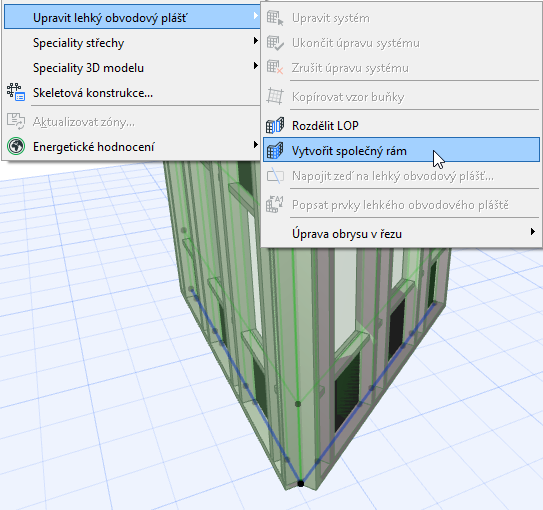
Vyberte orientaci společného rámu (na ose, nebo vodorovně se stávajícím rámem).