Tímto způsobem můžete ve 3D nebo oknech řezu/pohledu nakreslit vlastní síť vzoru lehkého obvodového pláště (v režimu úprav).
Poznámka: Druhým způsobem je nastavit vzor v nastavení schématu lehkého obvodového pláště ještě před vložením pláště. Viz Nastavení vzoru sítě v nastavení schématu.
Nakreslete do sítě schématu vzor tvořený libovolnými rámy a panely. Pak aktivujte obrys vzoru a definujte jeho rozsah. Vzor se automaticky rozmístí na celém segmentu lehkého obvodového pláště.
Podrobný popis najdete níže.
1.Vytvořte lehký obvodový plášť bez jakýchkoli rámů a panelů.
•Použijte Oblíbené schéma LOP “Prázdné” nebo “Prázdné se sítí”. (Pro obloukové LOP použijte pouze “Prázdné se sítí”.)
nebo nakreslete obrys LOP v okně řezu.
2.Ve 3D okně nebo okně řezu otevřete režim úprav lehkého obvodového pláště.
3.Síť schématu musí být v režimu úprav viditelná.
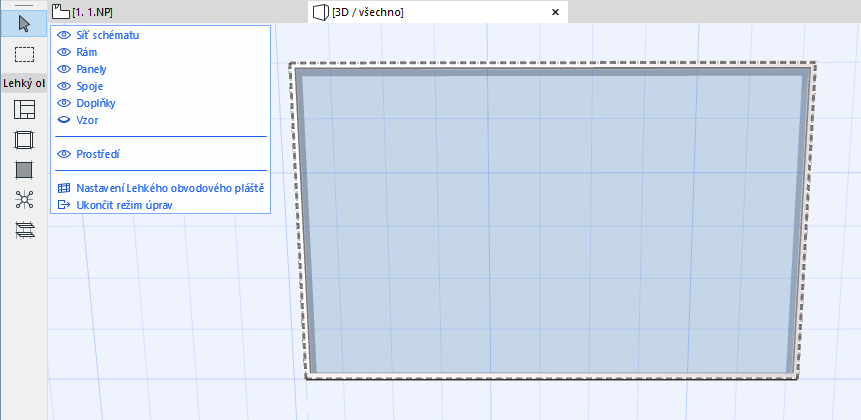
4.Pomocí nástrojů Rám a Panel můžete vytvořit libovolný vzor kdekoli v celém obrysu. (Pokud chcete vložit panel, aktivujte nástroj Panel a klikněte mezi rámy.)
Poznámka k dočasným rámům
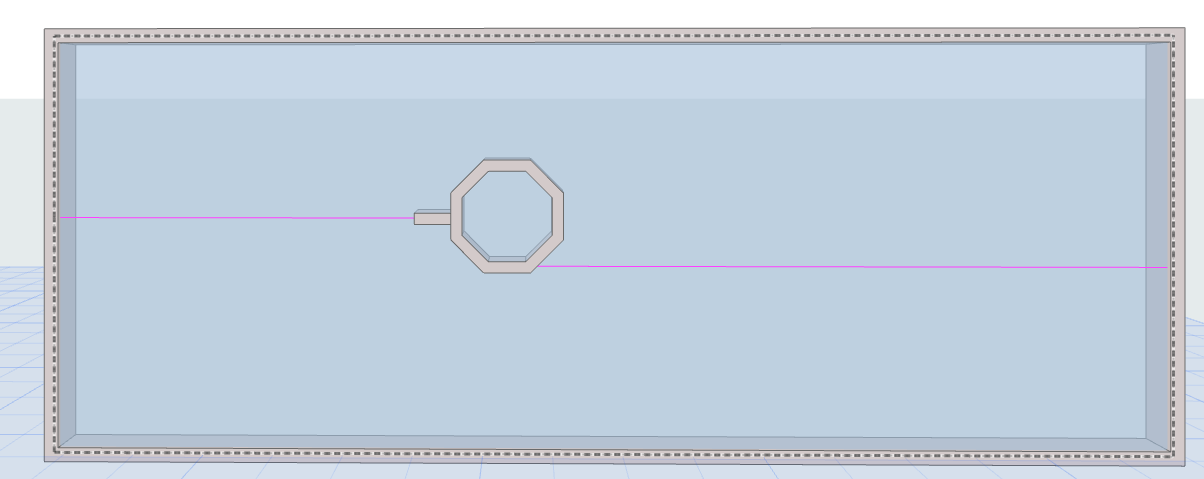
Každý rám musí být oběma konci napojený na jiný rám. Pokud nakreslíte rám, který není napojený na žádný jiný rám, objeví se automaticky dočasný rám - jak je vidět na obrázku níže.
Dočasný rám zase zmizí, jakmile rám napojíte na jiný rám. Pokud rám zůstane nenapojený, dočasný rám bude zachován a bude se chovat jako Rozdělení: panely jsou rámem Rozdělení rozděleny.
5.V režimu úprav je zobrazíte kliknutím na položku Vzor. Na lehkém obvodovém plášti se objeví červený, editovatelný obrys vzoru.

6.Nástrojem šipka můžete tento obrys vzoru označit a přesunout jeho hrany (použijte příkazy plovoucí paletky), aby odpovídaly obrysu vzoru, který chcete rozmístit.
7.Hrany obrysu vzoru přichyťte k uzlům rámů. Rámy a panely uvnitř obrysu vzoru vytvoří výsledný vzor sítě schématu.

Poznámky:
–Aby bylo přichytávání obrysu vzoru jednodušší k prvkům, můžete použít kombinaci Voleb zobrazení modelu, ve které jsou prvky lehkých obvodových plášťů zobrazeny schématicky nebo zjednodušeně (případně rámy jen jako osy).
–Ostatní prvky lehkého obvodového pláště můžete normálně upravovat i se zobrazeným obrysem vzoru.
–Lehký obvodový plášť tvořený více segmenty: v režimu úprav je obrys vzoru zobrazen pouze na jednom segmentu. Jakmile přesunete kurzor na jiný segment, obrys vzoru na tento segment přeskočí. Nicméně, jakmile vzor dokončíte, můžete ho jedním kliknutím nastavit na všechny segmenty - viz níže.
8.Když obrys vzoru ohraničuje váš vzor, musíte kliknout na Použít.
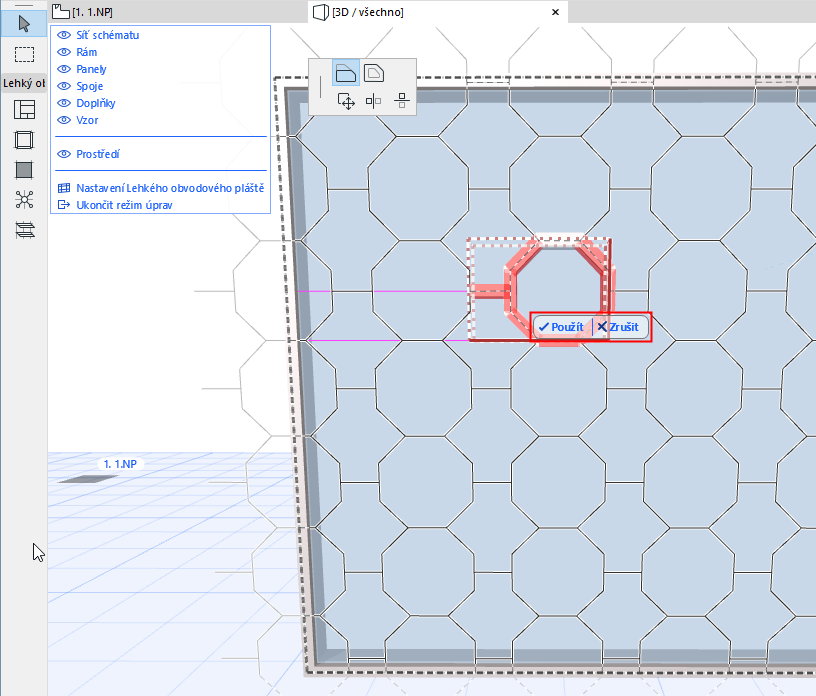
Lehký obvodový plášť tvořený více segmenty: Máte volbu použít vzor na všechny segmenty.
9.Vzor je nyní rozmístěn na celém segmentu lehkého obvodového pláště (nebo na celém LOP).
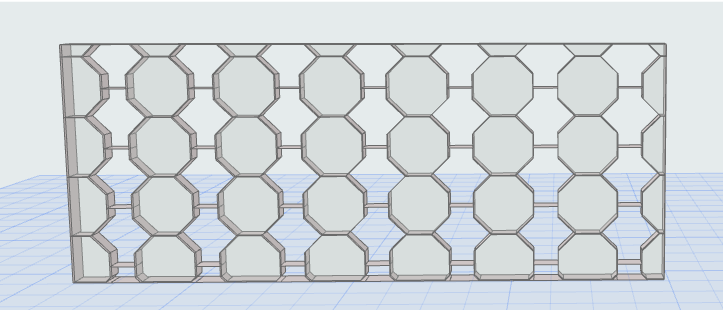
Obrys vzoru lehkého obvodového pláště
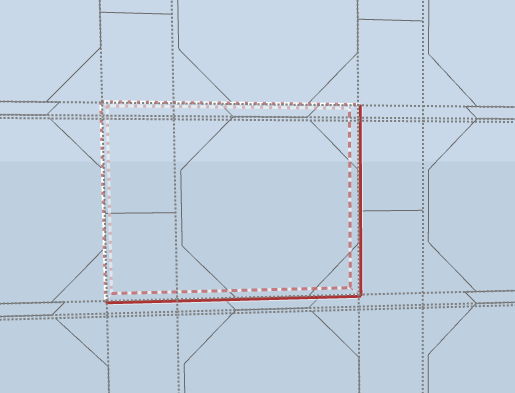
Obrys vzoru je na dvou stranách zobrazen plnou čarou a na dvou stranách tečkovanou čarou.
Rámy, které jsou umístěny na plných čarách, budou použity, rámy na tečkovaných čarách budou odstraněny. (Na této vlastnosti záleží, obzvlášť pokud jsou použity rámy s jiným nastavením.)