Režim úprav nástroje Schodiště
V režimu úprav nástroje Schodiště máte přístup k jednotlivým prvků schodiště a můžete je upravovat: stupnice, podstupnice a konstrukce.
Poznámka: Obrys a referenční čáru schodiště můžete upravovat bez ohledu na režim úprav.
•Otevřete režim úprav v půdorysu, pohledu, řezu nebo 3D okně. V režimu úprav zůstanete i při přepínání jednotlivých zobrazení.
•V režimu úprav schodiště nemůžete přidávat nové prvky stupnic, podstupnic nebo konstrukce (na rozdíl od lehkého obvodového pláště) - vybrané prvky můžete pouze upravovat (graficky nebo prostřednictvím okna nastavení vybraných prvků).
Výjimka: V režimu úprav můžete schodiště natáhnout pomocí příkazu Pokračování schodiště z plovoucí paletky referenční čáry.
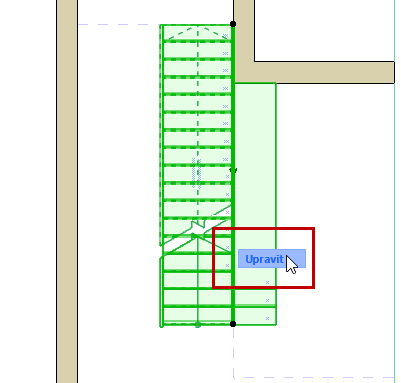
Pokud chcete spustit režim úprav schodiště, označte jej v libovolném okně modelu a použijte jeden z následujících postupů:
•Klikněte na tlačítko Upravit, které se u prvku objeví.
•Použijte příkaz 3D model > Spustit režim úprav schodiště.
Ukončit režim úprav
Použijte jeden z následujících postupů:
•Stiskněte ESC (když není nic označeno)
•V paletce zobrazení klikněte na volbu Ukončit režim úprav.
•Použijte příkaz 3D model > Ukončit režim úprav schodiště.
Paletka zobrazení režimu úprav
Režim úprav má vlastní paletku zobrazení, která se liší v závislosti na aktuálně otevřeném okně (2D, 3D, řez/pohled).
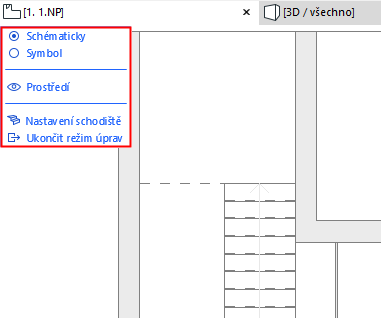
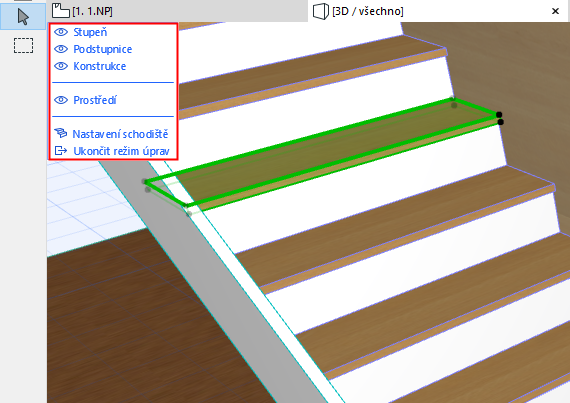
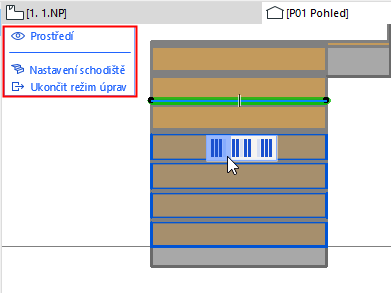
Paletka zobrazení režimu úprav
Pomocí paletky zobrazení můžete skrývat a zobrazovat prvky schodiště (klikněte na ikonu oka pro zapnutí nebo vypnutí), dokonce i v průběhu aktuální úpravy.
Pokud chcete zobrazit jenom jednu skupinu prvků (např. stupnice), klikněte pravým tlačítkem na příslušnou položku, ostatní budou skryty.
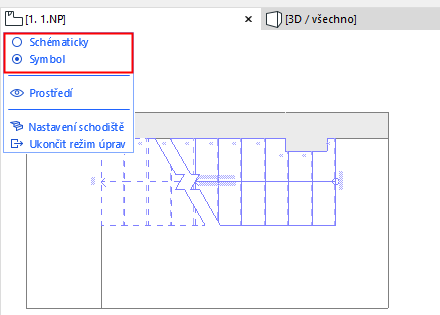
Schématické vs. Symbolové zobrazení (režim úprav ve 2D)
Schodiště může být v režimu úprav ve 2D zobrazeno dvěma způsoby:
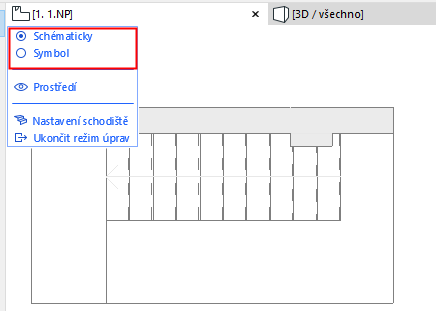
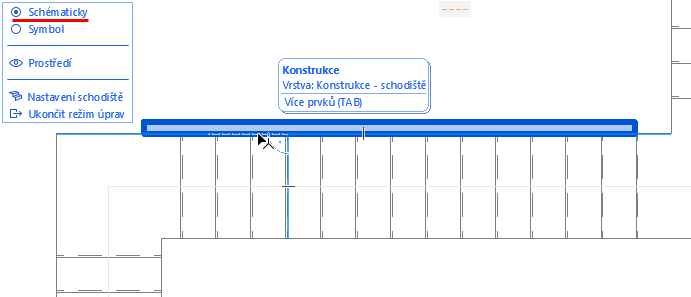
•Schématicky: schodiště je zobrazené pomocí zjednodušených průhledných 3D ploch. V tomto režimu můžete označit konstrukce, stupnice i podstupnice (klávesou Tab můžete přepínat mezi zvýrazněnými prvky):
•Symbolicky: V tomto režimu máte přístup k prvkům 2D symbolu schodiště (např. výstupní čáře)
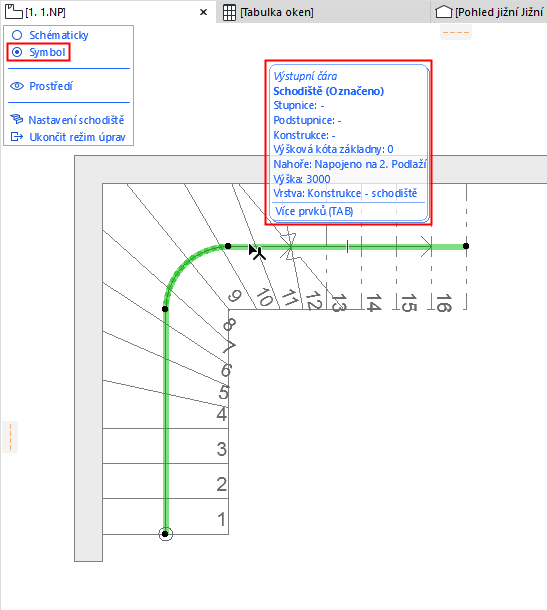
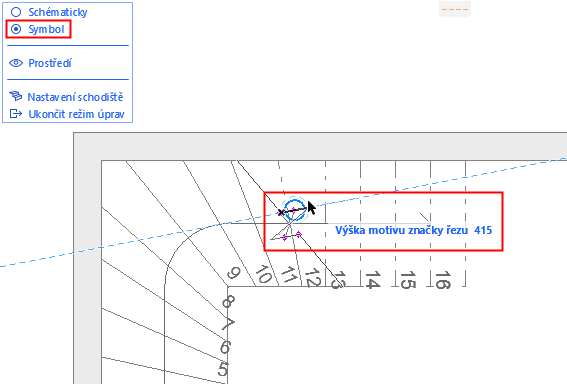
Využití symbolického zobrazení při úpravě výstupní čáry nebo značky řezu
Podobná témata
Grafická úprava prvků symbolu schodiště
Symbol výstupní čáry: Nastavení umístění a zobrazení
V režimu úprav můžete vybrat libovolný prvek stupnice, podstupnice nebo konstrukce a graficky ho editovat nebo zobrazit jeho nastavení.

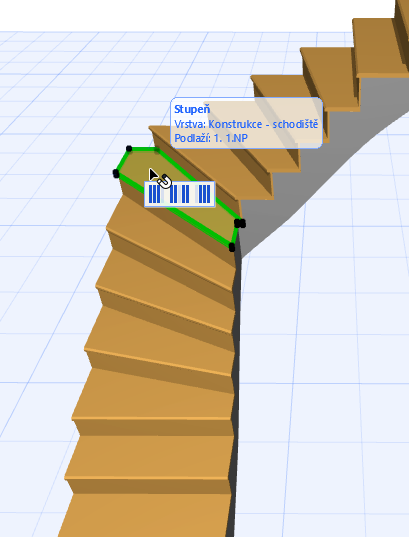
•Pomocí informační bubliny prvku dokážete označit správný prvek. Pokud se navzájem překrývá více prvků, můžete mezi nimi přepínat pomocí klávesy Tab.
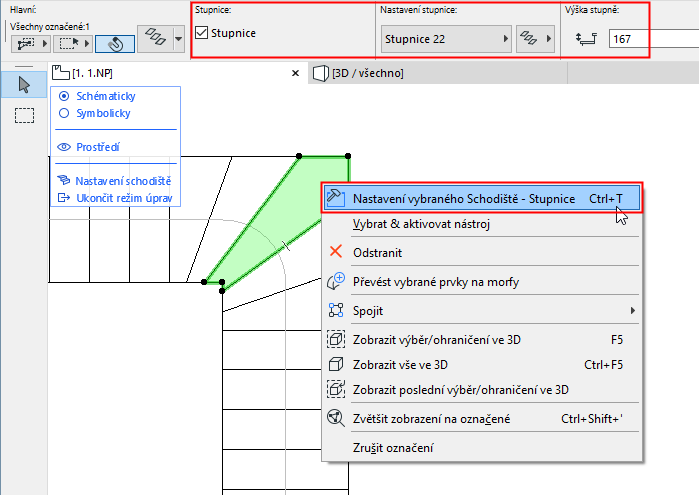
•Nastavení označeného prvku je odstupné v Infopaletce (klikněte na Nastavení) a v kontextové nabídce.
Poznámka: Na rozdíl od režimu úprav lehkého obvodového pláště není v režimu úprav schodiště dostupný žádný nástroj, protože v režimu úprav schodiště není možné vytvářet nové prvky.
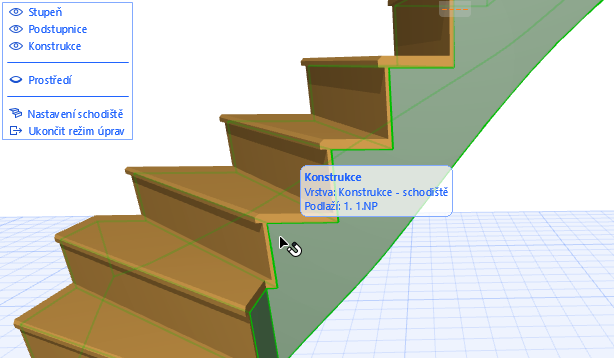
•Pokud chcete označit konstrukci schodiště ve 3D, bude možná třeba “otočit se pod” schodiště, případně vypnout zobrazení stupnic/podstupnic.

Násobný výběr stupnic a podstupnic
Pokud v režimu úprav označíte jednu stupnici nebo podstupnici, objeví se “spojky”, které umožní označit další stupnice nebo podstupnice.
Můžete kliknout na jednu z možností spojky, která k aktuálně označené stupnici/podstupnici přidá další:
•všechny stupnice/podstupnice nad
•všechny stupnice/podstupnice pod
•všechny stupnice/podstupnice
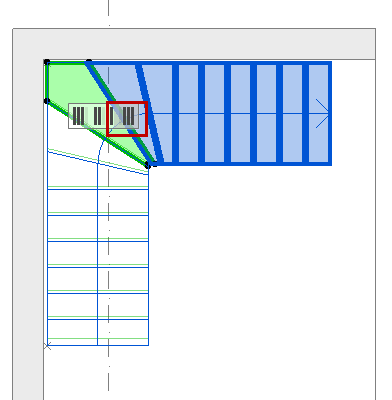
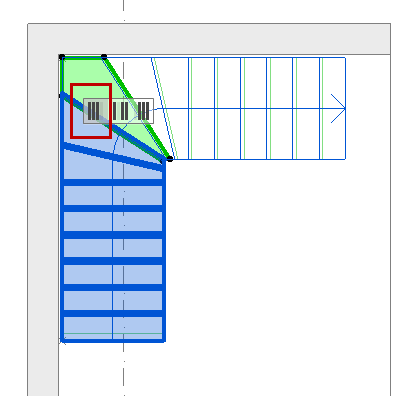
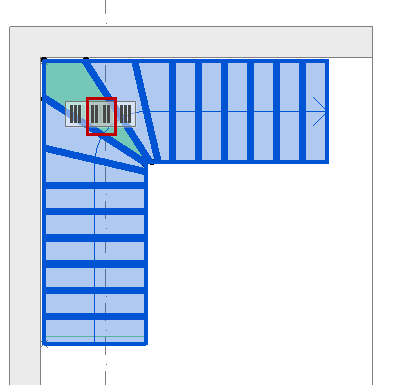
Podstupnice je v režimu úprav ve 2D zobrazena jako jednoduchá čára. (Pokud máte problém s označením podstupnice, přesuňte nad ni kurzor a stiskněte klávesu Tab.)
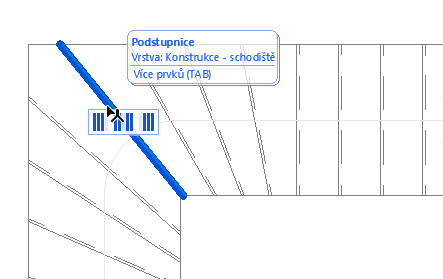
Označená podstupnice (čára) v režimu úprav ve 2D
Zobrazení/skrytí prostředí
Položka “Prostředí” v této paletce zobrazení reprezentuje zbytek prvků ve 3D, které můžete při editaci zobrazit nebo skrýt. Informační rámeček je aktivní i pro zašedlé prvky okolního prostředí, v režimu úprav lze ale editovat pouze prvky schodiště.
Poznámka: Pokud máte problém s rozpoznáním hran prvků modelu v prostředí, zkuste zapnout volbu Zobrazit obrysy v menu Zobrazení > Volby zobrazení ve 3D > 3D styly.
Přístup k nastavení schodiště v režimu úprav
Pokud chcete upravit nastavení na úrovni celého systému, aniž byste museli opustit režim úprav, klikněte v paletce na volbu Nastavení schodiště.
