Nastavení schodiště: Geometrie a umístění
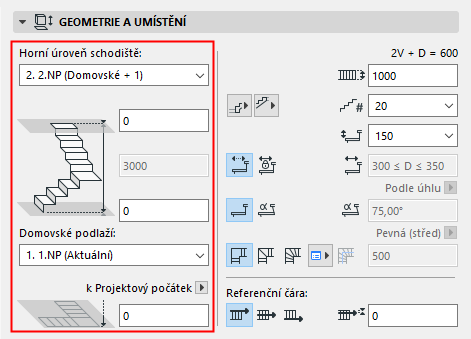
Na tomto panelu stránky hlavního nastavení schodiště můžete definovat základní geometrii schodiště.
•Pomocí této volby můžete napojit horní hranu schodiště ke konkrétnímu podlaží.
Pokud tedy později upravíte výšky podlaží vašeho projektu, schodiště s napojením se automaticky přizpůsobí, pokud je změna schodiště v souladu s nastavenými pravidly a standardy. Pokud vznikne nějaká kolize, budete vyzváni k jejímu vyřešení.
Viz Schodiště s horním napojením a změna výšky podlaží.
•Odsazení: Horní hraně schodiště můžete nastavit odsazení od napojeného podlaží (výška schodiště bude podle odsazení upravena). Toto odsazení může být kladné, záporné nebo nulové.
Pole odsazení není dostupné, pokud není schodiště napojeno na horní podlaží.
•Bez napojení: Pomocí této volby můžete vytvořit schodiště s pevnou výškou místo horního napojení.
•Flexibilní: Tato volba je dostupná pouze před zadáváním schodiště (ne pro stávající schodiště). Schodiště nebude napojené a jeho výška není pevně daná; bude odvozena z nakresleného tvaru.
Tuto volbu použijte, pokud chcete například vytvořit schodiště s pevnou výškou stupňů, jejich počet ale chcete zadat přímo kreslením.
Výška schodiště
Hodnota je ovlivněna případným horním a spodním napojením.
Schodiště s horním napojením nemá toto pole aktivní.
Spodní odsazení
Umožňuje nastavit odsazení spodní hrany schodiště v obou směrech.
Domovské podlaží
Zvolte jedno z následujících nastavení domovského podlaží. Spodní hrana schodiště (tam, kde je referenční čára) je fyzicky napojena na své domovské podlaží; Pokud dojde ke změně umístění tohoto podlaží (například bude změněna výška podlaží), schodiště se této změně přizpůsobí (případné odsazení bude také zachováno).
•Aktuální podlaží: Domovské podlaží je aktuální podlaží, ve kterém je schodiště kreslené.
•Pokud nejsou všechna podlaží zobrazena v seznamu, klikněte na volbu Vybrat podlaží a ze seznamu si vyberte podlaží.
•Podle potřeby můžete nastavit odsazení základny schodiště od domovského podlaží.
Pokud domovské podlaží schodiště odstraníte, bude schodiště a ostatní prvky na podlaží odstraněno také.
Pokud přesunete referenční čáru schodiště do jiného podlaží, máte možnost přizpůsobit domovského podlaží této změně:
Viz Změna domovského podlaží podle výšky.
Spodní úroveň [k referenční rovině]: Zobrazuje aktuální vypočtenou hodnotu odsazení referenční čáry schodiště od referenční úrovně (standardně je to projektový počátek). V případě potřeby můžete referenční rovinu změnit.
Poznámka: Referenční roviny se definují v nabídce Volby > Předvolby projektu > Referenční roviny.
Obecné informace o úrovních naleznete v tématu Nastavení referenčních rovin.
Tato pole slouží pro nastavení základního tvaru stupňů (každé nastavení je popsané níže). Dostupné hodnoty můžou být omezeny rozsahem hodnot zadaným v části Stupně a podstupnice na panelu Pravidla a standardy.
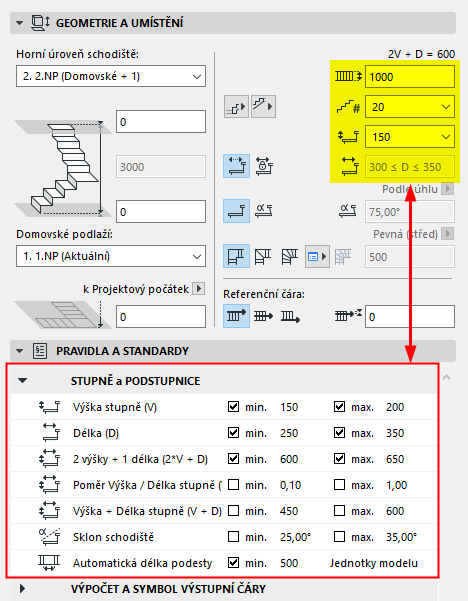
Nastavení stupně/podstupnice je závislé na rozsahu nastaveném v pravidlech a standardech
Šířka schodiště
Zadejte hodnotu šířky schodiště.
Počet stupňů
Z nabídky vyberte hodnotu. Dostupné hodnoty jsou závislé na rozsahu nastaveném na panelu Pravidla a standardy a na nastavení výšky stupně.
Poznámka: Pokud je schodiště nastavené s flexibilní výškou, nastavení počtu stupňů není dostupné.
Z nabídky vyberte hodnotu. Dostupné hodnoty jsou závislé na rozsahu nastaveném na panelu Pravidla a standardy a na nastavení poštu stupňů.
Poznámka: Poznámka k lokalizaci verze USA - místo “Goings” používají “Runs” - ale to se nás netýká...
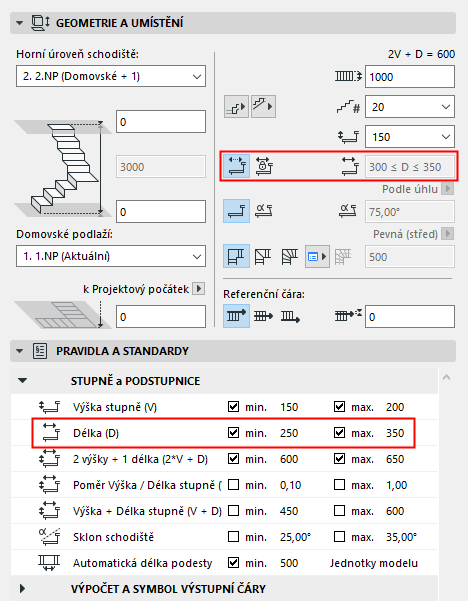
Nastavte buď Flexibilní nebo Pevnou délku.
•Flexibilní: Délku stupně určí ARCHICAD automaticky na základě zadaného tvaru schodiště a rozsahu délky stupně nastaveného na panelu Pravidla a standardy.
•Pevná: Zadejte pevnou délku stupně v rozsahu hodnoty Délka stupně (případně) nastavené na panelu Pravidla a standardy.
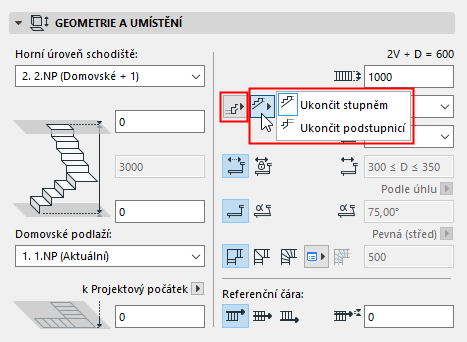
Začít/Ukončit schodiště stupněm nebo podstupnicí
V nabídce vyberte, jak má schodiště začít a jak má být ukončené: buď stupněm nebo stupnicí.
Tuto volbu můžete kdykoli změnit také stávajícímu schodišti.
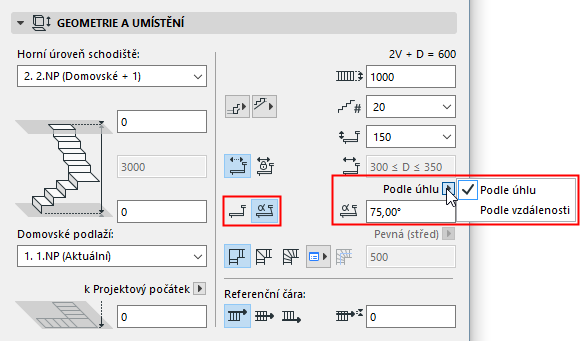
Tvar podstupnice: Svislá nebo Šikmá
Vyberte, jestli budou podstupnice Svislé nebo Šikmé.
Šikmé: Sklon podstupnice můžete do pole napravo zadat ve stupních (vzhledem k vodorovné rovině) nebo jako vzdálenost (odsazení spodní hrany podstupnice od horní).
Typ zalomení
Vyberte typ zalomení schodiště, pak klikněte na nabídku napravo a nastavte přesnou geometrii.

•Automatická podesta
•Zkosené stupně s jednotnou délkou
•Zkosené stupně se stejným úhlem
Více detailů najdete v kapitole Typy zalomení schodiště.
Výstupní čára schodiště je vypočtena automaticky a normálně je umístěna na středu: její odsazení se rovná polovině šířky schodiště. Jedná se o vypočtenou výstupní čáru.
Poznámka: Vypočtenou výstupní čáru můžete zobrazit/skrýt volbou Zobrazení > Volby zobrazení > Vypočtené výstupní čáry schodišť.
Schodiště se zalomením se stejnou délkou stupňů mají doplňkovou volbu pro posun vypočtené výstupní čáry v zalomení:
Posunout výstupní čáru v zalomení (Zkosené stupně se stejnou délkou)
Vyberte z nabídky volbu odsazení vypočtené výstupní čáry v zalomení schodiště směrem doprava nebo doleva. Toto odsazení má dopad na geometrii stupňů.
Tato volba je dostupná pouze pro “skosené stupně se stejnou délkou”.
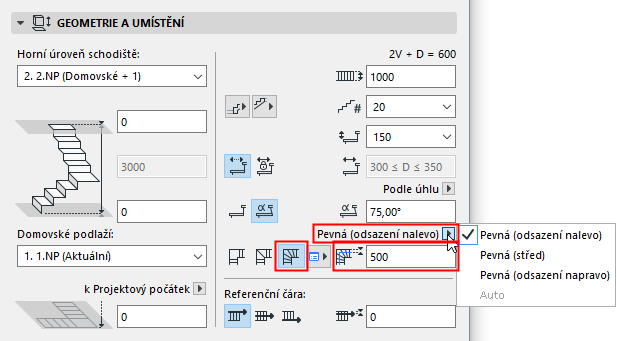
Rozsah posunu výstupní čáry definují Pravidla a standardy - Výpočet a symbol výstupní čáry.
Poznámka: Pokud jste nastavili rozsah odsazení výstupní čáry (na panelu Pravidla a standardy), musí být šířka schodiště rovna nebo větší, než dvojnásobek tohoto odsazení.
Nastavte umístění referenční čáry schodiště a její případné odsazení.
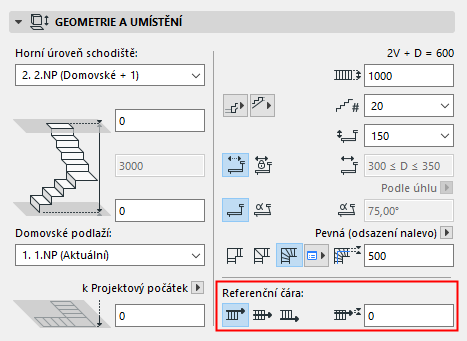
Podle referenční čáry je určeno domovské podlaží schodiště a slouží pro úpravy geometrie schodiště.
Pokud chcete referenční čáru schodiště zobrazit, aby byly úpravy snadnější, zapněte volbu Zobrazení > Volby zobrazení > Referenční čáry schodišť.
Viz také Úprava referenční čáry.