

Typy hran morfu: Ostrá, skrytá, měkká
•Pokud je hrana morfu ostrá, může být označena a upravována.
•Skryté hrany jsou jednoduše ostré hrany, které jste označili a změnili na skryté.
•Měkké hrany jsou automaticky generované hrany, které vznikly při upravování nebo vyhlazovaní a také na oblých morfech; tyto hrany byly vytvořeny jako měkké automaticky a nemůžou být označeny.
•Měkké hrany můžou být také nastaveny uživatelem, jako u slučování dvou sousedních stěn do jedné, změnou rozdělující hrany na měkkou.
•Měkká hrana je součást morfu, která rozděluje segmentované stěny. Takové stěny jsou zobrazeny (s OpenGL a při renderování) jako hladké a zakřivené.
Viz Slučování stěn morfu pro získání efektu hladkých ploch: Použití “měkkých” hran.
Ostré vs. Měkké hrany: Zobrazení skryté geometrie morfu
Může se stát, že při upravování morfu byste potřebovali z měkké hrany udělat ostrou, abyste ji mohli využít při změně tvaru celého morfu.
Všechny hrany, včetně měkkých, můžete zobrazit (a následné také označovat), když použijete možnost:
3D model > Upravit morf > Zobrazit skrytou geometrii.
Typ hrany můžete změnit libovolné označené hraně morfu.
Více informací o této funkci naleznete v tématu Slučování stěn morfu pro získání efektu hladkých ploch: Použití “měkkých” hran.
1.Označte hranu, více hran nebo celý morf.
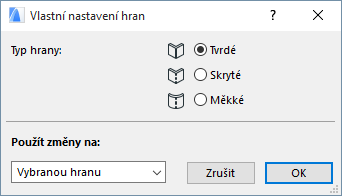
2.Na jednom z následujících míst vyberte typ hrany (ostrá, skrytá nebo měkká):
•V Infopaletce nebo

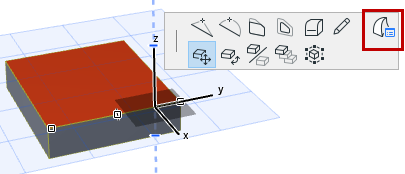
•v plovoucí paletce příkaz vlastní nastavení hrany.
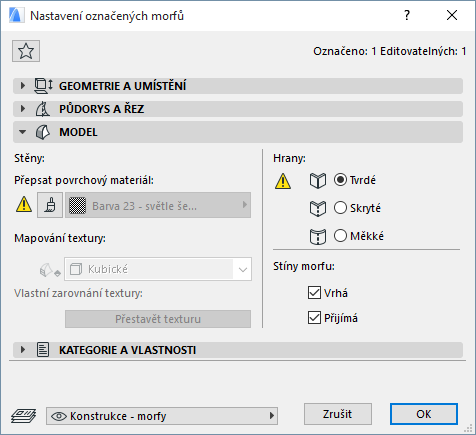
Pokud zvolíte jiný typ hrany, než je typ hrany celého morfu, objeví se na panelu model v okně nastavení morfu upozornění, že je použit vlastní typ hrany.
3.Použít změny na: Jakmile dokončíte potřebná nastavení, vyberte, na které hrany mají být použity:
Poznámka: Tyto možnosti jsou dostupné pouze v okně vlastního nastavení hrany zobrazeného vybráním možnosti z infopaletky, kterou jste vyvolali kliknutím na celý označený morf. Pokud jste označili jen některé hrany, budou tato nastavení použita jen na tyto hrany, žádná další volba není dostupná.
•Označená hrana změní nastavení pouze té hrany, na kterou jste kliknuli a vyvolali tak plovoucí paletku.
•Všechny podobné hrany změní nastavení všech hran označeného morfu, které mají stejné nastavení jako hrana, kterou jste označili. Pokud změníte například typ hrany z “ostré” na “skrytou,” budou všechny ostré hrany morfu změněny na skryté.
•Všechny hrany změní nastavení všech hran označeného morfu.
4.Kliknutím na OK změny potvrdíte.