Volby zobrazení modelu pro knihovní prvky
Globální nastavení zobrazení některých objektů knihovny načtené do projektu můžete upravit v menu (Dokument > Zobrazení modelu > Volby zobrazení modelu).
Viz Další nastavení knihovních prvků.
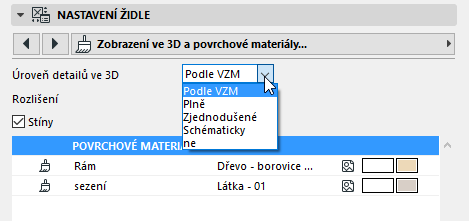
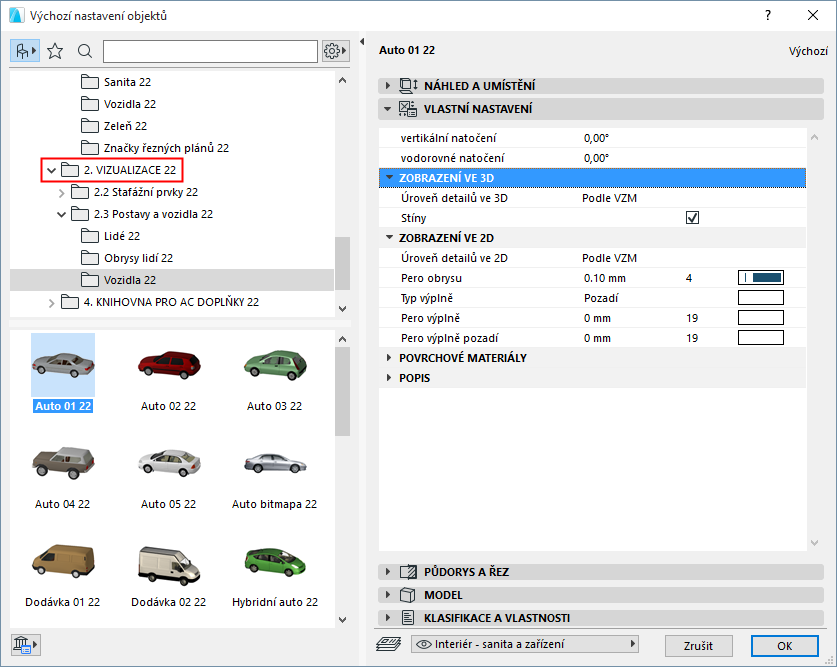
Ve výchozím nastavení je úroveň detailů objektů a lamp definovaná ve Volbách zobrazení modelu (Podle VZM). Úroveň detailů vybraného objektu/lampy můžete upravit (pokud je pro prvek volba dostupná) v okně jeho nastavení (volby pro zobrazení ve 2D nebo 3D).
Úroveň detailů ve 3D
Pokud je volba dostupná, umožňuje u objektu přepsat nastavení VZM: Vyberte schématické, zjednodušené nebo plné.
Pokud zvolíte Nic, objekt nebude ve 3D zobrazen.
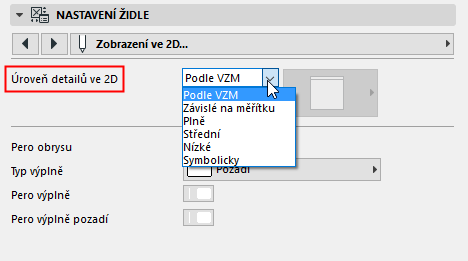
Úroveň detailů ve 2D
•Pokud zvolíte možnost závislé na měřítku, bude se symbol objektu měnit podle měřítka nastaveného volbou Dokument > Měřítko půdorysu.
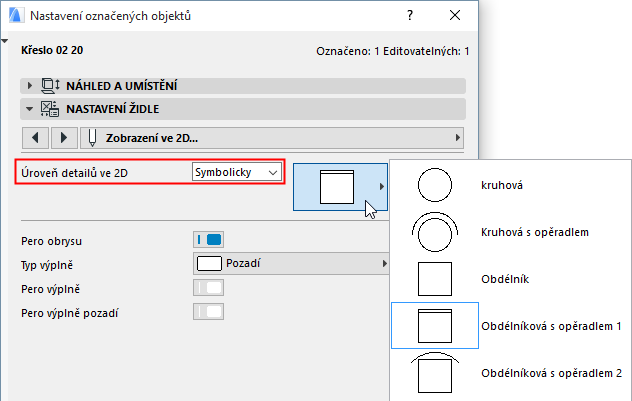
•Pokud vyberete možnost symbolicky, zpřístupní se parametr typ symbolu, který umožňuje nastavit zobrazovaný symbol objektu pro 2D bez ohledu na měřítko.
2D vs. 3D objekty
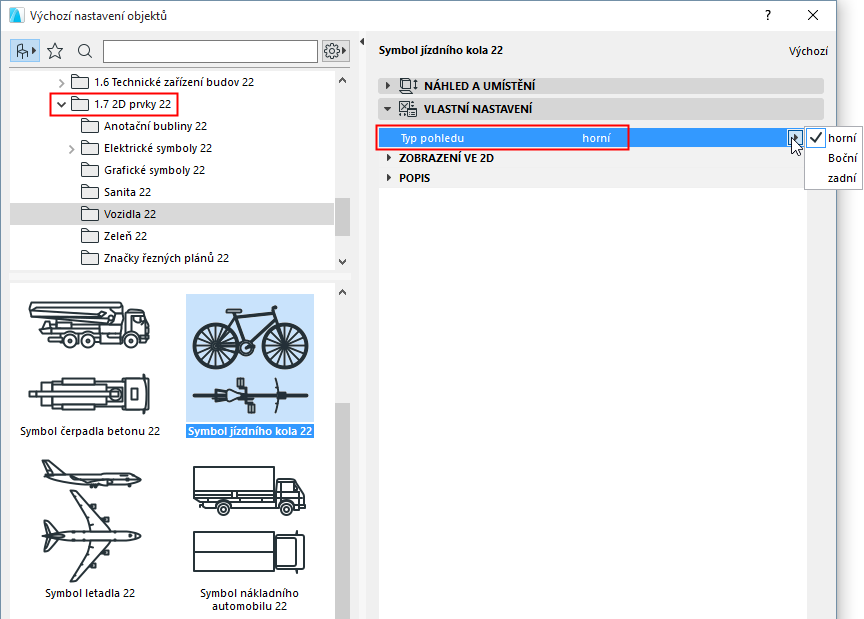
Rostliny, postavy a vozidla najdete jak mezi 2D prvky, tak ve složkách vizualizačních prvků. Prvky lidských postav a rostlin ve složce 2D prvky jsou zobrazeny v exteriérovém pohledu a jsou určeny pro použití v řezech/exteriérových pohledech. Používání těchto jednoduchých prvků šetří čas.
Vozidla jsou také 2D objekty, mají ale dva i více typů pohledu: pohled shora pro půdorysy a boční, přední nebo zadní pohled pro řezy nebo pohledy.
Ekvivalentem těchto prvků ve složce Vizualizace jsou úplné 3D reprezentace určené pro zobrazení ve 3D okně a zvláště v obrázcích fotozobrazení. Složka Vizualizace také obsahuje pár obrázkových prvků, které se používají pro mapování textury. Ve stínovaných modelech jsou zobrazeny jako jednoduchá výplň a obrázek se objeví ve fotozobrazení. Pokud umístíte a aktivujete kameru, obrázek bude vždy otočen na kameru, aby nedošlo k zakřivení.
Zobrazení veškerých detailů některých prvků ve 3D může trvat relativně dlouho - např. realistické stromy a jiné rostliny, které jsou tvořeny velkým počtem polygonů.