1.Aktivujte nástroj Prostup.
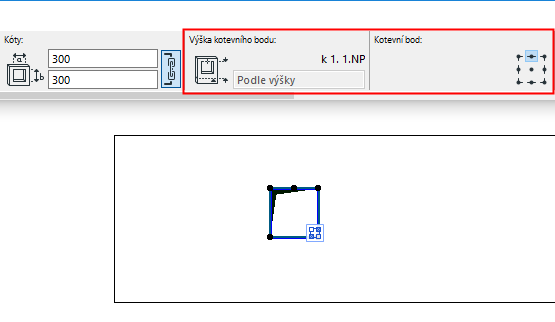
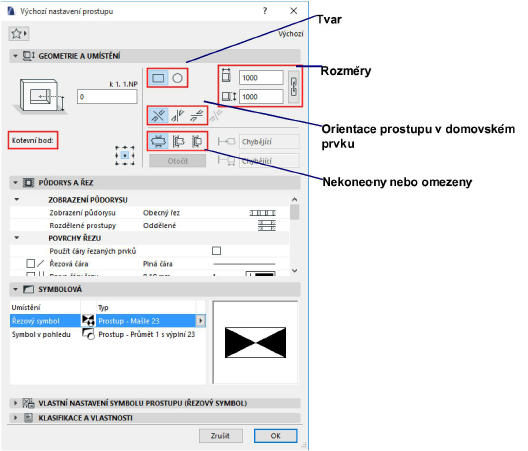
2.V okně nastavení nebo v infopaletce definujte základní geometrii, tvar a kotevní bod. (Podrobnosti těchto nastavení jsou popsány níže.)
3.Najeďte kurzorem na domovský prvek (např. zeď), do kterého chcete vložit prostup. Zvýraznění ještě před umístěním zobrazuje náhled geometrie prostupu a asociovaného prvku.
Pokud je kurzor v místě, kde se překrývá více prvků, přepínejte mezi nimi klávesou Tab.
Poznámka: Geometrie prostupu je měřená relativně k domovskému prvku a posouvá se spolu s ním.
4.Jedním, nebo dvěma kliknutími umístěte prostup - v závislosti na orientaci (viz níže): kolmo, svisle, vodorovně nebo vlastní.
Možnost orientace prostupu určuje jeho směr vzhledem k domovskému prvku.
Kolmo (výchozí)
Jedním kliknutím umístíte prostup kolmo na referenční čáru nebo rovinu domovského prvku. "Kolmý" prostup je automaticky umístěn podle typu prvku:
•Prostup v desce nebo síti je svislý
•Prostup v rovné zdi je vodorovný
•Prostup v šikmé zdi je kolmý
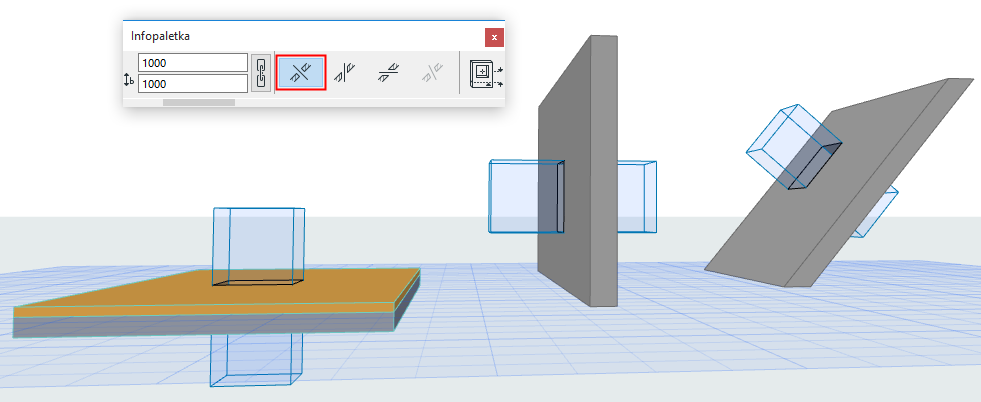
Prostup umístěný metodou kolmo zůstává připojený k referenční čáře nebo rovině domovského prvku.
Svislý
Klikněte jednou pro umístění svislého prostupu.
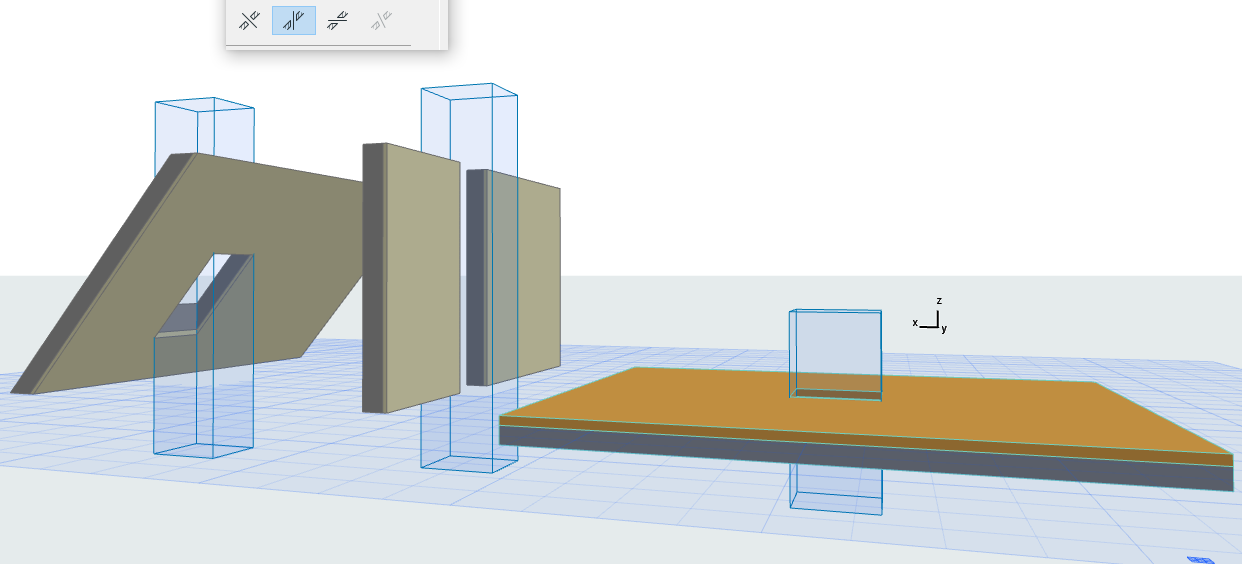
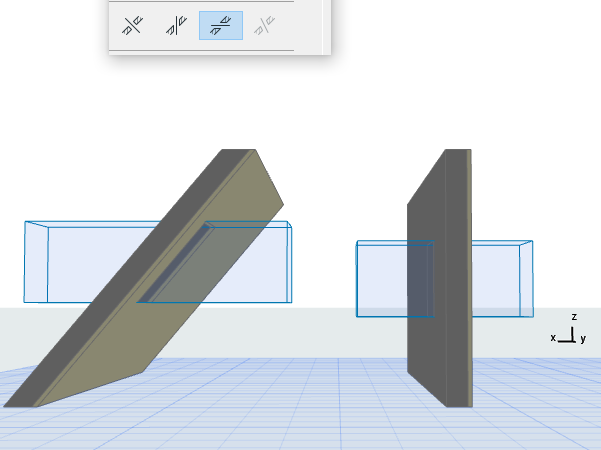
Vodorovný
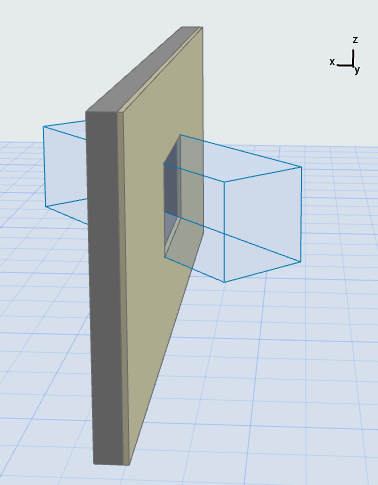
Klikněte jednou pro umístění vodorovného prostupu, druhým kliknutím určete směr jeho vytažení:
Vlastní
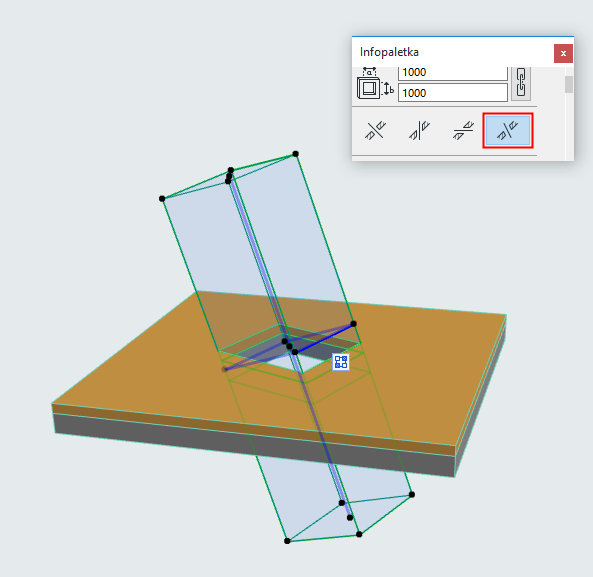
Prostup můžete libovolně posunout, zrcadlit nebo natočit.
•Platí pro označený existující prostup. (Není dostupné jako výchozí metoda vložení.)
•Označený prostup s vlastní orientací můžete změnit zpět na kolmý, svislý nebo vodorovný. Vlastní orientace, která pro prostup mohla být nastavená, tak ale bude ztracena.
Nekonečný nebo omezený prostup
Ve výchozím případě je prostup nekonečný - dle nastavení možnosti Omezení v infopaletce nebo okně nastavení.

"Nekonečný" prostup znamená, že jeho délka není závislá na geometrii prvků, které řeže. Pokud se zvětší tloušťka zdi, prostup bude stále procházet skrz.
Prostup může být také omezený - z jedné nebo z obou stran.
Viz Využití omezených prostupů k vytvoření niky nebo prohlubně.
Kotevní bod prostupu může být umístěn v jednom z devíti bodů na ohraničujícím obdélníku.
Ve 3D okně polohu kotevního bodu znázorňuje modrý vektor vytažení.
•Poloha kotevního bodu se nemění při přepsání hodnot velikosti prostupu.
•V případě, že je prostup natažen graficky, zůstává na původním místě jeho střed - bez ohledu na nastavení polohy kotevního bodu.
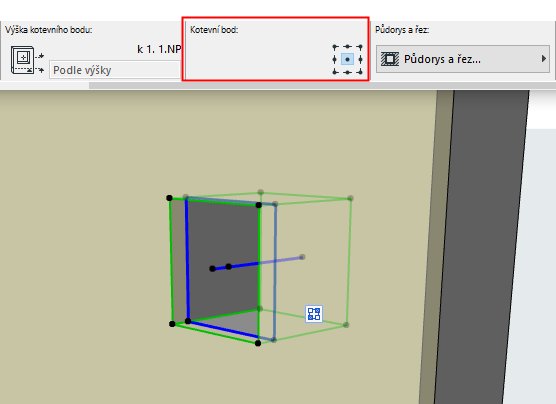
Výška kotevního bodu je měřená od domovského podlaží asociovaného prvku, po kotevní bod prostupu. Tato hodnota je výškou kotevního bodu prostupu.
•Ve 3D: Kliknutím graficky vytvoříte prostup v jakékoliv výšce.
•V půdorysu:
–Výška kotevního bodu ve svislém prvku (např. zdi) je měřená od domovského podlaží asociovaného prvku.
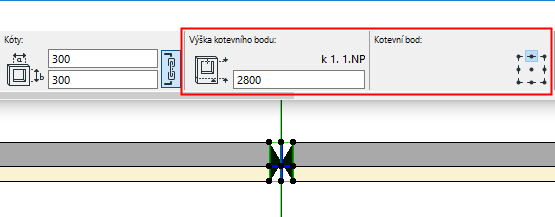
–U prostupu umístěného v trámu je výška kotevního bodu zobrazená od podlaží o jedno výše.
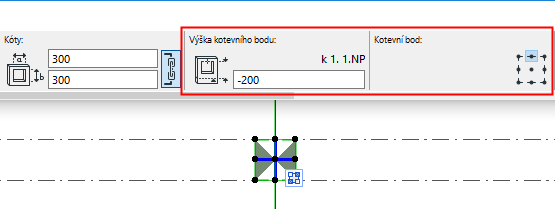
–U prostupu umístěného v desce nebo síti: výška kotevního bodu je závislá na výšce asociovaného prvku.