
Hlavní záhlaví tabulky je generováno automaticky na vrchu tabulky: jeho obsah je jméno dané tabulky z Nastavení tabulek.
Záhlaví sloupců jsou také generována automaticky nad sloupci (nebo nalevo od řádků) s informacemi. Jejich popisy přebírají jména jednotlivých použitých polí.
Text záhlaví lze změnit klepnutím do pole a zadáním nového textu.

Pokud chcete nastavit formát textu záhlaví, zkontrolujte, zda je v nabídce Použít volby formátu na vybrána volba „Záhlaví“, pak upravte formátování textu.
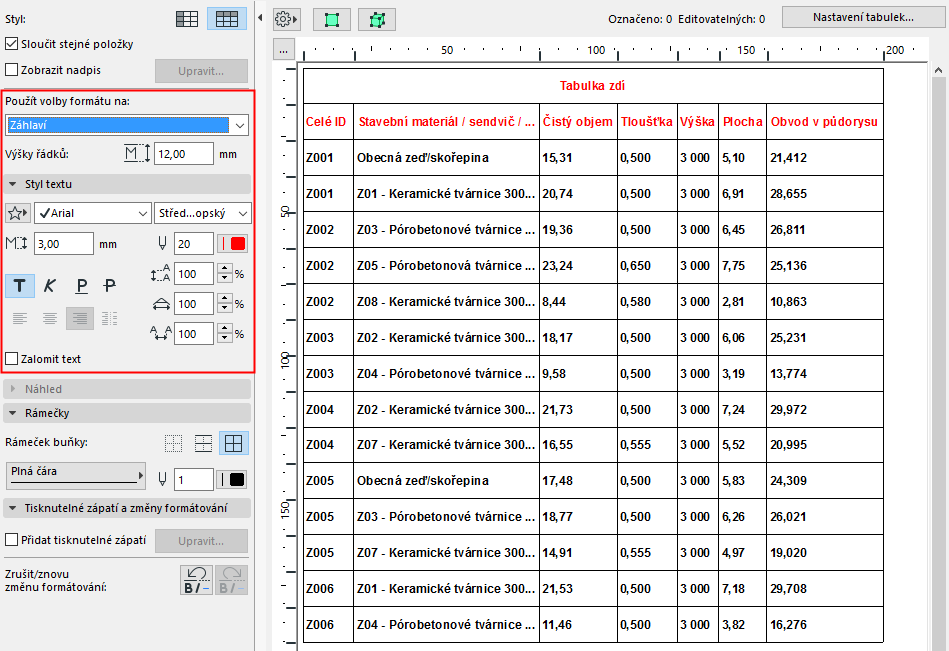
Více polí můžete vybrat kliknutím se stisknutou klávesou Shift.
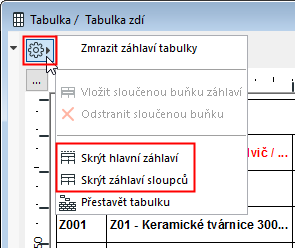
Ve vyskakovacím okně Nastavení klikněte na Zobrazit/Skrýt hlavní záhlaví nebo Zobrazit/Skrýt záhlaví sloupců.
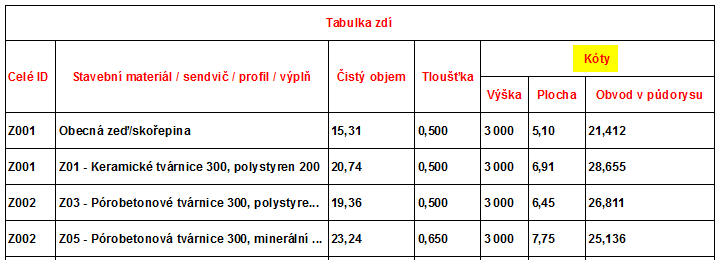
Použijte tuto funkci pro vytvoření nového pole záhlaví nad libovolným počtem vybraných sloupců. Vyberte například tři sloupce vztahující se k rozměrům zdi a vytvořte nad nimi sloučenou buňku "Rozměry".
1.Označte dva nebo více záhlaví sloupců (hromadný výběr pomocí klávesy Shift).
2.V menu nastavení klikněte na Vložit buňku záhlaví nad.
Poznámka: Volba není dostupná, pokud nejsou označené alespoň dvě sousedící buňky záhlaví!
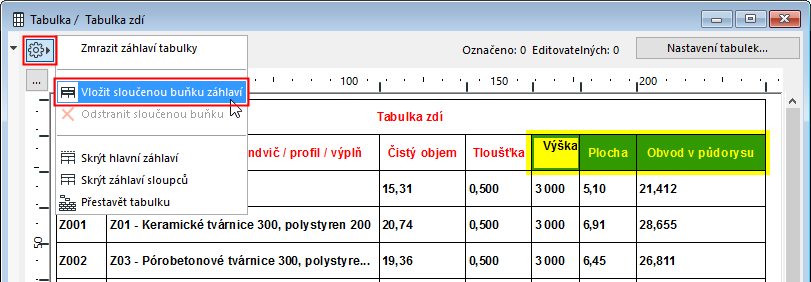
3.Pod vybranými záhlavími se zobrazí nová buňka (implicitně nazvaná “spojené”).
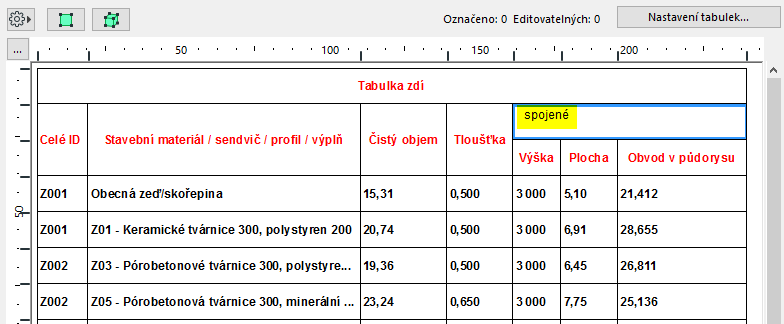
4.Zadejte do ní text a naformátujte jej jako obvykle. Sloučených buněk záhlaví může být vytvořeno v hierarchickém uspořádání libovolné množství.
•Odstranit sloučenou buňku: Tato možnost je aktivní pouze v případě, že jste vytvořili sloučenou buňku záhlaví. Kurzor musí být umístěn v této buňce. Není dostupná pro žádné jiné buňky.
Funkce umožňuje ponechat hlavní záhlaví a/nebo záhlaví sloupců ukotvené v horní části okna při procházení tabulky.