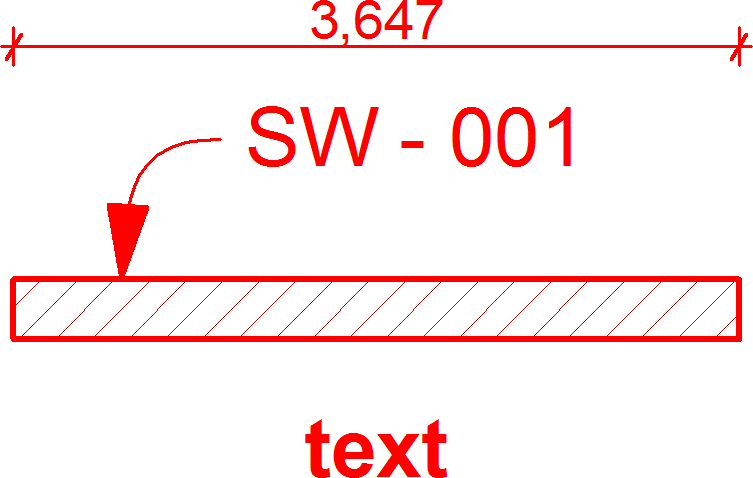
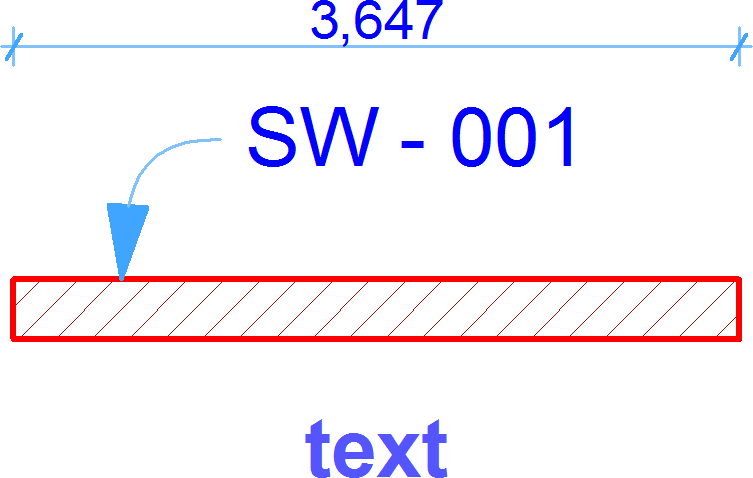
Pomocí tohoto okna (Dokument > Rekonstrukce > Volby filtru rekonstrukcí) můžete nastavit, které prvky (podle stavu při rekonstrukci) budou filtrem rekonstrukcí zobrazeny, skryty nebo přepsány.
Můžete měnit nastavení stávajících filtrů nebo vytvářet filtry nové.
Volby filtrů rekonstrukcí jsou uloženy v projektu.
Viz také Příklady filtru rekonstrukcí.
Otevření okna voleb filtrů rekonstrukcí
Použijte jeden z následujících postupů:
•Klikněte na ikonu voleb filtru rekonstrukcí v liště rychlých voleb

•Použijte příkaz Dokument > Rekonstrukce > Volby filtru rekonstrukcí
•Klikněte na Volby filtru rekonstrukcí z nabídky na paletce Rekonstrukce.
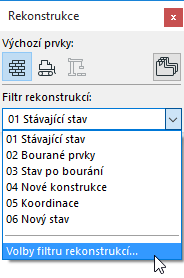
Výběr filtru, který chcete upravit
V okně volby filtru rekonstrukcí vyberte filtr, jehož nastavení chcete zobrazit nebo upravit.

•Vytvořit kopii: Vytvořte nový filtr rekonstrukcí duplikací existujícího filtru a úpravou jeho jména a vlastností.
•Přejmenovat: Přejmenujte aktuálně vybraný filtr rekonstrukcí.
•Odstranit: Odstraňte vybraný filtr rekonstrukcí z projektu.
•Importovat: Přidejte dříve uložený filtr rekonstrukce (soubor .xml) do projektu..
•Exportovat: Uložte vybraný filtr rekonstrukcí (jako soubor .xml) na lokální disk. Tento soubor pak lze importovat do jiného projektu ARCHICADu.
Zobrazení/Skrytí/Přepsání podle stavu při rekonstrukci
U vybraného filtru rekonstrukcí nastavte, které prvky mají, v závislosti na stavu při rekonstrukci, zobrazené, skryté nebo přepsané, když je daný filtr použit.
U každého stavu vyberte buď zobrazit, skrýt nebo přepsat.

•Zobrazit: Prvky tohoto stavu budou zobrazeny stejnou výplní/barvou/typem čáry, jak mají ve vlastním nastavení.
•Skrýt: Prvky tohoto stavu nebudou zobrazeny.
•Přepsat: Prvky s tímto stavem budou zobrazeny podle grafického stylu nastaveného v okně pravidel grafických stylů.
Poznámka: Toto okno otevřete tlačítkem ve spodní části okna voleb filtru rekonstrukcí, nebo použijte příkaz Dokument > Grafické styly > Pravidla grafických stylů.
Více informací naleznete v tématu Grafické styly podle stavu při rekonstrukci.
Další nastavení filtru rekonstrukcí
Další nastavení filtru je odstupné pro "stávající prvky", "bourané prvky" a pro prvky anotací.
Toto rozšířené nastavení umožňuje přizpůsobit zobrazení prvků rekonstrukce vaším lokálním standardům.
Pokud chcete některou z dalších možností filtru použít, zaškrtněte políčko u vybrané volby:
Pro “stávající” prvky:
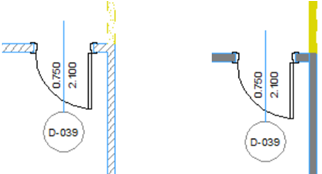
•Skrýt značku rozměrů otvoru (Pokud nechcete zobrazovat značku rozměrů otvoru, který již existuje)
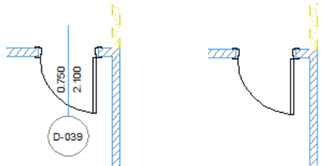
•Řezy plnou výplní (Pokud nepotřebujete vidět výplň konstrukce, které již existují)
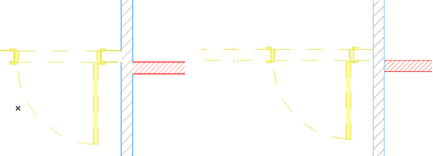
•Nespojovat prvky (Tuto možnost použijte, pokud nechcete, aby byly nové a bourané zdi spojovány se stávajícími)
Pro “bourané” prvky:
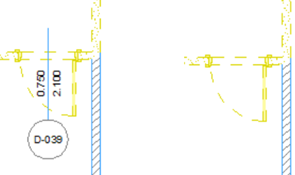
•Skrýt značku rozměrů otvoru (Pokud nechcete zobrazovat značku rozměrů otvoru, který bude zrušen)
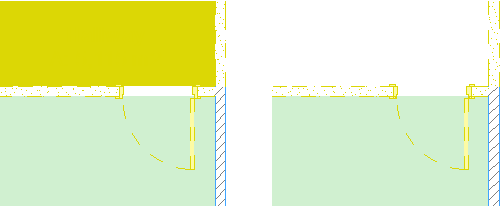
•Skrýt dveře/okna/střešní okna/prostupy (Pokud nechcete zobrazovat otvory, které budou stejně zrušeny, obzvlášť pokud jsou ve zdi, která bude zbourána).

•Skrýt zóny (Pokud nechcete zobrazovat informace o zónách, které budou odstraněny)
•Skrýt objekty (protože nábytek nebývá moc často bourán, není jej třeba zobrazovat ve výkresu bouracích prací).
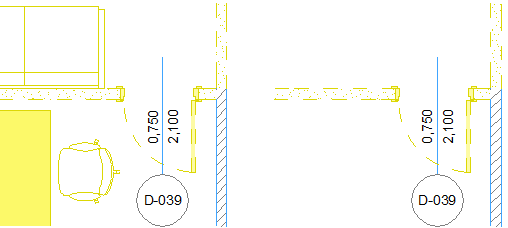
•Řezy plnou výplní (Pokud nepotřebujete vidět výplň konstrukce, které budou odstraněny)
•Průhledná výplň (pokud chcete zobrazit bourané konstrukce jen čárami, bez výplní)
•Nespojovat prvky (Tuto možnost použijte, pokud nechcete, aby byly nové nebo bourané zdi spojovány se stávajícími)
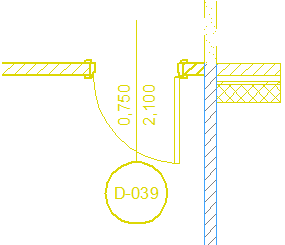
•Označit otvory symbolem X Na dveře a okna, která budou zrušena umístí velké X.

Prvky anotací
•Nepřepisovat kóty/texty/popisky
•Nepřepisovat výkresové výplně/čáry
Aktivací této volby vyčleníte prvky anotace (kóty, texty, popisky, výplně a čáry) z nastavení filtru.
Díky tomu například zajistíte, že vaše popisky a texty budou nadále zobrazeny normálně (viz obrázek vpravo), dokonce i na výkresu bouracích prací.