Výpočet plochy vrstvy/průřezu
Pole Plocha průmětu vrstvy/průřezu umožňuje vypsat plochu jakéhokoli komponentu základní, sendvičové nebo profilové zdi.
Poznámka: Morfy a základní sloupy bez obkladu tvoří výjimku: plocha vrstvy nelze u těchto prvků vypočítat.
Objem a plocha vrstvy/průřezu jsou dostupné jako GDL požadavek pro potřeby seznamů a objektů vlastností. Nicméně objem a plocha vrstvy/průřezu nemůžou být zobrazeny jako parametry ve objektech, např. v popisce.
Podobná témata:
Plochy vrstev základních a sendvičových prvků
Plocha průřezů vlastních profilů
Plochy vrstev základních a sendvičových prvků
U většiny prvků je vypočtená plocha definovaná průmětem do virtuální roviny, která prochází středem vrstvy/komponentu.
Sledujte video
Sledujte video
V následující tabulce jsou zobrazeny podrobnosti o výpočtu ploch pro všechny typy prvků.
|
Základní nebo sendvičový prvek
|
Která rovina je použita pro výpočet Plochy průřezu vrstvy/
průřezu?
|
|
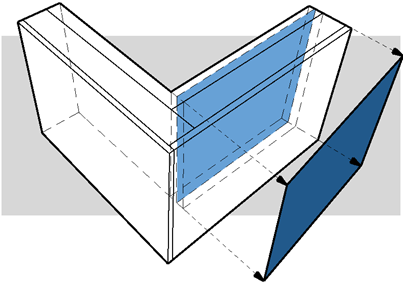
Základní přímá zeď
|
Svislá rovina procházející středem vrstvy.
|
|
|
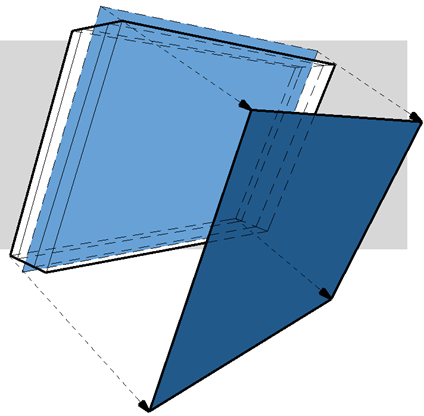
Šikmá zeď
|
Šikmá rovina procházející středem vrstvy.
|
|
|
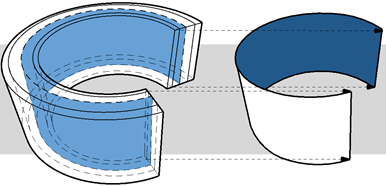
Zakřivená zeď
|
Svislá válcová plocha procházející středem vrstvy.
|
|
|
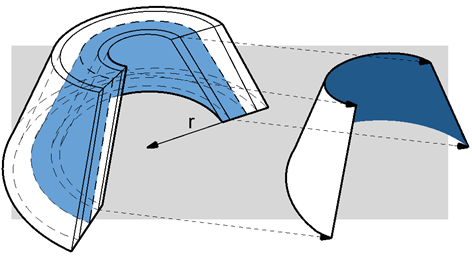
Zakřivená šikmá zeď
|
Rovina části jehlanu procházející středem vrstvy.
|
|
|
Dvojitě šikmá zeď
|
Rovina vrstvy s proměnnou tloušťkou, která je blíže referenční čáře zdi.
|
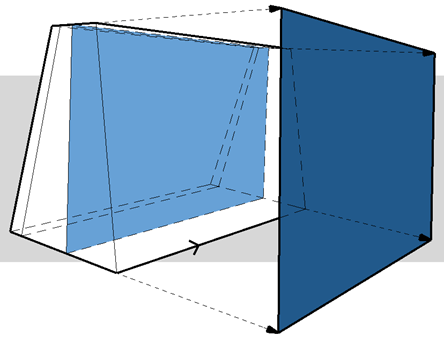
|
|
Lichoběžníková zeď
|
Rovina vrstvy s proměnnou tloušťkou, která je blíže referenční čáře zdi.
|
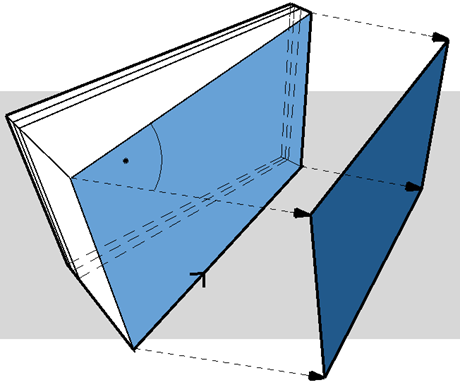
|
|
Polygonální zeď
|
Rovina (roviny) svislého polygonu definované referenční hranou.
|
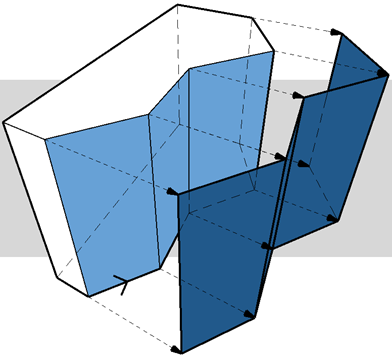
|
|
střecha
|
Rovina střechy.
|
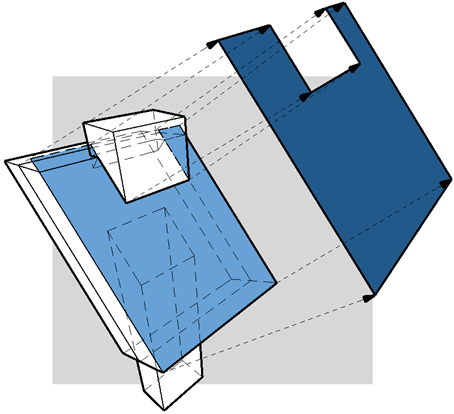
|
|
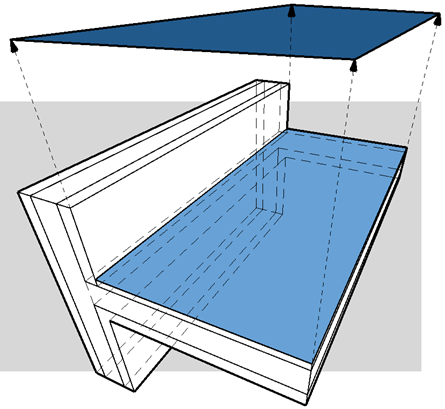
deska
|
Rovina desky.
|
|
|
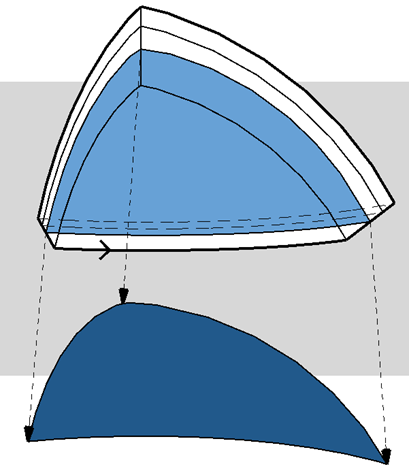
Skořepina
|
Rovina vrstvy, která je nejblíže referenční rovině skořepiny
|
|
|
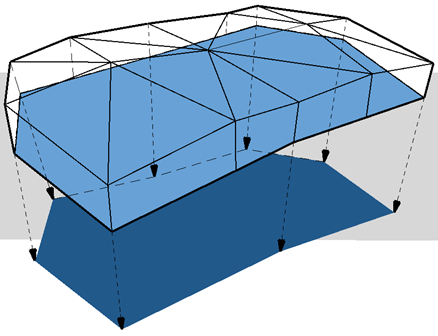
síť
|
Referenční rovina sítě
|
|
|
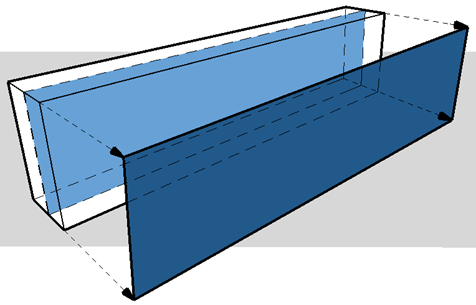
Rovní trám
|
Svislá rovina trámu
|
|
|
Sloup bez obkladu
|
Není vypočtena plocha vrstvy/průřezu.
|
|
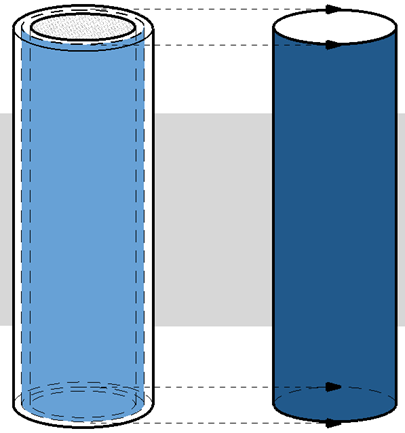
Sloup s obkladem (kruhový)
|
Kruhový sloup s obkladem: Válcová plocha ve středu vrstvy obložení.
|
|
|
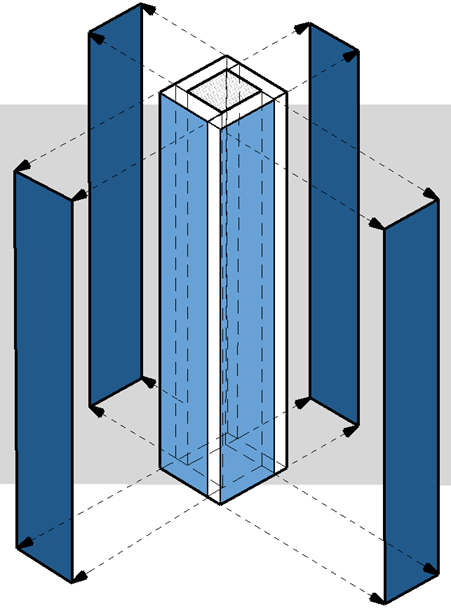
Sloup s obkladem (obdélníkový)
|
Program vypočte plochu obkladu jako čtyři samostatné plochy, kdy je použita svislá rovina každé části.
|
|
|
Morf
|
Není vypočtena plocha vrstvy/průřezu
|
Plocha průřezů vlastních profilů
Může být vypočtena plocha každého průřezu vlastního profilu.
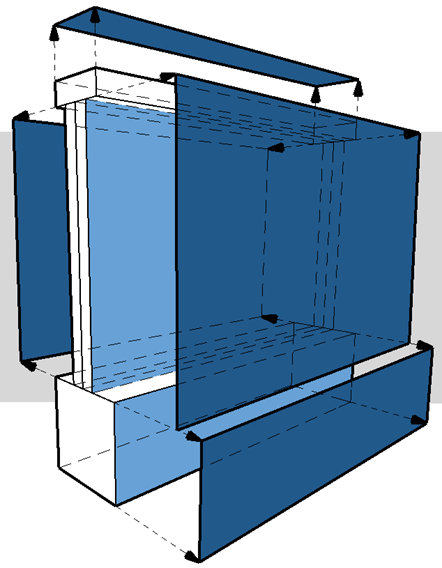
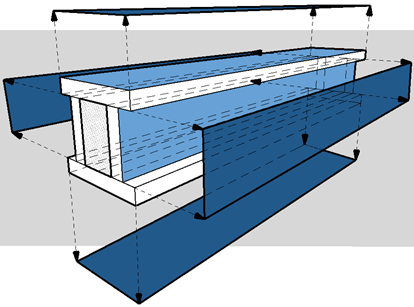
Pro vypisování ploch těchto průřezů profilu můžete nastavit:
•které části by měly být vypsány v tabulce.
•která rovina bude použita jako základ pro výpočet každého průřezu
Tyto funkce jsou popsány níže.
Výběr průřezu profilu pro vykazování ploch
1.V okně správce profilů označte průřez.
2.Ve správci profilů (Volby > Vlastní profily > Správce profilů) aktivujte volbu Vypsat plochu průřezu pro každý průřez, který chcete vykázat v tabulce.
V tomto příkladu upravujeme cihlovou zeď se základem. Volba pro obklad je zapnutá, takže tato vrstva bude započtena do tabulky. Nicméně základ není v tuto chvíli podstatný, proto je volba vypnutá.
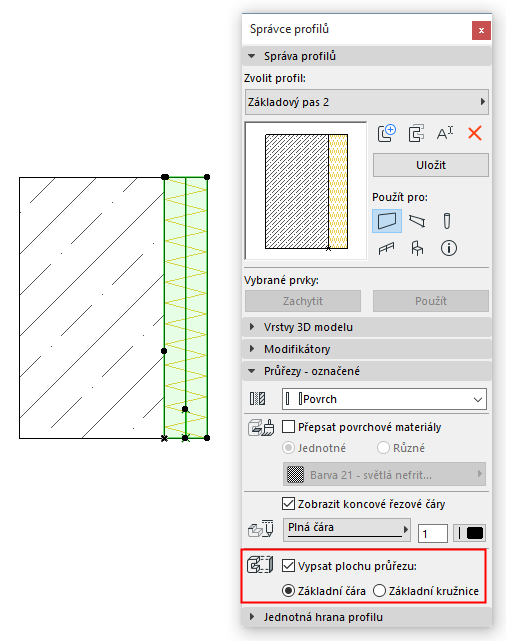
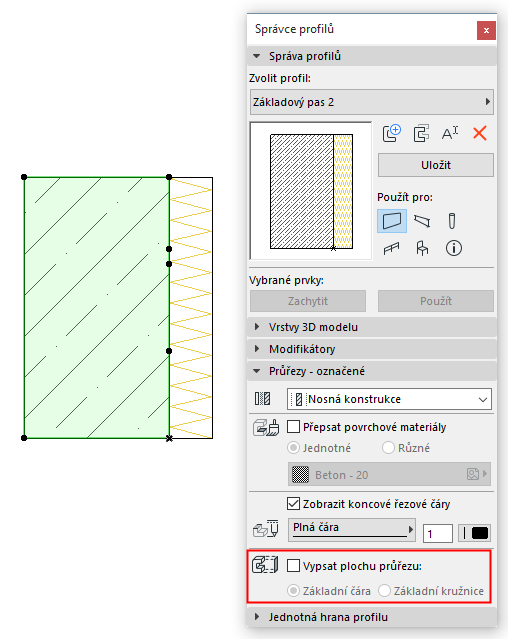
Vypsání plochy průřezu: Vypnuto pro obklad, zapnuto pro základ
3.Tlačítkem Uložit profil potvrdíte změny.
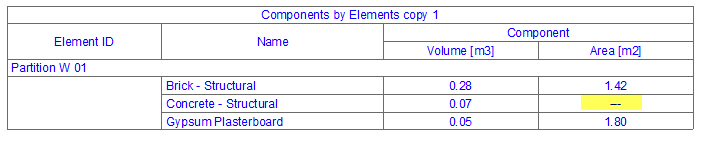
4.Plocha betonového základu nebude v tabulce zobrazena.
Nastavení výpočtu plochy průřezu profilu
Způsob výpočtu plochy průřezu můžete upravit graficky pomocí základní čáry nebo základní kružnice ve Správci profilů.
•Základní čáru použijte pro výpočet ploch průřezů promítaných do roviny reprezentované jednoduchou čárou. Ve výchozím nastavení je základní čára umístěna ve směru delší strany segmentu.
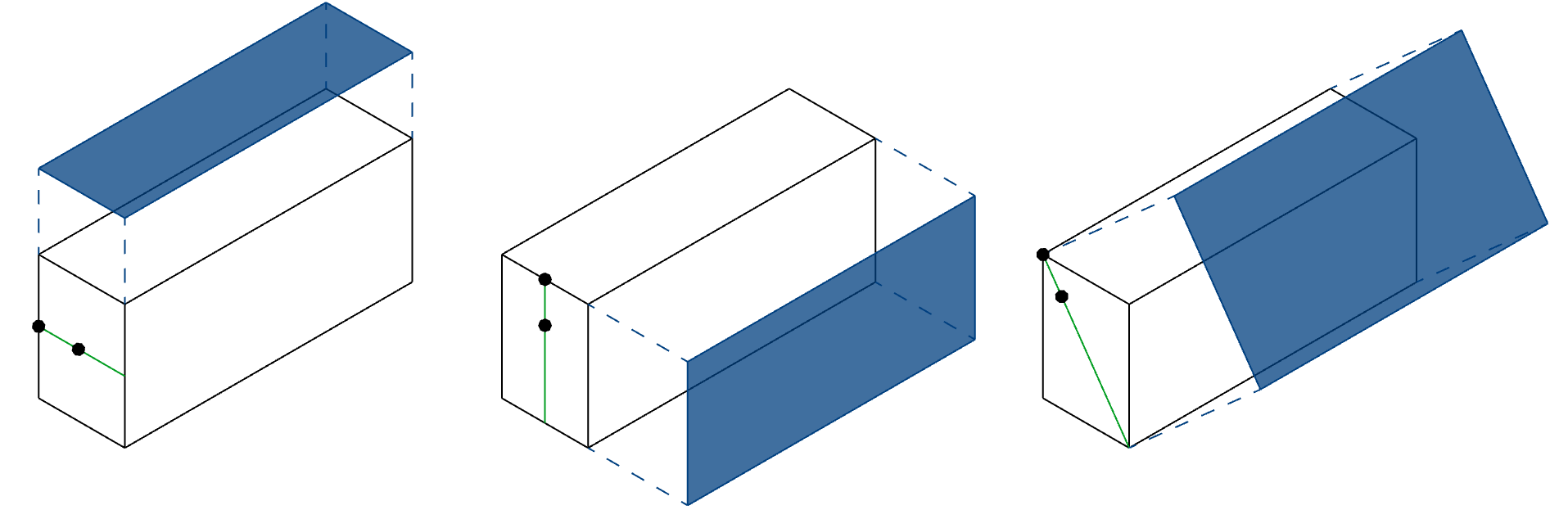
•Základní kružnici použijte pro výpočet ploch obloukových průřezů.
Poznámka: Aby byly základní čáry viditelné ve správci profilů (bez ohledu na výběr průřezu), musí být zapnutá volba v menu Zobrazení > Volby zobrazení > Základní čára/kružnice ploch průřezů.
V tomto příkladu potřebujete plochu obecného sloupu na jeho vodorovném povrchu.
1.Ve Správci profilů označte průřez.
2.Zapněte volbu Vypsat plochu průřezu.
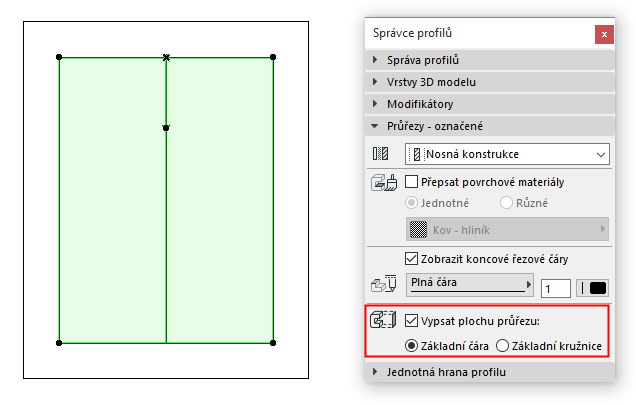
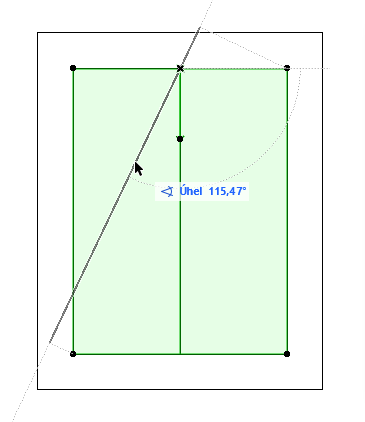
3.Základní čára průřezu je orientovaná svisle - což neodpovídá požadavku. V okně Správce profilů čáru vyberte a otočte ji do vodorovného směru.
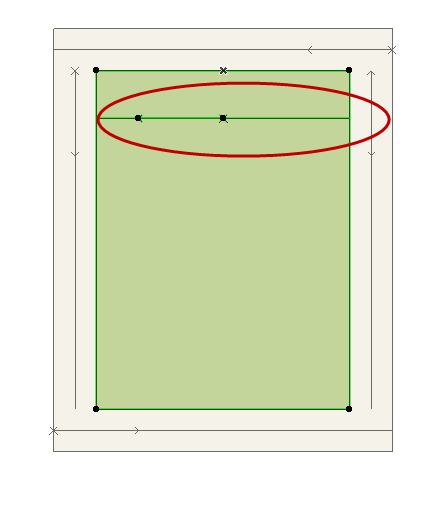
4.Tlačítkem Uložit profil potvrdíte změny.
5.Vodorovná plocha sloupu bude vykázána v tabulce.
Obecné informace o úpravách ve Správci profilů najdete zde: Správce profilů.