Správa a aktualizace vložených kreseb
Všechny kresby vložené v projektu ARCHICADu náleží k jednomu ze dvou následujících typů:
•Automatická aktualizace. Kresba umístěná na výkres je automaticky aktualizována při otevření výkresu (zobrazení v pracovním okně nebo vybrání pro výstup). Automatické aktualizace také probíhají před publikací. Pokud je automaticky aktualizovaná kresba načítaná z jiného zdroje než aktuálně otevřeného výkresu, ARCHICAD zkontroluje, zda vyžaduje aktualizaci a v případě potřeby načte aktuální stav.
Poznámka k automaticky aktualizovaným kresbám v Teamworku: Automaticky aktualizované kresby s externím obsahem (například jiný projekt, PDF, DWG, PNG) vložené do Teamwork projektu, budou aktualizovány, pouze pokud máte tyto kresby rezervovány.
•Ruční aktualizace. Kresba zůstává ve stavu, ve kterém byl její zdrojový soubor nebo zobrazení v okamžiku umístění kresby na výkres nebo při poslední aktualizaci. Tato volba může být užitečná, pokud chcete udržovat kresby nezměněné, dokud nejsou schváleny nebo dokud nepřejdete do další fáze práce na projektu. Ručně aktualizované kresby se aktualizují pouze po použití příkazu aktualizovat.
Poznámka ke kresbám s ruční aktualizací v Teamworku: Pokud jste si rezervovali kresbu s ruční aktualizací, jen vy pak můžete kresbu aktualizovat.
Výchozí nastavení aktualizace jakékoliv kresby můžete změnit v nastavení kresby.
V okně Správce kreseb můžete zkontrolovat stav všech kreseb v projektu, upravit jejich typ aktualizace, změnit nebo upravit cestu ke zdroji kresby.
Zkontrolovat stav kreseb a otevřít Správce kreseb můžete také z Centra akcí. (Soubor > Info > Centrum akcí)
Aktualizace připojených kreseb
Při otevření projektu s vloženými kresbami, jejichž zdrojový soubor byl změněn, vás na tuto změnu upozorní stránka Kresby v Centru akcí.
Pro aktualizaci vybraných kreseb můžete:
•V Navigátoru, Organizéru nebo Správci kreseb:
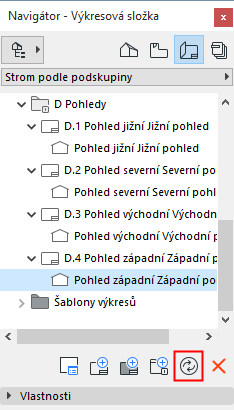
–Vyberte kresby a použijte funkci Aktualizovat z kontextové nabídky kresby nebo tlačítkem Aktualizovat v horní části okna.
•V prostředí výkresové složky: Vyberte kresby a použijte funkci Aktualizovat z kontextové nabídky kresby.
Znovupřipojení PMK souboru
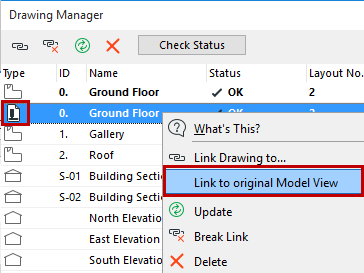
Pokud výkresová složka obsahuje kresby, jejichž zdroje jsou připojené soubory PMK (vytvořené publikací z modelových pohledů ARCHICADu), můžete všechny tyto PMK soubory připojit znovu ke svým původním modelovým pohledům. Vyberte soubory PMK (můžete vybrat více souborů zároveň) a v místní nabídce vyberte následující příkaz:Připojit k původnímu modelovému pohledu.
Pracovní postup je popsán v části Vytváření výkresů: Velké projekty.
Poznámka k aktualizaci kreseb vložených z BIMcloudu
Jakmile vložíte do výkresu kresbu, jejíž zdroje je externí Teamwork projekt, bude na vašem počítači vytvořena kopie této kresby. Pokud dále aktualizujete tuto kresbu, ARCHICAD automaticky synchronizuje vaši kopii s kresbou na serveru, aby zajistil aktuálnost kresby ve vašem projektu.
Existuje jedna okolnost, kdy ARCHICAD kresbu vloženou z externího Teamwork projektu automaticky neaktualizuje. Ta nastane, pokud jste přihlášeni ke zdrojovému Teamwork projektu z vašeho aktuálního počítače a máte v tomto projektu neodeslané změny. V takovém případě ARCHICAD zjistí, že kresba nemusí být plně aktuální, a proto ji neaktualizuje. Při takové situaci budete varováni. Odešlete všechny neodeslané změny zdrojového Teamwork projektu a aktualizujte kresbu znovu.