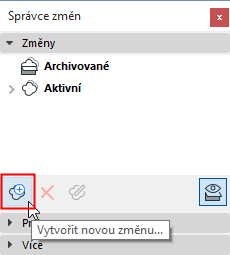
Vytvoření změny ve správci změn s označenými prvky
Vytvoření změny ve správci změn bez označení prvků
Vytvoření nové změny pomocí nástroje změna
Vytvoření značky k existující změně
Vytvoření nové změny v revizi výkresu
Vytvoření změny ve správci změn s označenými prvky
1.V kterémkoli okně modelu označte prvky související se změnou, kterou chcete zdokumentovat.
2.Poté ve správci změn klikněte na ikonu Vytvořit novou změnu.
3.Zobrazí se dialogové okno Nová změna. Zadejte ID změny (vyžadováno), jméno a případná další vlastní data.
Viz Vytvoření vlastních dat pomocí úpravy schématu změny.
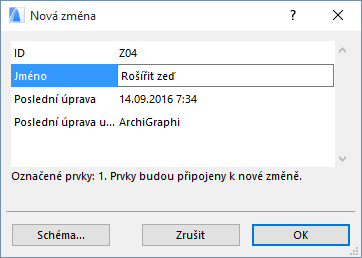
4.Kliknutím OK vytvoříte změnu.
Nová změna je zobrazena rovněž ve správci změn Označené prvky jsou ke změně připojeny a jsou zobrazeny ve spodní části okna.

Vytvoření změny ve správci změn bez označení prvků
1.Ve správci změn klikněte na ikonu Vytvořit novou změnu.
2.Zobrazí se dialogové okno Nová změna. Zadejte ID změny (vyžadováno), jméno a případná další vlastní data.
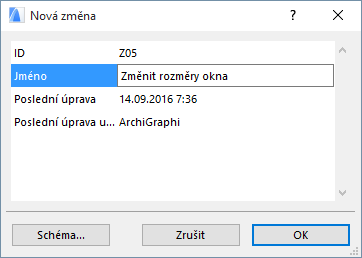
3.Kliknutím OK vytvoříte změnu.
Nová změna je zobrazena rovněž ve správci změn a není připojena k žádným prvkům projektu. a proto nejsou ani žádné prvky zobrazeny v seznamu ve spodní části okna. Následkem toho se tato změna automaticky neobjeví v žádné revizi výkresu.
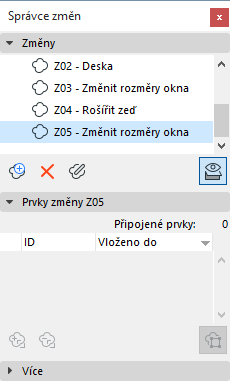
Pokud chcete, aby ARCHICAD automaticky detekoval tuto změnu na všech dotčených výkresech, musíte ji připojit k jednomu nebo více prvkům.
Vytvoření nové změny pomocí nástroje změna
Pomocí nástroje změna můžete vytvořit značku změny v kterémkoli následujících oken: Půdorys; Řez; Pohled; Interiérový pohled; 3D dokument; Pracovní list; Detail; nebo přímo na výkresu.
•Značka změny může být buď připojená k nové popř. existující změně nebo pouze nepřipojený grafický prvek. Pokud je připojená, bude zobrazena ve správci změn a automaticky přidána do příslušné revize výkresu.
•Viditelnost značek změn se nastavuje globálně pro každou edici v dialogovém okně Podrobnosti edice.
viz Zobrazení/skrytí značek změn v aktuální edici
1.Aktivujte nástroj změna
–v menu Dokument > 2D nástroje, nebo
–v nástrojové paletce ARCHICADu

2.V nastavení změny zadejte ID a jméno změny.
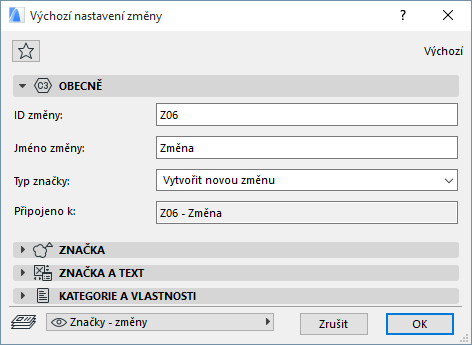
Typ značky: Ve výchozím nastavení bude po umístění značky vytvořena nová změna avšak typ značky můžete změnit také na "připojená značka" nebo "pouze značka" (nepřipojená značka).

3.V nastavení značky popř. Infopaletce zvolte vzhled značky: obláček a značku, nebo pouze jedno z nich.

4.V Infopaletce zvolte geometrickou metodu vytvoření obláčku (pokud jste zvolili vzhled s obláčkem):

–Polygonální
–Obdélníkové
–Natočená obdélníková
–Kruhové
5.Vložte značku do projektu.
6.Ve správci změn se ihned poté objeví nová změna. Ta je provázána se značkou, kterou jste vytvořili.
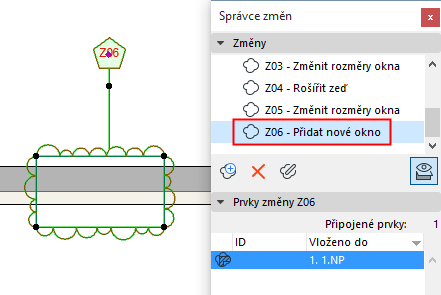
Nová změna je zobrazena rovněž ve správci změn
Vytvoření značky k existující změně
1.Aktivujte nástroj změna a případně upravte její nastavení dle výše uvedeného popisu.
2.V Infopaletce zvolte typ značky Připojená značka
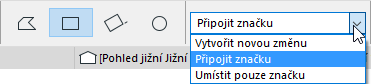
3.V nabídce infopaletky zvolte změnu, ke které chcete značku připojit; popř. klikněte na Vyberte změnu.
4.V následném dialogovém okně vyberte změnu a potvrďte kliknutím OK.

5.Vložte značku změny do projektu. Nyní je připojena ke změně, kterou jste zvolili.
Vytvoření nové změny v revizi výkresu
Může se stát, že budete potřebovat zadat změnu do revize výkresu ručně. Například, pokud byla na výkres umístěna nová kresba popř. bylo upraveno uspořádání kreseb nebo pokud byla upravena šablona výkresu.
1.Na panelu Historie revizí v nastavení výkresu klikněte na tlačítko Nová změna.
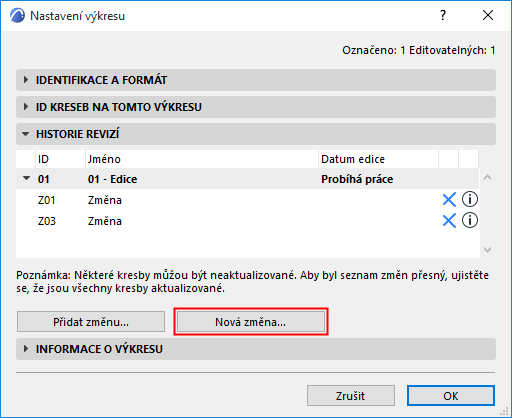
2.V dialogovém okně nové změny zadejte potřebné informace. Viz Nová změna.
3.Tlačítkem OK potvrďte vložení změny do revize výkresu.
Nová změna je zobrazena rovněž ve správci změn a není připojena k žádným prvkům projektu. Ve spodní části paletky správce změn tedy nejsou zobrazeny žádné připojené prvky.
Můžete postupovat i jiným způsobem:
1.Otevřete výkres.
2.Pomocí nástroje změna vyznačte novou změnu přímo na výkresu. Změna je opět zobrazena ve správci změn a doplněna do otevřené revize výkresu.