Přidání/odebrání změn v revizích výkresů
Přidání existující změny do výkresu
Odstranění změny z revizí výkresu
Přidání existující změny do výkresu
Použijte jeden z následujících postupů:
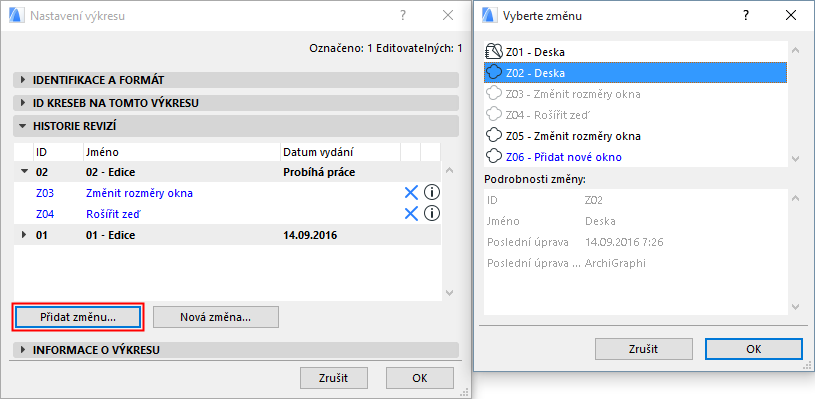
•Na panelu Historie revizí v nastavení výkresu klikněte na tlačítko Přidat změnu. V následujícím dialogovém okně zvolte změnu, kterou chcete přidat a potvrďte tlačítkem OK.
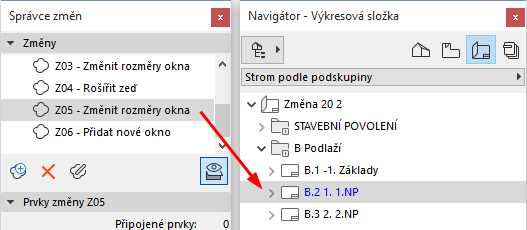
•Ze správce změn přetáhněte změnu na výkres (buď na položku výkresu v navigátoru nebo přímo na vlastní plochu výkresu).
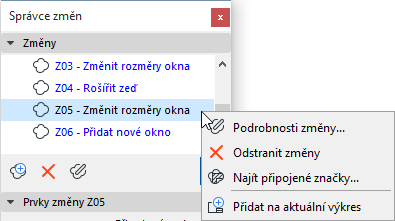
•Otevřete okno výkresu, poté ve správci změn klikněte na změnu pravým tlačítkem a zvolte příkaz "Přidat na aktuální výkres.
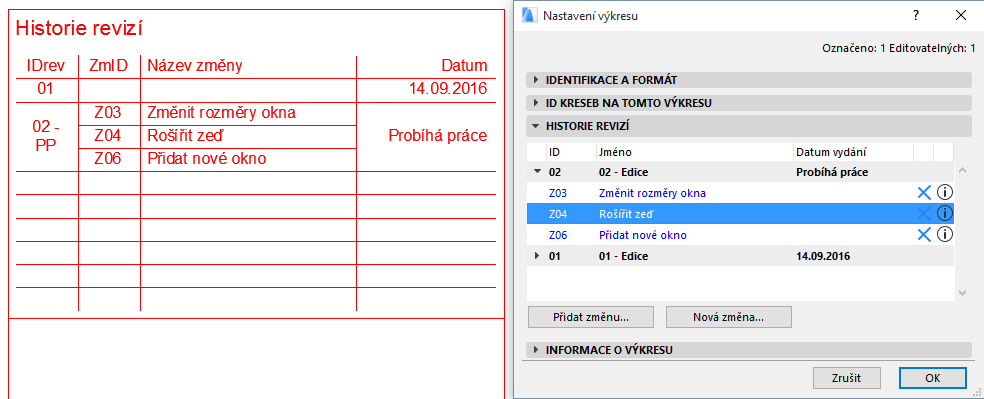
Nová změna je nyní zobrazena v historii revizí jak v nastavení výkresu tak i na výkresu samotném.
Viz také Podrobnosti historie revizí na výkrese a v jeho nastavení.
Odstranění změny z revizí výkresu
Změny, které jsou součástí otevřené revize výkresu, můžete odstranit. Použijte jeden z následujících postupů:
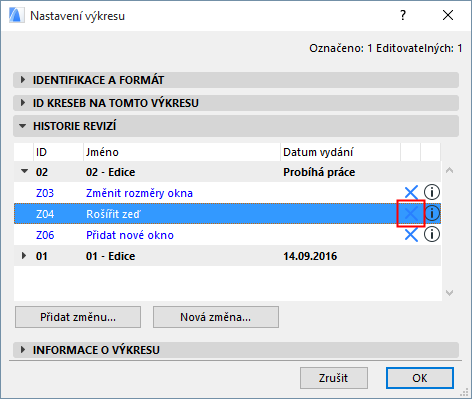
•Na panelu Historie revizí v nastavení výkresu označte danou změnu a klikněte na modrý křížek v pravé části okna. Změna již nebude na tomto výkresu zobrazena, dokud jí ručně nepřidáte zpět (pomocí Přidat změnu)
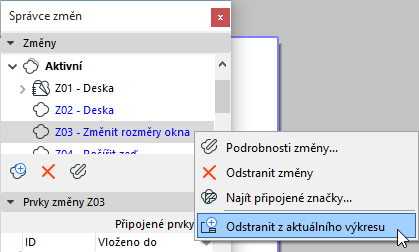
•Otevřete okno výkresu, poté klikněte pravým tlačítkem na změnu ve správci změn a zvolte příkaz "Odstranit z aktuálního výkresu".
Změny revizí, které již byly vydány, není možné odstranit.