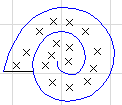
Výplň můžete vytvořit z náčrtu nakresleného ve 2D okně podle následujícího postupu:
1.Nakreslete vzor pomocí čar, oblouků a aktivních bodů.
2.Vyberte všechny komponenty vzoru a vyberte Úpravy > Kopie.
3.Otevřete Volby > Atributy prvku > Výplně.
4.Klikněte na tlačítko Nová.
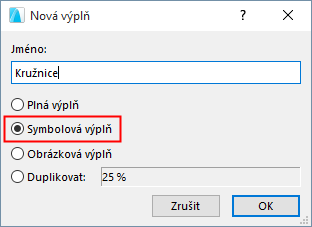
5.Zadejte jméno nové výplně.
6.Vyberte volbu Symbolová výplň a klikněte na tlačítko OK.
7.Na panelu Upravit symbolovou výplň klikněte na Vložit.
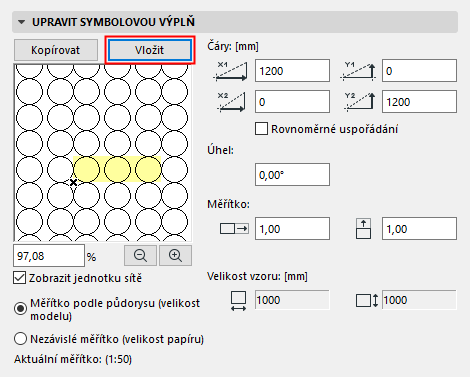
Poznámka: Vložit můžete pouze čáry, oblouky a aktivní body.
8.Vytvořený vektorový vzor se zobrazí v okně Náhled.
9.Zaškrtnutím pole Zobrazit jednotku sítě zvýrazníte v okně náhledu jednotku vzoru.
10.Pro nastavení velikosti a natočení vzoru výplně použijte příkazy v záložce Upravit symbolovou výplň.
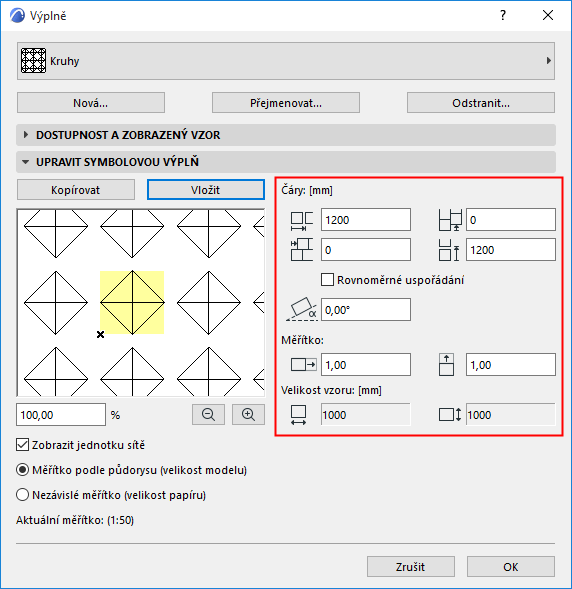
Čáry: Použijte tato čtyři pole pro nastavení vektoru řady ze kterých se skládá symbolová výplň.
Nejprve napište velikost vzoru symbolu (zobrazeno v dolní části tohoto panelu) Jedná se o absolutní rozměr jednotky symbolu v půdorysu.
•X1 a Y1: Tyto hodnoty konečné vodorovné (X1) a svislé (Y1) vzdálenosti mezi jednotlivými symboly pro první vektor vzoru. Například: jestliže velikost vzoru je 1000 mm, potom X1 má hodnotu 1500 pro vektor vzoru, symbolové značky jsou vloženy vedle sebe s mezerou 500 mm.
•X2 a Y2: Tyto hodnoty konečné vodorovné (X2) a svislé (Y2) vzdálenosti mezi jednotlivými symboly pro druhý vektor vzoru. Například: jestliže velikost vzoru je 1000 mm, potom X2 má hodnotu 750 myšleno tak, že další řada symbolové značky je zpět o 750 mm ve srovnání s prvním vodorovným vektorem (na 1500 mm)
Úhel: Zadejte úhel ve stupních, pokud chcete šikmý vzor výplně.
Měřítko: Zadejte faktor měřítka, který natáhne symbol do obou směrů, jak vodorovně tak svisle. (Implicitně je tento faktor 1.0, to znamená, že symbol není natažen)
Pole s procenty a tlačítka zvětšení pod náhledovým oknem ukazují obrázek jen v náhledovém okně. Srovnají náhledová zobrazení symbolů v zadaných procentech s jejich vzhledem v půdoryse.
Chcete-li určit vztah mezi výplněmi a měřítkem projektu, použijte dvě volby.
Viz také Měřítko výplně.
Úprava symbolové výplně
1.V okně Výplně označte výplň, kterou chcete upravit.
2.Klikněte na tlačítko Kopírovat.
Vložením symbolové výplně do půdorysu ji znovu zpřístupníte pro editaci.
Symbolovým výplním použitým v sendvičových prvcích a vlastních profilech je možné nastavit jejich orientaci:
Symbolová výplň jako vrstva sendvičové konstrukce: Vyplnit vrstvu