Přímé kóty v okně 3D dokumentu
V okně 3D dokumentu použijte pro umístění kóty nástroj kóta dle potřeby. Jsou dostupné všechny geometrické metody kromě délky oblouku.
V okně 3D dokumentu (pouze) můžete určit rovinu, ve které bude kóta vytvořena. (Viz níže.)
V okně 3D dokumentu vyberte kótovací rovinu
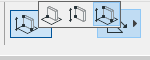
Pro vybrání vymezené roviny kóty v okně 3D dokumentu, vyberte jednu z možností v Infopaletce nástroje kóty:
•vodorovná rovina
•svislá rovina
•všechny roviny
Implicitně je nastavena volba “všechny roviny”, která vám dává největší volnost umístění.
Příklad
Předpokládejme, že chcete okótovat šířku střechy v okně 3D dokumentu.
Aktivujte nástroj kóta. Vyberte v Infopaletce geometrickou metodu "všechny roviny" a volbu "všechny směry".

Jako obvykle klikněte na oba konce střechy, pak klikněte dvakrát.
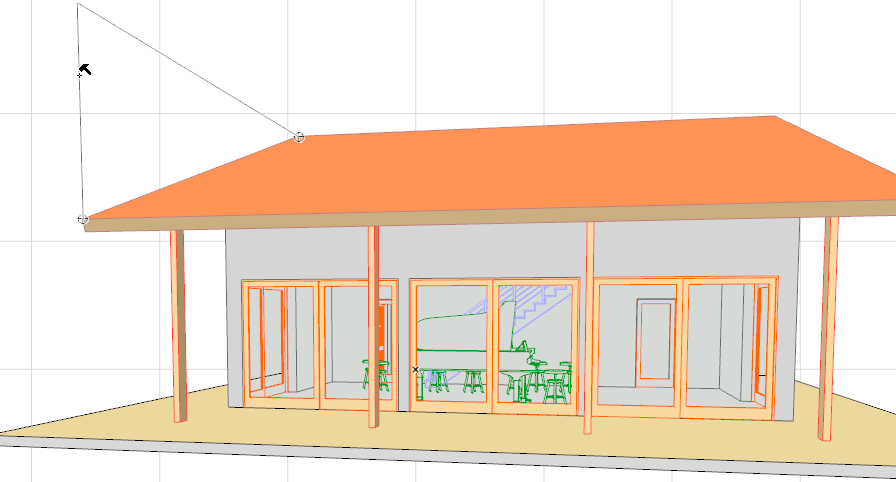
Dále si vyberte rovinu, ve které chcete střechu změřit. Přesuňte kurzor na střešní rovinu. Grafická odezva znázorní směr kótovací roviny; kliknutím tuto rovinu nastavíte.
Nyní se bude kurzor pohybovat pouze po této rovině. Dalším kliknutím kótu umístíte na požadovanou pozici.
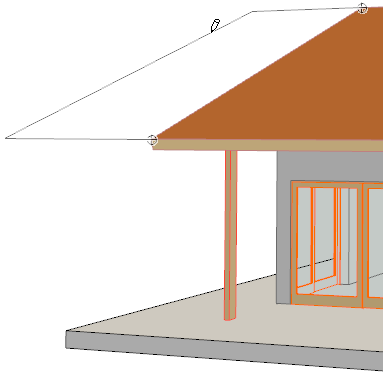
Odsadit kótovací rovinu
Jakmile jste umístili kótu do okna 3D dokumentu, můžete s ní v dané rovině pohybovat. Tato volba je dostupná pouze pro kóty v okně 3D dokumentu:
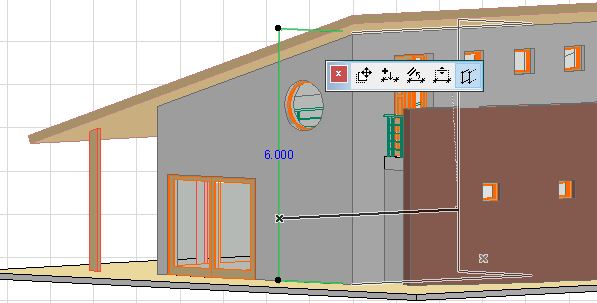
Obvyklé volby úprav kóty jsou dostupné z plovoucí paletky (vložit/spojit kótovací bod, posunout nebo zarovnat kótu).
Viz Úprava kót.