
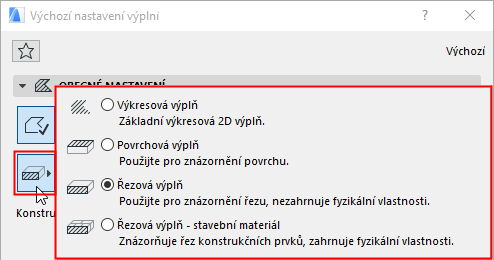
Kategorie výplní slouží pro seskupení výplní podle jejich funkce v projektu: Řezová výplň (dva typy), Povrchová výplň, Výkresová výplň.
1.Řezové výplně (dvě varianty):
•Pro konstrukční nástroje (Zeď/Deska/Trám/Sloup/Střecha/Skořepina/Morf/Síť/Prostup): jsou řezové výplně přiřazeny zvolením stavebního materiálu. Pokud bude některý z těchto prvků rozbitý na 2D prvky (např. ve výkresu detailu), bude výsledná výplň v kategorii Řezová výplň - stavební materiál. Výplň v této kategorii bude mít zachované všechny fyzikální vlastnosti původního konstrukčního prvku.
Přiřaďte tuto kategorii výplním v detailu pro účely posouzení tepelného mostu v doplňku EcoDesigner Star.
•GDL prvkům (objekty, lehký obvodový plášť) nebo nakresleným výplním můžete řezovou výplň nastavit v okně nastavení prvku. Pokud je následně tento prvek rozbitý na 2D prvky, výsledná výplň bude kategorie Řezová výplň (bez přiřazených fyzikálních vlastností).
Řezové výplně lze během funkcí převodu na DXF/DWG vložit do vlastní vrstvy.
2.Povrchové výplně: Povrchové výplně mohou být přiřazeny trámům, sloupům, deskám, střechám, sítím, skořepinám, prostupům, morfům a zónám v půdorysném zobrazení: použijte volby nastavení povrchových výplní v okně nastavení nástroje. Pokud bude některý z těchto prvků rozbitý na 2D prvky (např. ve výkresu detailu), bude výsledná výplň v kategorii Povrchová výplň.
Povrchové výplně lze během funkcí převodu na DXF/DWG vložit do vlastní vrstvy.
Viz Přiřazení povrchové výplně.
3.Výkresové výplně: Výkresové výplně, stejně jako ostatní kategorie, můžete použít pro 2D zobrazení prvků ARCHICADu, ale i přímo pro nástroj výplň. Pro účely zobrazení nebo exportu výplně jí můžete přiřadit i jinou kategorii "řezová výplň nebo "povrchová výplň". (Viz níže.)
Změna kategorie prvku 2D výplně
1.Označte v projektu výplň.
2.Přejděte do nastavení výplně (nebo Infopaletky).
3.Změňte kategorii výplně.
Pokud jste například použili výplň pro vyznačení konstrukce v detailu, můžete změnit její kategorii z "Výkresová" na "Řezová výplň - stavební materiál". Díky tomu se tato výplň bude chovat jako stavební materiál konstrukčního prvku, např. v případě exportu do hladiny DWG.
Změna kategorie atributu výplně
Každá výplň má v dialogovém okně Výplně přiřazenou jednu nebo více kategorií. Na základě těchto kategorií pak budou výplně dostupné v jednotlivých nabídkách pro zobrazení prvků.
Viz Nastavení dostupnosti výplní v nabídkách.
Použití kategorií výplní pro zobrazení výplní podle grafických stylů
Implicitně jsou všechny výplně v projektu zobrazeny tak, jak je definováno v nastavení prvku a nastavení výplní.
Nicméně tato nastavení na úrovni jednotlivých prvků můžete přepsat pomocí grafických stylů, které ve svých pravidlech umožňují přepsat výplně podle kategorií.
Použijte menu Dokument > Grafické styly > Pravidla grafických stylů.
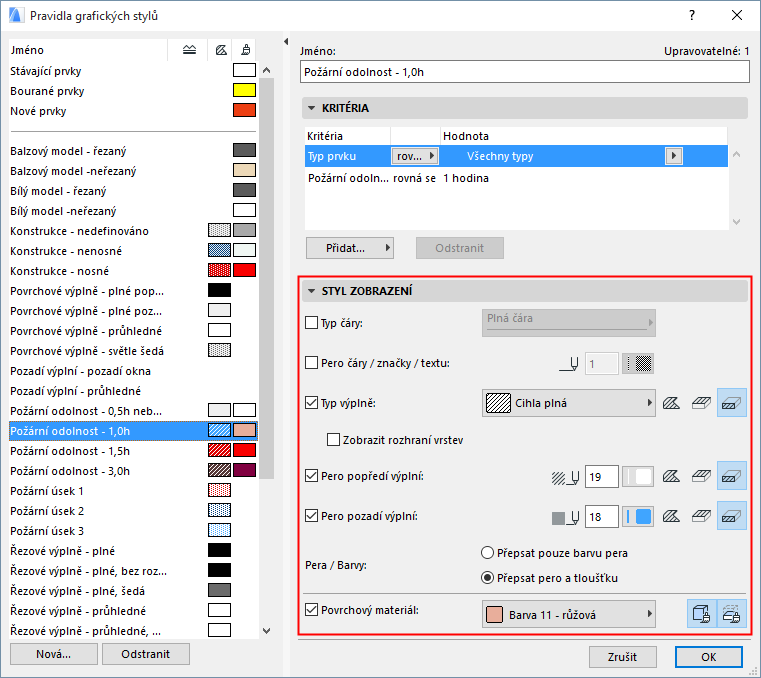
Viz Grafické styly.
Použití kategorií výplní pro optimalizaci exportu DXF/DWG
Kategorie výplní můžete využít i v případě exportu projektu ARCHICADu do formátu DXF/DWG. při exportu můžete pro každou ze tří kategorií výplní vytvořit vlastní vrstvu.

Viz Vlastní vrstvy.
Například, v řezu budete mít zobrazeny prvky stěn a desek formou výplní, které budou v různých vrstvách. V případě exportovaného souboru DXF/DWG však budete chtít tyto výplně uložit do stejné vrstvy/hladiny. V nastavení převodníku pro export DXF/DWG tedy můžete definovat novou vrstvu, do které se uloží všechny řezové výplně.