Zpětná odezva vlastnictví prvků (Teamwork)
Následující funkce poskytují neustálou kontrolu nad rezervovanými prvky/daty ostatních uživatelů.
Zobrazení vašeho pracovního prostoru (Teamwork)
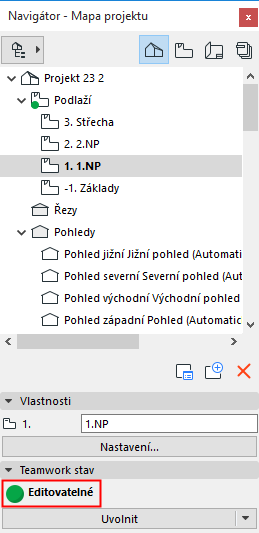
U prvků v Teamworku, které vlastníte je v informačním rámečku zobrazeno Upravovatelné:
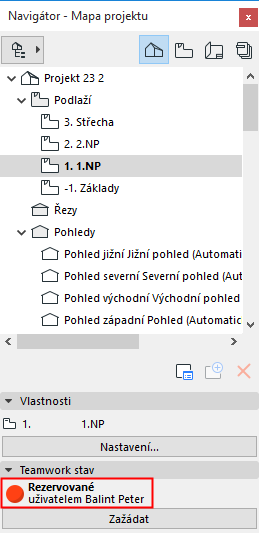
Pokud prvek vlastní někdo jiný, je informačním rámečku zobrazeno Rezervované [jméno uživatele]:

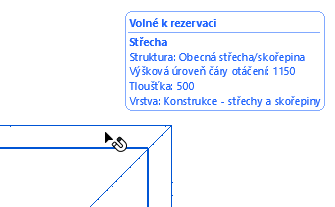
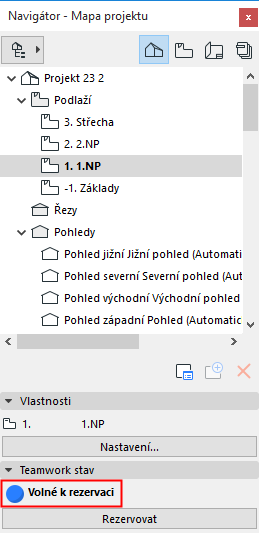
Pokud byl prvek uvolněn, bude zobrazeno Volné k rezervaci:
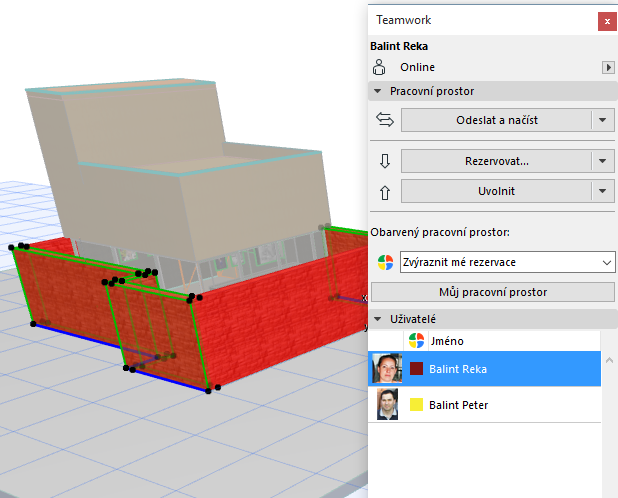
Funkce obarvený pracovní prostor v Teamwork paletce umožňuje zobrazit prvky podle rezervací. Tato funkce funguje ve 3D okně, 2D okně a i v interaktivních tabulkách.
Z nabídky obarvený pracovní prostor v paletce Teamwork (Okno > Paletky > Paletka Teamwork) vyberte jednu z možností, která vám usnadní orientaci napříč stavy rezervace prvků v projektu.
Viz také Nastavení barev obarveného pracovního prostředí.

Viz také Obarvený prostor v okně interaktivní tabulky..
1.Zvýraznit mé rezervace
V tomto případě je funkce nastavena na volbu “Zvýraznit mé rezervace:” to znamená, že budou zvýrazněny vaše prvky; ostatní prvky jsou zobrazeny pasivní barvou:
Další možnosti funkce obarvené pracovní prostředí:
2.Vše v původních barvách: Toto je výchozí nastavení a znamená, že nejsou použity žádné barvy specifické pro rezervaci.
3.Nevlastněný pracovní prostor šedě: Všechno, co není vaše je zobrazeno v pasivní barvě. (Vaše položky jsou zobrazeny v původních barvách.)
4.Zobrazit rezervace podle uživatelů: Každý rezervovaný prvek je zobrazen barvou příslušného uživatele. Tuto barvu volí administrátor serveru v nastavení uživatele.
Více informací najdete v uživatelské příručce BIMcloud.
Všechny nevlastněné prvky jsou zobrazeny barvou volných prvků.
5.Vlastněné prvky/volné prvky/pracovní prostor ostatních: Vaše prvky jsou vaší barvou; volné jsou barvou volných prvků; pracovní prostor ostatních je pasivní barvou.
6.Mnou vyžádané/ode mě/ostatní prvky: Prvky mnou a ode mě vyžádané jsou zobrazené v příslušných barvách; ostatní prvky jsou pasivní barvou.
7.Zvýraznit změny projektu: Zvýraznit prvky, zahrnuté v seznamu změn projektu.
Viz také Sledování změn v Teamworku
Nastavení barev obarveného pracovního prostředí
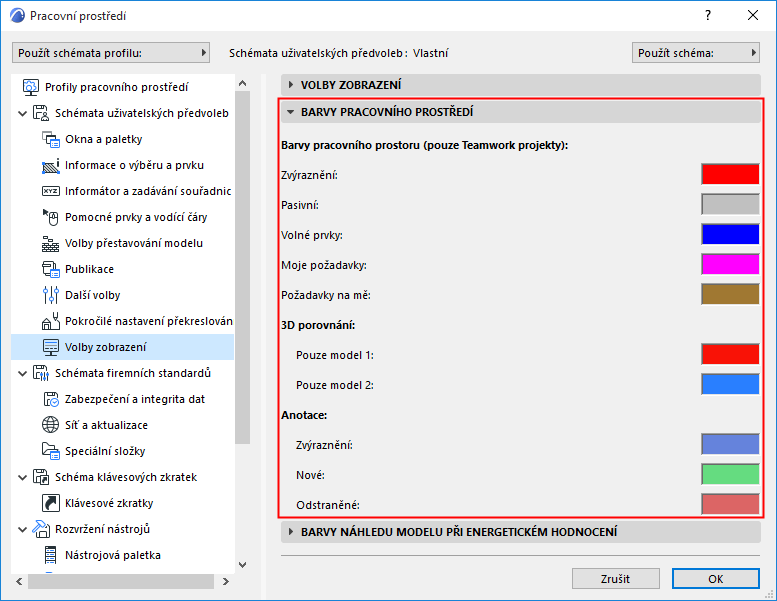
V závislosti na zvolené variantě obarveného pracovního prostoru budou použity barvy:
•Zvýraznění
•Pasivní
•Volné prvky
•Moje požadavky
•Požadavky na mě
Tyto barvy nastavíte v menu Volby > Pracovní prostředí > Volby zobrazení:
Barva uživatele vám usnadní:
•rozpoznat jednotlivé spolupracovníky na projektu, zobrazené v paletce Teamwork
•rozpoznat jejich pracovní prostor obarvením rezervovaných prvků, pokud máte zvolenou možnost: Zobrazit rezervace podle uživatelů.
Viz Obarvený pracovní prostor.
Například pokud bude Honzova barva uživatele růžová, všichni uživatelé uvidí Honzu v paletce Teamwork pod růžovou barvou a jeho rezervované prvky budou zobrazeny také růžově. Pochopitelně za předpokladu, že budou rezervace zobrazeny podle uživatelů.
Výchozí barva je uživateli přiřazena v jeho nastavení. kterýkoli uživatel si může svoji barvu ve svém nastavení změnit.
Více informací najdete v uživatelské příručce BIMcloud.
Každý uživatel si může také změnit barvu ostatních uživatelů lokálně pro své zobrazení (změněná barva se bude zobrazovat pouze na jeho obrazovce). Pro změnu barvy stačí označit uživatele v paletce Teamwork a kliknout na ikonu barevné palety (Nastavit barvu uživatele).


Jakmile si lokálně přizpůsobíte barvu některého uživatele, barevný čtvereček vedle jeho jména v paletce Teamwork bude zobrazen bez levého spodního rohu jako indikátor, že tato barva není výchozí barva uživatele.

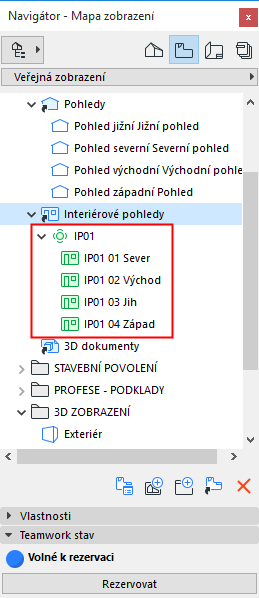
Zelená tečka u položek navigátora v Teamwork projektu znamená, že je položka součástí vaší rezervace.
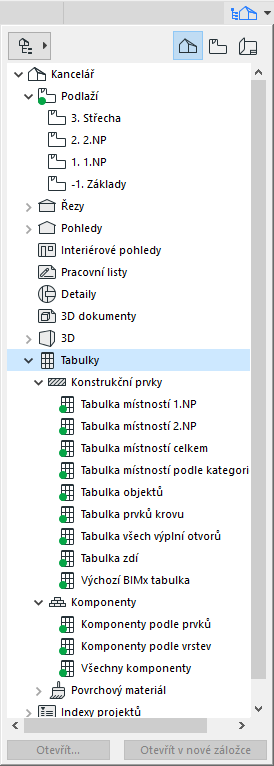
Stavový panel Teamwork ve spodní části Navigátora (pouze paletka) informuje, jestli je položka
•upravovatelná (pokud ji déle nepotřebujete, můžete kliknout na Uvolnit)
•volná k rezervaci (klikněte na Rezervovat)
•rezervovaná (klikněte na Zažádat)
Nově vytvořené položky, které ještě nebyly odeslány na server jsou v navigátoru zobrazeny zeleně.