Porovnání modelu: Prohlížení změn
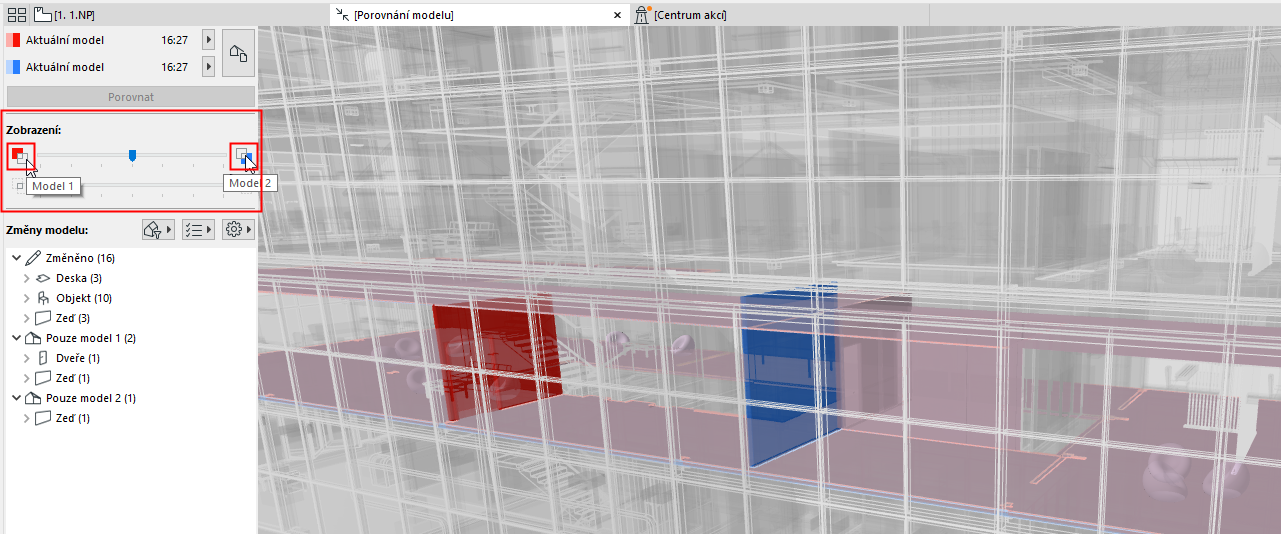
Jakmile je spuštěn příkaz Porovnat proces porovnání je dokončen, v okně porovnání se zobrazí model s barevnými zvýrazněními jednotlivých změn.
Paletka Porovnání modelu je ukotvena na levé straně okna (a nelze ji přesunout).
Poznámka: Standardně jsou v paletce Porovnání modelu zobrazeny všechny změny 3D modelu, které jsou při porovnání odhaleny. Filtrování zobrazených změn je popsané zde: Filtr změn zobrazených v paletce Porovnání modelu.
Označování v okně Porovnání modelu
Prvky z kategorie “Pouze model 1” a “Pouze model 2” jsou zobrazené ve své barvě.
Příklad:
•Červená zeď je ve skupině “Pouze model 1”, protože byla odstraněna.
•Modrá zeď je součástí skupiny “Pouze model 2”, protože se jedná o nový prvek.
•Desky a židle jsou zobrazeny smíšenou barvou (fialovou), která znázorňuje, že prvky byly upraveny, ale jejich původní pozice se nezměnila.
Poznámka: Barvy pro porovnání modelu můžete nastavit v menu Volby > Pracovní prostředí > Volby zobrazení.
Viz Barvy pracovního prostředí pro Porovnání modelu.
V části Zobrazení paletky Porovnání modelu:
•Pomocí jezdce můžete graficky zvýraznit model 1 nebo model 2. (V tomto případě je jezdec uprostřed, obě verze jsou zvýrazněné rovnoměrně.)
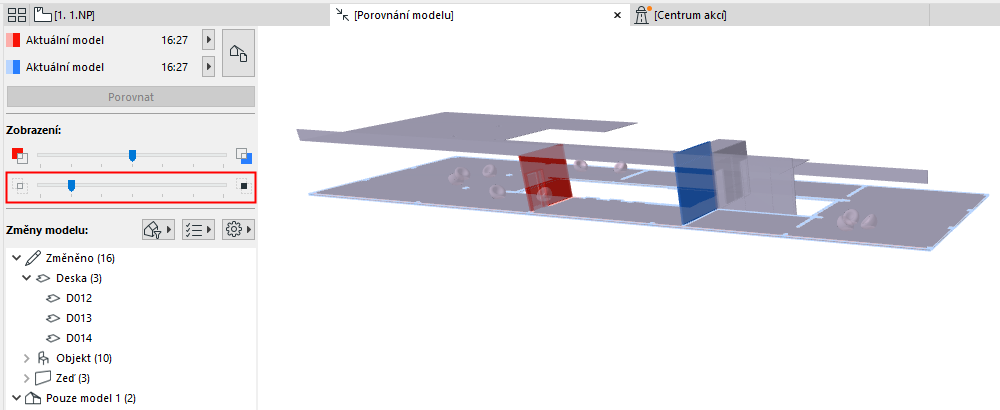
•Pomocí spodního jezdce můžete nastavit viditelnost nezměněného modelu (nezměněné nebo nekontrolované prvky).
Zde je jezdec nastaven tak, aby byly všechny nezměněné prvky modelu úplně skryty, takže jsou vidět pouze změny:
Ve výchozím nastavení jsou v seznamu zobrazeny všechny změněné prvky seskupené podle stavu: Změněné prvky, Pouze model 1 a Pouze model 2.
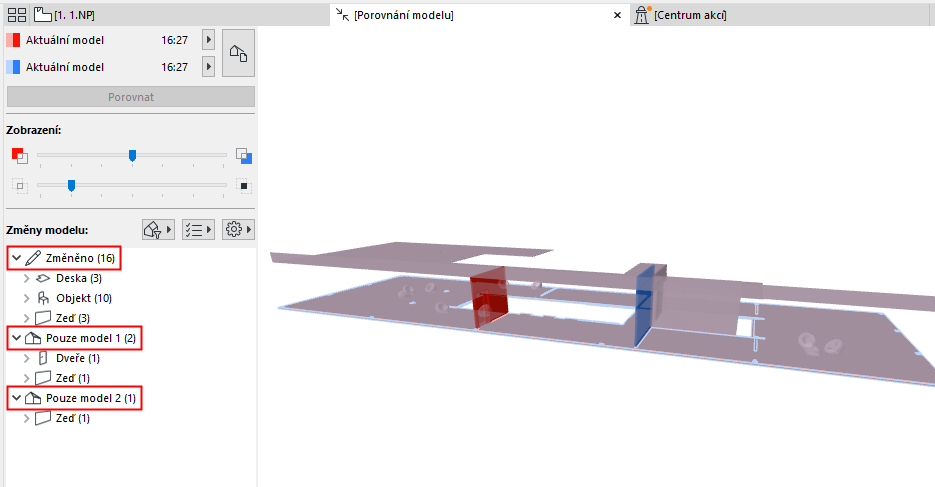
Pokud tento seznam chcete upravit, použijte tlačítka filtrů a nastavení.
Viz také Filtr změn zobrazených v paletce Porovnání modelu.
Označování v okně Porovnání modelu
Pokud označíte položku v seznamu změn, v okně Porovnání modelu bude označen odpovídající prvek.
Zde je označena upravená deska:
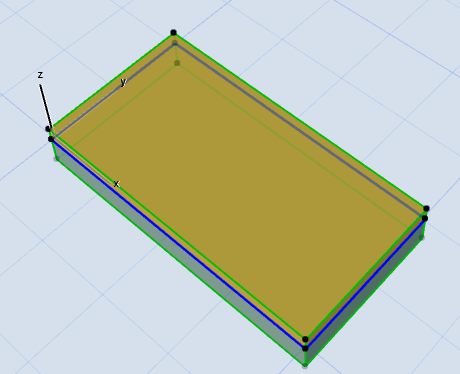
Stejně to funguje i obráceně: můžete označit libovolný změněný prvek v okně Porovnání modelu: tento prvek bude označen také v seznamu změn modelu.
Poznámka: V okně Porovnání modelu lze označit pouze prvky, které jsou zobrazené také v seznamu změn. Nezměněné prvky, i když jsou v okně zobrazené, nelze v tomto okně označit (objeví se odezva u kurzoru).
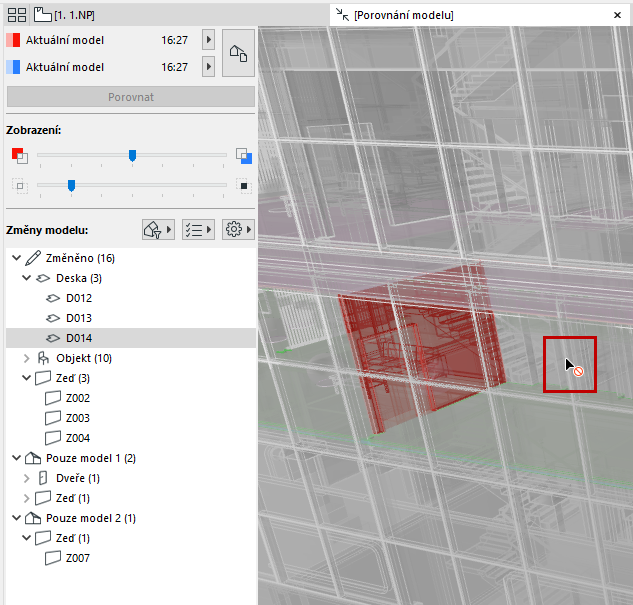
Označený prvků dle skupin
Pokud označíte nadřazenou složku ve stromovém seznamu, budou v okně Porovnání modelu označeny všechny obsažené prvky.
Zobrazení změněných prvků v modelu
Označená položka v seznamu změn modelu: použijte příkazy kontextové nabídky Zobrazit v půdorysu nebo Zobrazit ve 3D.
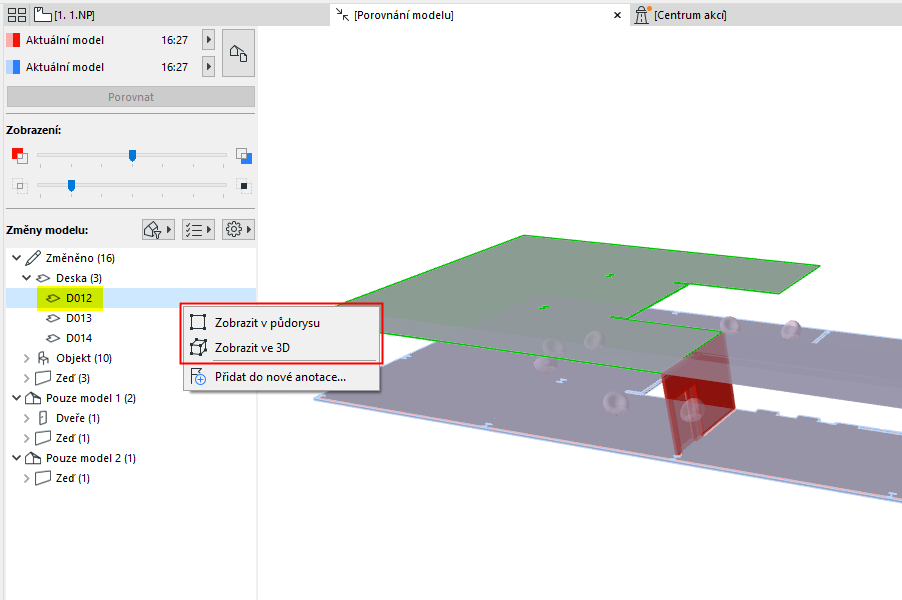
Příkazy kontextové nabídky
Označená položka v okně Porovnání modelu:
•Pomocí příkazů Skrýt označené nebo Skrýt neoznačené můžete nastavit přehlednější zobrazení změněných prvků nebo jejich prostředí.
•Skryté prvky pak můžete vrátit příkazem kontextové nabídky Zobrazit vše.
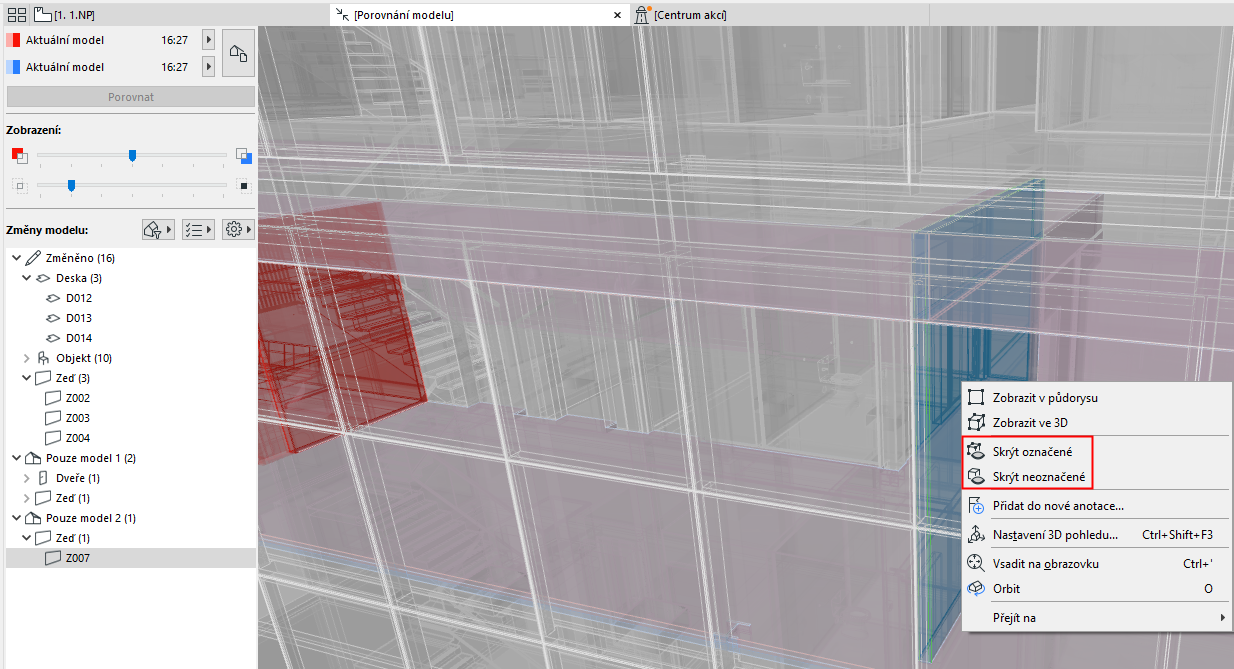
Poslední označený prvek v seznamu změn modelu:
Ikony “Změny označeného prvku” znázorňují, které parametry byly změněny. (Týká se “změněných” prvků v seznamu.)
Zde je v seznamu a modelu označený upravený objekt.
Pod seznamem je aktivní ikona “Model”: znázorňuje, že došlo ke změně jednoho či více parametrů této židle.
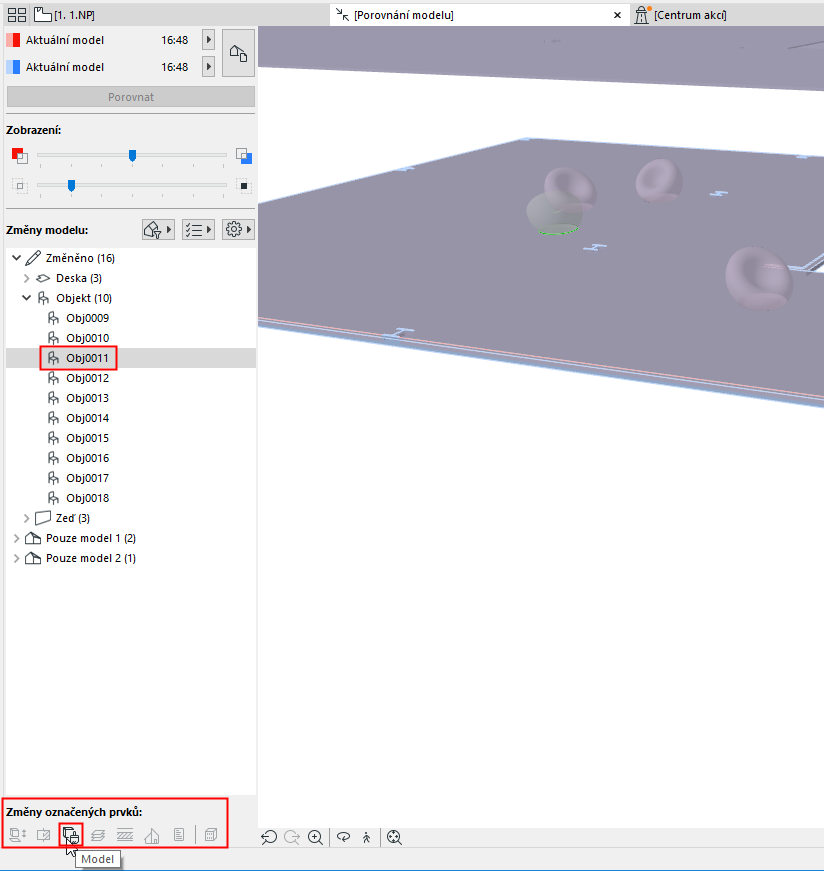
Tyto sady parametrů jsou stejné, jako v “Kontrolním seznamu” určeném pro filtrování vypsaných změn v okně Porovnání modelu.
Viz také Filtr dle sad parametrů.