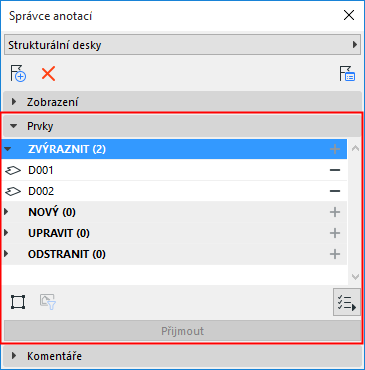
Navrhované prvky ve Správci anotací (Zvýrazněné, Nové, Upravené, Odstraněné)
Panel Prvky ve Správci anotací slouží ke správě prvků obsažených v dané anotaci.
Zvýraznění
Jedná se o jednoduché označení. Jakýkoli prvek ARCHICADu, který má nastavení, může být zvýrazněný v jedné či více anotacích.
Prvky nově vytvořených anotací jsou ve Správci anotací standardně zařazené jako “Zvýrazněné” a v modelu jsou zabarvené.
Například pokud vytvoříte anotaci z výsledků kontroly modelu, budou všechny prvky obsažené v anotaci zařazené jako zvýrazněné.
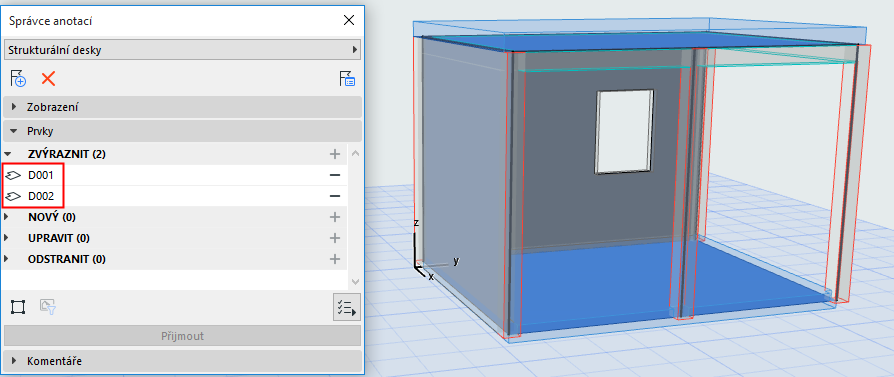
Návrhy řešení pomocí anotací: Nové, upravené, odstraněné
Pokud chcete přidat prvky k anotaci aktuálně otevřené ve Správci anotací:
1.Označte prvky modelu.
2.Použijte jeden z následujících postupů:
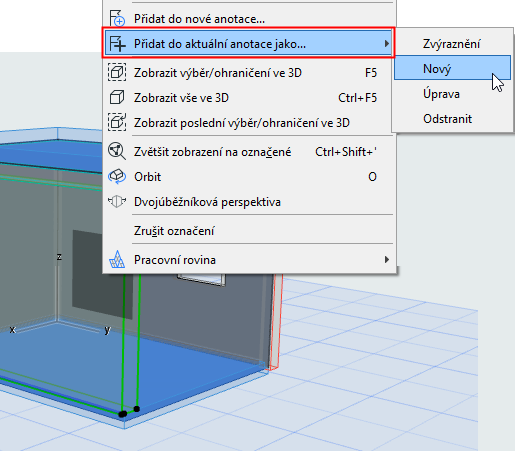
•Použijte příkaz “Přidat do aktuální anotace jako”
•Ve Správci anotací klikněte na ikonu plus u kategorie, do které chcete prvek přidat - Zvýrazněné, Nové, Upravené nebo Odstraněné.
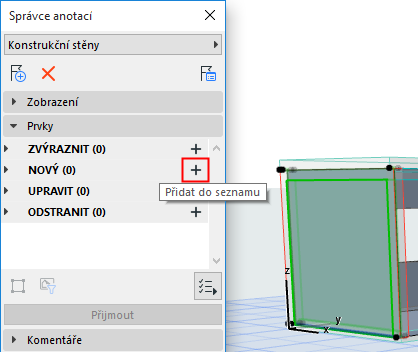
–“Zvýrazněné” prvky můžou být přesunuty do nových, upravených nebo odstraněných
–“Odstraněné” prvky můžou být přesunuty do zvýrazněných, nových nebo odstraněných
–“Nové” nebo “upravené” prvky nelze do jiné kategorie přesunout, protože v modelu neexistují (v navržené formě), dokud je nepřijmete. Pokud jsou přijaty, jsou zařazeny jako zvýrazněné.
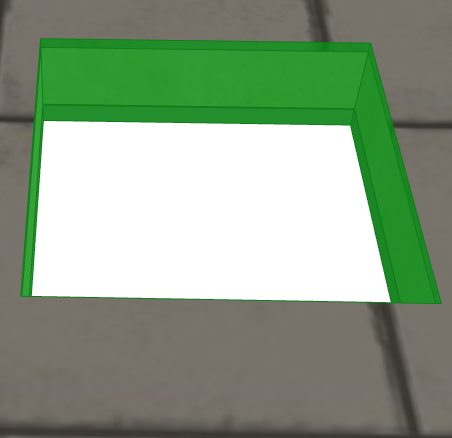

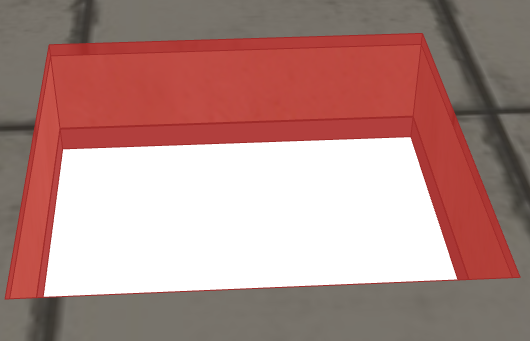
Návrh změny prvků - Nové, upravené a odstraněné
Příklad: Návrh “úpravy” prvku
Ve Správci anotací:
1.Dvojklikem označte prvek v seznamu “Zvýrazněné”. Prvek bude označen v modelu.
2.Klikněte na tlačítko Plus u kategorie, kam jej chcete přesunout: například “Upravené”.
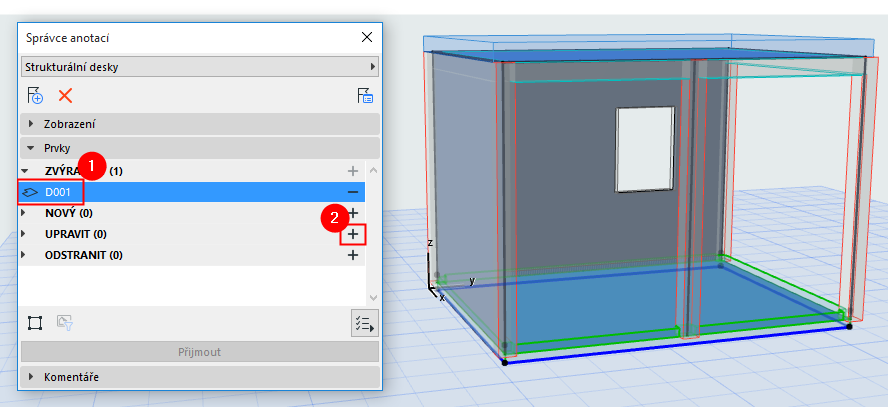
Prvek bude nově zařazen se stavem “Upravené”. Přestože je v anotaci jeden prvek, v modelu existuje jako dočasný párový prvek (“Upravený nový” a “Upravený odstraněný”).
V půdoryse jsou prvky zvýrazněné, takže je snadné je lokalizovat.

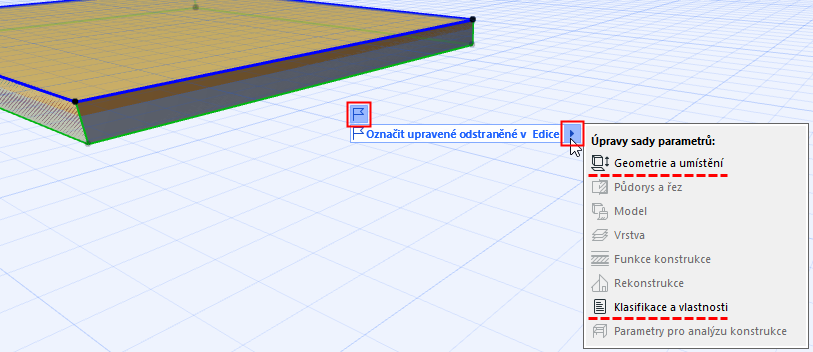
U označeného “upraveného” prvku modelu:
Kliknutím na vlajku
•vyberte jeho párový prvek modelu (“Upravený nový” nebo “Upravený odstraněný”)
•zobrazíte jméno anotace
•zjistíte, které parametry prvku budou navrženou změnou zasaženy, pokud budou změny přijaty.
Odstranění prvku z anotace
Tlačítkem Minus odstraníte libovolný prvek z anotace.
Barvy prvků anotací v pracovním prostředí
Prvky anotací jsou zobrazené barvami nastavenými v menu Volby > Pracovní prostředí > Volby zobrazení > Barvy pracovního prostředí.