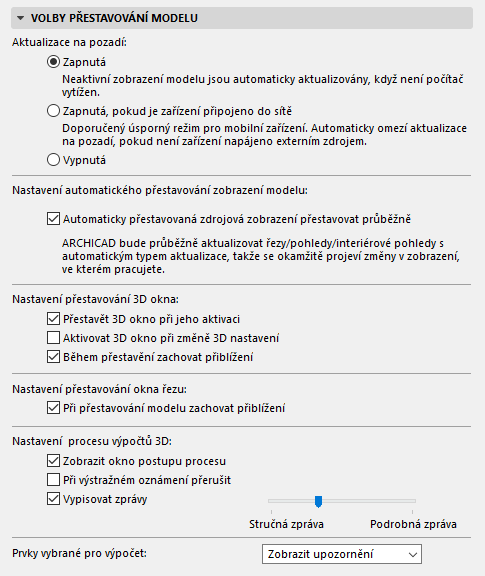
Toto okno (Volby > Pracovní prostředí > Volby přestavování modelu) obsahuje volby pro nastavení aktualizace na pozadí, přestavování 3D oken, oken řezů, pohledů a interiérových pohledů, vytváření zpráv a zobrazování chybových zpráv.
•Zapnutá: Pokud je tato volba aktivní (standardně zapnutá), ARCHICAD využívá veškerou nevyužitou kapacitu procesoru pro aktualizaci neaktivních zobrazení. Background processing také využívá váš hardware efektivněji. Protože aktualizace na pozadí udržuje otevřená okna (nebo záložky) aktuální, můžete mezi různými zobrazeními přepínat rychleji.
•Zapnutá, pokud je zařízení připojeno do sítě:Úsporný režim doporučený pro mobilní zařízení. Automaticky omezí aktualizace na pozadí, pokud není zařízení napájeno externím zdrojem. Aktualizace na pozadí bude automaticky zapnuta po připojení zařízení ke zdroji.
•Vypnuto: Aktualizace na pozadí nebude vůbec spuštěna.
Odezva ve stavové liště
Ve stavové liště ARCHICADu můžete vidět stav aktualizace na pozadí (např. “Aktualizace na pozadí zapnutá”). Pokud na ikonu stavu kliknete, zobrazí se tři výše uvedené možnosti, mezi kterými si můžete vybrat a nastavení změnit.
|
IKONY STAVU AKTUALIZACE NA POZADÍ |
|
|
|
ZAPNUTÁ |
|
|
ZAPNUTÁ V ÚSPORNÉM REŽIMU |
|
|
VYPNUTÁ |
|
|
Probíhá aktualizace |
Nastavení automatického přestavování zobrazení modelu
•Automaticky přestavovaná zdrojová zobrazení přestavovat průběžně
Pokud je tato volba aktivní, ARCHICAD bude průběžně aktualizovat řezy/pohledy/interiérové pohledy s automatickým typem aktualizace, takže se okamžitě projeví změny v zobrazení, ve kterém pracujete.
Ve velkých projektech však toto nastavení může způsobit zpomalení systému. V takových případech zkuste tuto volbu vypnout: automaticky přestavované body zobrazení pak budou přestavovány pouze při opětovném otevření okna nebo při použití příkazu Přestavět.
Nastavení přestavování 3D okna
•Úprava 3D okna při jeho aktivaci: Zaškrtnutí tohoto políčka znamená, že 3D zobrazení bude aktualizováno po každé úpravě půdorysu ihned po aktivaci 3D okna.
Pokud je u tohoto políčka zrušeno zaškrtnutí, nezobrazí 3D model žádné úpravy dokud nevyberete příkazy Zobrazení > Obnovit > Přestavět. Jestliže chcete po nějakou dobu zachovat existující 3D obrázek a chcete zabránit nechtěnému přestavování, vypněte tuto volbu.
Poznámka: Pokud upravujete prvky v zastaralém 3D pohledu, budou odstraněné prvky viditelné, ale nemohou být vybrány. Přesunuté prvky můžete označovat, ale jejich označovací body se zobrazí na místě, kde prvek skutečně právě je a nemůžete je editovat. Modifikované prvky můžete označovat a editovat, ale tím spustíte přestavění okna.
•Změny v 3D nastavení aktivují 3D okno: Tuto volbu aktivujte, pokud chcete otevřít 3D okno a přestavět jeho obsah při každé změně Nastavení 3D zobrazení nebo 3D stylů.
•Během přestavění ponechat detail: Zaškrtnutím tohoto políčka zachováte poslední zvětšení provedené ve 3D okně i po výběru Zobrazení > Obnovit > Přestavět. Když zrušíte zaškrtnutí políčka, 3D okno přestaví pohled a vrátí jej do původně nastaveného zvětšení.
Nastavení přestavování okna řezu
Při přestavování modelu zachovat přiblížení: Jestliže zaškrtnete toto políčko, bude úroveň zvětšení okna řezu/pohledu/interiérového pohledu zachována i po spuštění příkazu Přestavět.
Více informací naleznete v tématu Aktualizace řezů.
Zobrazit okno postupu procesu: Když je toto políčko zaškrtnuto, budou postup prací 3D a zpracování výpisu indikovány pomocí speciálního časovače. Můžete se tak rozhodovat, zda chcete dlouhé 3D výpočty a přestavování zrušit, změnit některé nastavení (například označením menší plochy, nastavením podrobnějších filtrů. použitím méně přesnější volby zobrazování nebo zmenšením velikosti 3D okna)
Poznámka: Pohyb znaménka není úměrný uplynulému času, ale množství zpracovaných dat.
Při výstražném oznámení přerušit: Když je toto políčko zaškrtnuto, zobrazí se na obrazovce libovolné chybové zprávy (v okně Zpráva sezení) před dokončením procesu zobrazení a výpočtů. Když zrušíte zaškrtnutí políčka, chybové zprávy se zobrazí až po dokončení procesu.
Vypisovat zprávy: Pomocí tohoto políčka povolíte nebo zakážete tvorbu zprávy ve 3D konverzi a zobrazíte seznam procesů výpočtu. Posuvníkem nastavíte množství obsažených detailů.
Viz také Zpráva sezení.
Zvolené prvky pro rozpočty: Toto pole nabízí tři volby pro zacházení s možným konfliktem mezi příkazem seznamu a položkami vybranými v pracovním prostoru.
•Výběrem volby Uvádět všechny započítáte všechny označené prvky do seznamu, přestože neodpovídají filtrovacím kritériím.
•Výběrem volby Použít filtry uplatníte na označené prvky filtry definované pro dané schéma seznamu. Prvky, které neodpovídají těmto filtrům, budou ignorovány.
•Výběrem volby Zobrazit upozornění zapnete možnost upozornění na situaci a budete si moci vybrat mezi oběma uvedenými možnostmi.
Více informací naleznete v tématu Výkazy (zastaralé).


