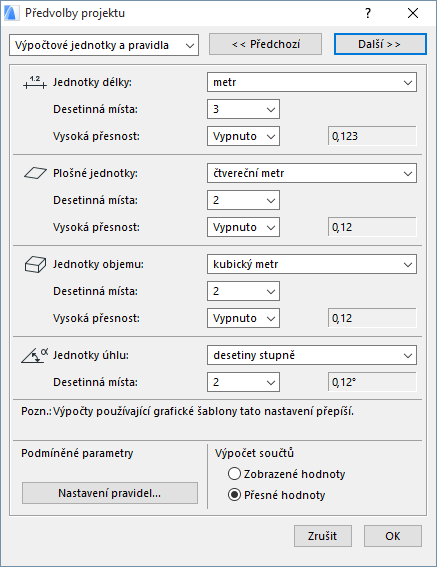
Výpočtové jednotky a pravidla pro výpočty
Okno otevřete v menu Volby > Předvolby projektu > Výpočtové jednotky a pravidla.
V tomto okně můžete nastavit zobrazené jednotky
•v interaktivních tabulkách pro vypočtené hodnoty
•v autotextových popiskách
•v seznamech vytvořených funkcí výpočtu
•v doplňku pro vykazování ploch (dostupný na vybraných trzích)
V tomto okně (nastavení pravidel) můžete nastavit pravidla pro výpočet hodnot parametrů vypsaných v interaktivních tabulkách.
Poznámka: Pokud používáte seznamy, budou mít tato nastavení vliv pouze na seznamy v textovém formátu (seznamy s grafickými šablonami mají nastavený vlastní formát čísel).
Každou nastavenou hodnotu můžete zkontrolovat v náhledu.
•Jednotka: Z nabídky vyberte požadovanou jednotku.
•Desetinná místa: Z nabídky vyberte počet desetinných míst pro zvolenou jednotku.
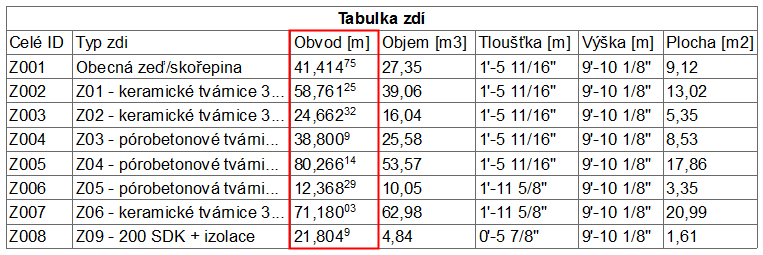
•Vysoká přesnost: Tuto volbu použijte, pokud chcete zobrazit další desetinné místo hodnoty v horním indexu. Hodnota v horním indexu bude zaokrouhlena podle nastaveného přírůstku (např. 25).
Poznámka: Přesné hodnoty budou zobrazené pouze v interaktivních tabulkách. V seznamech a některých dalších doplňcích budou hodnoty zobrazené jako další desetinná místa (místo horního indexu).

Zde je například počet desetinných míst zobrazených v tabulce (např. obvodu zdí) nastaven na dvě; ale vysoká přesnost je zapnuta na 01, takže je zobrazena také další desetinná hodnota jako horní index a je zaokrouhlena na 01.
Poznámka k objemovým jednotkám
Volba metrické/imperiální jednotky má vliv na jednotky hodnot vlastností Hustota a Vázaný uhlík stavebních materiálů v projektu.
Viz Fyzikální vlastnosti.
Poznámka k úhlovým jednotkám
Pokud jako úhlovou jednotku nastavíte stupeň/minuta/sekunda, můžete z nabídky vybrat Přesnost hodnot.
Nastavení pravidel podmíněných parametrů
Okno nastavení otevřete tlačítkem Nastavení pravidel (Volby > Předvolby projektu > Výpočtové jednotky a pravidla).
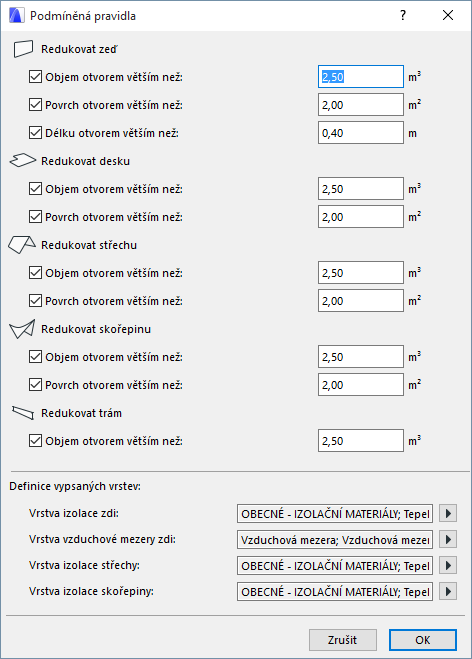
Pomocí možností v tomto okně můžete nastavit podmínky pro určité parametry výpisů, a jak budou tyto parametry započítávat zdi, desky, střechy, skořepiny a trámy.
Předpokládejme, že vytváříte seznam zdí a kritéria vaší tabulky (podle nastavení interaktivní tabulky) obsahují také toto pole: “Podmíněná plocha na vnějším povrchu”.
Viz také Dialogové okno Nastavení sady (Interaktivní tabulka).
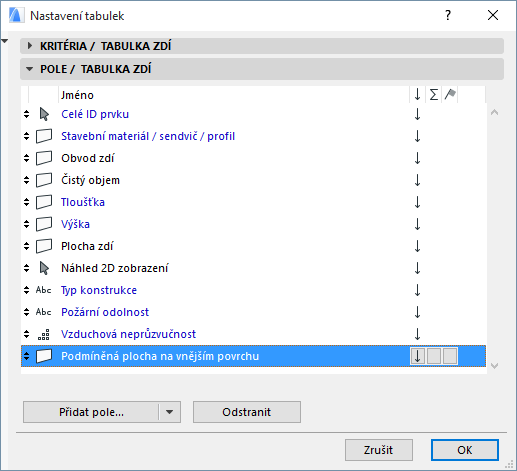
Součástí jména parametru je slovo “podmíněný”, což znamená, že můžete tento parametr provázat s podmínkami nastavenými v okně podmíněných pravidel.
Pokud chcete povrch zdi redukovat otvory, které jsou větší než 2,5 m2, zaškrtněte zobrazené políčko:
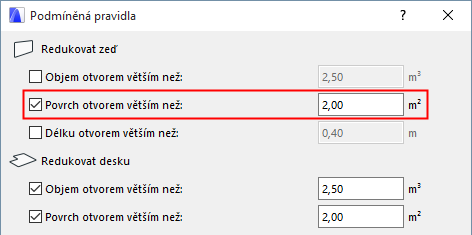
Vaše tabulka “Seznam zdí” vypočítá povrch zdí na základě těchto podmínek.
Stavební materiály typu izolace/vzduchová mezera
V těchto nabídkách můžete zvolit, které stavební materiály následně použité v sendvičích zdech, střechách nebo skořepinách mají být v interaktivních tabulkách rozpoznány jako “izolace” nebo “vzduchová mezera”.
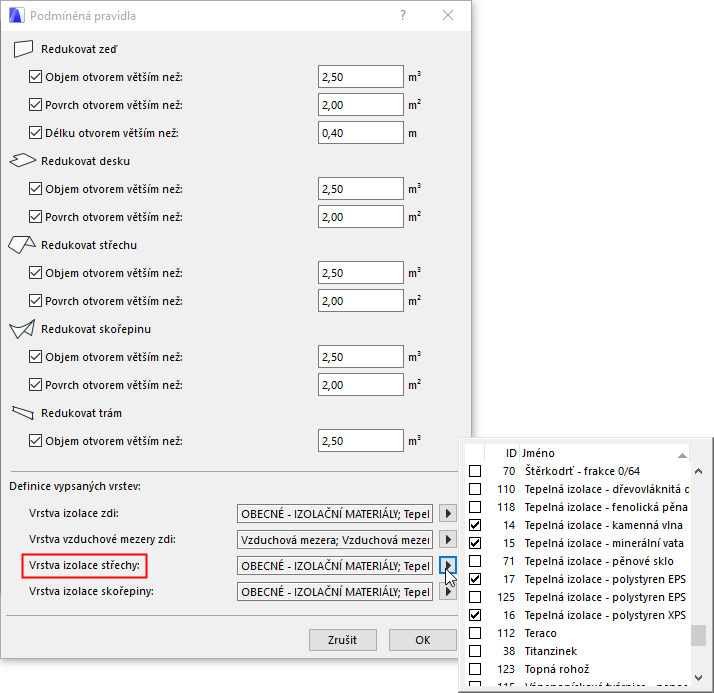
Vrstvy sendvičové konstrukce můžete nastavit v okně nastavení sendvičů. Pokud nějaký stavební materiál používáte pravidelně jako izolační vrstvu sendvičových zdí, střech nebo skořepin, zaškrtněte jej v příslušné nabídce v okně podmíněných pravidel.
Viz Dialogové okno Sendvičové konstrukce.
Pokud například používáte jako vrstvu izolace střech materiál “OBECNÝ - IZOLACE”, vyberte tento materiál v nabídce Vrstva izolace střechy.
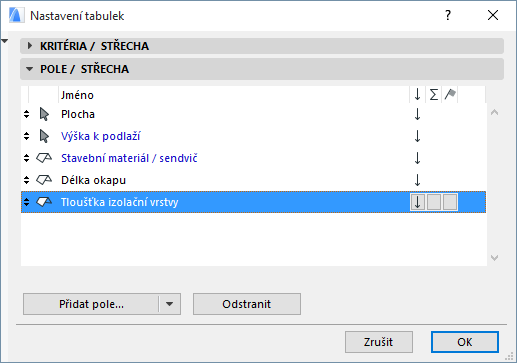
Takže pokud kritéria tabulky pro střechy obsahují “Tloušťku izolační vrstvy”, vypíše ARCHICAD tloušťku vrstev sendviče, které jsou tvořeny vybranými stavebními materiály.
Výpočet součtů
Tato volba má vliv na součty ploch v doplňku pro výpočet ploch.
•Zobrazené hodnoty (výchozí): Každá hodnota (jak je zobrazena v tabulce) je zaokrouhlená podle nastavení zaokrouhlení/vysoká přesnost. Součet těchto zaokrouhlených hodnot tvoří celkový součet.
•Přesné hodnoty: Součty s touto hodnotou jsou přesnější: celkový součet program spočítá z přesných hodnot (v prostředí nejsou zobrazené), zobrazí ale hodnoty podle nastavení zaokrouhlením/vysoké přesnosti.