
Toto dialogové okno si můžete zobrazit výběrem Volby > Atributy prvků > Typy čar.
Více informací o prvcích Typů čar, naleznete v Čáry.
Vyberte předdefinovanou čáru z nabídky v horní části dialogového okna. Jako první v tomto sezname je plná čára; není editovatelné.
Další čáry v seznamu jsou tečkované/čárkované čáry; jsou editovatelné.
Více informací naleznete v tématu Panel Upravit vybraný typ čáry (čárkovaná).
Ostatní čáry v seznamu jsou symbolové čáry; ty jsou editovatelné.
Více informací naleznete v tématu Dialogové okno nastavení vybraného typu čáry (symbolové).
Vytvořit nové typy čar:
Nová: Kliknutím na toto tlačítko vytvoříte nový typ čáry. V zobrazeném dialogovém okně můžete vybrat jednu z následujících voleb:

•Přerušovaná: Pomocí této volby vytvoříte typ čáry tvořený přerušovanou čárou. Následně upravte volby na panelu Upravit vybraný typ - viz níže.
•Symbolová: Toto nastavení použijte pro vytvoření vlastní čáry složené z 2D prvků zkopírovaných z okna ARCHICADu. Následně upravte volby na panelu Upravit vybraný typ - viz níže.
•Duplikovat: Pomocí této volby vytvoříte nový typ čáry duplikováním vybraného typu čáry pod novým názvem a s úpravou jeho vlastností.
Přejmenovat: Umožňuje přejmenovat aktuálně vybraný typ čáry.
Odstranit: Kliknutím můžete odstranit vybraný typ čáry.
Viz také Odstranění a nahrazení atributů v modelu.
Poznámka: Základní typy čar (Plná, Čárkovaná, Tečkovaná a Hustě tečkovaná) nelze odstranit.
Panel Upravit vybraný typ čáry (čárkovaná)
V tomto poli budete graficky upravovat vybraný typ nové nebo vybrané přerušované čáry. Černé a bílé vlaječky představují části přerušované čáry.

Každá černá vlaječka představuje konec úsečky v čáře, jejíž délku můžete upravit buď odtažením vlaječky ve vodorovném směru nebo zadáním příslušných hodnot do políček Čárka. Malá bílá vlaječka představuje mezery mezi jednotlivými úsečkami a edituje se stejně jako čárky. Hodnoty ve vstupních číselných polích jsou udávány v příslušných definovaných jednotkách měření (Volby > Předvolby projektu > Pracovní jednotky).
Dialogové okno nastavení vybraného typu čáry (symbolové)
Chcete-li vytvořit nový typ symbolové čáry, nejprve pomocí čar, oblouků a aktivních bodů nakreslete čáru do půdorysu nebo jiného okna. Vyberte všechny součásti formy a potom vyberte Upravit > Kopírovat.
Vyberte Volby > Atributy prvků > Typy čar.
klikněte na tlačítko Nový. V okně Nová čára vyberte volbu Symbolová a klikněte na tlačítko OK.
V okně Typy čar klikněte na tlačítko Vložit pod grafickým editorem.
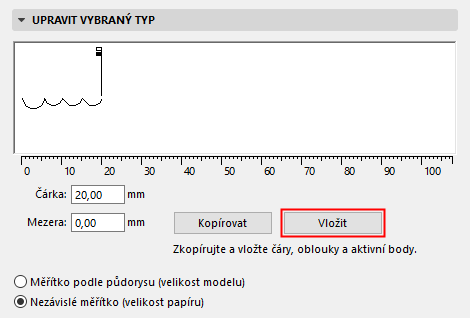
Předem zkopírovaný symbol se zobrazí v grafickém editačním okně. Můžete měnit měřítko symbolu i mezery mezi nimi pomocí malých vlaječek v okně nebo editací číselných hodnot tímto oknem. Velikost symbolu lze měnit jen jako celek. Změna velikosti se projeví ihned změnou hodnot v editačních políčcích.
Poznámka: Při definování symbolových čar mohou být použity pouze oblouky, čáry a aktivní body. Pokud zkopírovaný půdorysný výběr, který chcete vložit jako symbol, obsahuje křivky, výplně, text nebo jiné prvky, tyto prvky se do dialogového okna Typy čar nevloží. Opsaný obdélník vložené grafiky bude vycentrován na podélnou osu symbolové čáry. Pokud se v opsaném obdélníku zkopírovaných prvků nachází projektový počátek, budete jej moci používat pro účely napojování.
Obvyklé operace Kopírovat-vložit v tomto okně nefungují.
Pokud chcete upravit symbolovou čáru, ale původní prvky již byly z půdorysu odstraněny, vyberte čáru v okně Typy čar a klikněte na Kopírovat. Potom vložte tyto prvky do půdorysu, kde je můžete upravovat.
Vzhled čar na obrazovce, tiskárně nebo plotru závisí na následujících volbách:
•Měřítko podle půdorysu (velikost modelu) Použijte toto tlačítko pro zajištění toho, že aktuální typ čáry bude zobrazen ve stejném měřítku jako model při každém výstupu.
Poznámka: Zabránit změně čáry podle měřítka, jestliže měřítko projektu je jiné než čáry, protože bude zdeformované.
•Nezávislé měřítko (velikost papíru) Kliknutím na toto tlačítko budete zobrazovat, plotrovat i tisknout aktuální typy čar ve fixní velikosti bez ohledu na výstupní měřítko.