
V editoru GDL objektů najdete všechny funkce potřebné při úpravách GDL prvků.
Podrobný popis příkazů pro popisy a úpravy na úrovni objektů naleznete v referenční příručce GDL (dostupné v nabídce Nápověda ARCHICADu).
Editor GDL objektů můžete otevřít takto:
•Pro objekt vložený do projektu: označte objekt a v menu zvolte Soubor > Knihovny a objekty > Otevřít objekt (nebo použijte tento příkaz na nástrojové liště úprava knihovních prvků GDL)
•Pro jakýkoli objekt (a v případech, kdy není žádný objekt označen): použijte příkaz v menu Soubor > Knihovny a objekty > Otevřít objekt, pak najděte a označte potřebný objekt.
•Dalším způsobem, jak procházet knihovní prvky, je procházení podle jejich podtypů: použijte příkaz otevřít prvek podle podtypů na nástrojové liště úprava knihovních prvků.

Okno, které se otevře je editor GDL objektů.
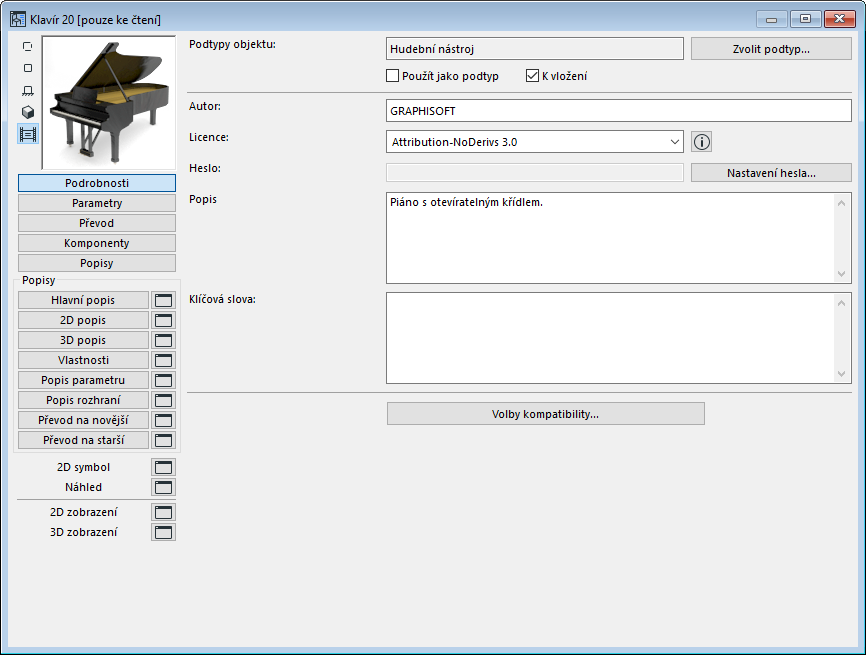
Na levé straně editoru GDL objektů jsou tlačítka, kterými můžete zobrazit různé seznamy a tabulky, které slouží pro úpravu prvku.
Okna s upravovatelným skriptem (skript vlastností nebo skript parametrů) můžete otevřít dvěma způsoby:
•Pokud kliknete přímo na tlačítko příslušného skriptu, editovací okno bude zobrazeno přímo v hlavním okně editoru
•Tlačítkem vedle názvu skriptu můžete otevřít samostatné editovací okno.
•Do okna hlavního popisu se můžete snadno vrátit pomocí kontextové nabídky lišty záložek:

Objekty “pouze ke čtení” ze souboru kontejneru
Pokud chcete upravit objekt z knihovního kontejneru, musíte kontejner nejprve rozbalit. V opačném případě bude okno editoru “pouze ke čtení”.
Více informací naleznete v tématu Soubor kontejneru knihovny.
Témata v této části:
Funkce a volby editoru GDL objektů jsou popsány v následujících kapitolách.
Volby kompatibility (pouze pro vývojáře)
Klávesové zkratky okna GDL popisu
Zobrazení 2D symbolu (fragmenty)
Kontrola 2D a 3D zobrazení objektu
Okno náhledu obrázku může být zobrazeno v jednom ze pěti formátů.
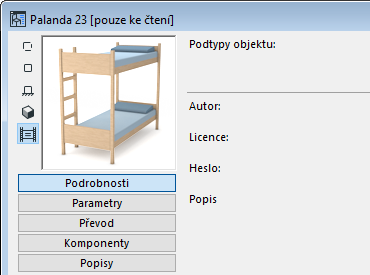
•Kliknutím na jedno z tlačítek vedle okna náhledu vyberte styl náhledu prvku: 2D symbol, 2D pohled, čelní zobrazení, 3D a náhledový obrázek.
•Pokud nastavíte čelní zobrazení nebo 3D náhledy, můžete kliknutím do okna náhledu obrázkem otáčet po 45 stupních.
Podtypy objektu: Zobrazuje podtyp otevřeného objektu.
•Podtyp objektu můžete změnit kliknutím na tlačítko Zvolit podtyp, které zobrazí dialogové okno Hierarchie podtypů. Změnou podtypu objektů změníte jeho chování a přidáte parametry a funkčnost danou pro vybraný podtyp. Například můžete změnit obyčejný objekt na světelný zdroj, když jako podtyp zvolíte Lampa.
Více informací naleznete v tématu Dialogové okno Hierarchie podtypů (hlavní okno GDL popisu).
Použít jako podtyp: Pokud zaškrtnete políčko použít jako podtyp, uloží se objekt jako šablona obsažená v seznamu dostupných podtypů. Nová šablona se zobrazí v dialogovém okně Hierarchie podtypů a libovolný objekt, který přiřadíte tomuto podtypu, převezme všechny jeho parametry.
Políčko K vložení je zaškrtnuté implicitně. Když zaškrtnutí zrušíte, bude se objekt chovat jako makro. Jestliže toto políčko není zaškrtnuté, znamená to, že
•se nezobrazí v žádném z dialogových oken nastavení nástroje;
•nebudete moci tento objekt vložit přímo do projektu;
•objekt nebude možné zahrnout do archivovaného souboru projektu;
•budete se moci na skripty tohoto objektu odkazovat z jiných objektů.
Pole informací o objektu
Následující volby jsou důležité pro případ, že byste chtěli váš knihovní prvek sdílet na BIM Components, případně plánujete vaši knihovnu vydat komerčně. Zároveň budou všechny zadané textové informace sloužit pro vyhledávání knihovních prvků v okně nastavení objektu.
Viz Vyhledávání knihovních prvků.
Podle potřeby upravte následující informace.
•Zadejte autora. (Pokud necháte toto pole prázdné, bude při sdílení použito jméno, které jste zadali při registraci na portále BIMcomponents.)
•Vyberte licenci Pro detailní popis jednotlivých možností licencí klikněte v dialogovém okně na tlačítko Info.

-Komerční. Tuto licenci použijte, pokud vaše objekty prodáváte přes internet. Objekt s komerční licencí nemůže být sdílen na BIM Components.
Poznámka: Stejné typy licencí (kromě komerční) jsou dostupné při sdílení objektu na stránce BIMcomponents.com.
Viz BIM Components.
•Heslo (dostupné, pokud je copyright nastavený jako “Attribution-NoDerivs0” nebo “Komerční.”). Klikněte na tlačítko nastavit heslo a zadejte potřebné heslo. Takové objekty pak můžou být prohlíženy a staženy, uživatelé je ale nemůžou bez hesla otevřít a upravovat.
•Popis. Zadejte libovolný popis objektu. Tento popis bude zobrazen po stisknutí tlačítka info nebo na BIM Components, pokud byl objekt sdílen. Text slouží také pro účely vyhledávání knihovních prvků v okně nastavení objektu.
Volby kompatibility (pouze pro vývojáře)
Podrobné informace najdete v GDL centru.
Viz gdl.graphisoft.com.
Pokud chcete zobrazit parametry aktuálního objektu v editovacím okně, klikněte na tlačítko parametry.
Vyhledávání parametrů: Do pole vyhledávání zadejte část textu, kterou chcete najít v proměnných, názvu nebo sloupci hodnot. Kurzor skočí na první nalezenou shodu. Tlačítky najít další a najít předchozí můžete mezi shodami přepínat.
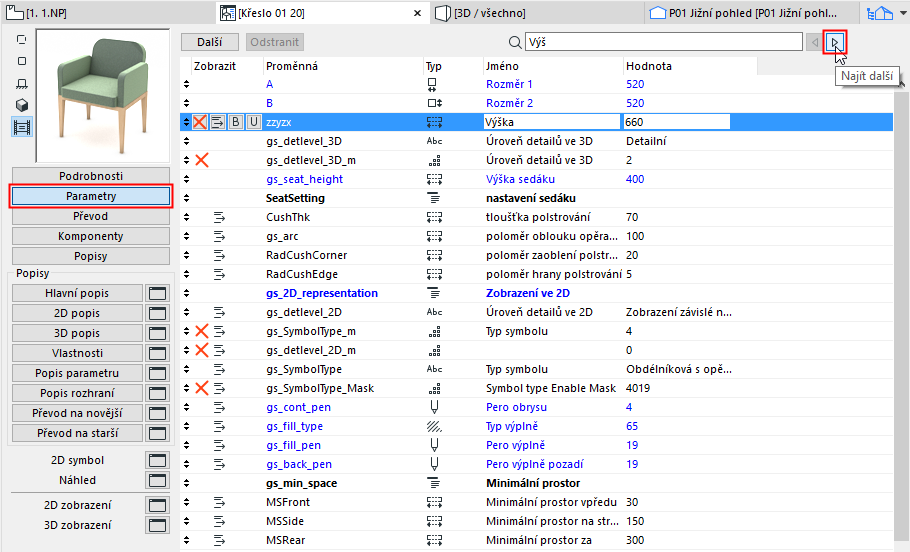
Přiřazením hodnot k proměnným v seznamu parametrů můžete určit atributy daného GDL objektu. Hodnoty nastavené zde budou implicitními hodnotami objektu, které uvidíte v nastavovacím dialogovém okně nástroje, který daný objekt používá. Tyto lokálně definované parametry můžete volat také z jiných GDL popisů objektu.
Parametry, které jsou zobrazeny modře, jsou povinné parametry (například rozměry A a B) daného podtypu objektu.
Volitelné parametry jsou dostupné v GDL popisu prvku. Jejich zadané hodnoty se stanou implicitními doplňkovými hodnotami, které uvidíte, když otevřete dialogové okno Nastavení příslušného objektu z nástrojové paletky.
Volitelné parametry se obvykle používají pro definování takových věcí, jako je počet okenních tabulek nebo dveřních panelů, použitý stavební materiál určité části, atd.
Nové parametry můžete vytvářet tlačítkem Další v horní části hlavního okna. Existující parametry zase můžete odstranit , když jej označíte a stiskněte tlačítko Smazat vedle tlačítka Další.
Každý parametr v seznamu můžete editovat v jeho vlastním řádku. Každý řádek se skládá z ikony (povinné), znaku nebo řetězce znaků proměnné, popisného textu (volitelné, ale doporučené) a z číselné hodnoty.
Označte řádek, který chcete editovat. U povinných parametrů nemůžete editovat jména proměnných ani ikonu typu. Volitelné parametry můžete editovat všechny.
Ikony typu určují, jak budou hodnoty v ARCHICADu interpretovat. Kliknutím na ikonu zobrazíte seznam, z něho můžete vybrat jiný typ parametru.
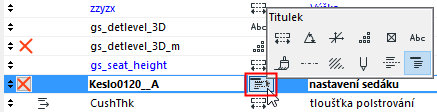
Typy parametrů (stejné pro povinné a volitelné parametry) jsou tyto:
•Délka:

určuje fyzické rozměry GDL objektu (a provádí převod na používané jednotky). Musí být kladné číslo.
•Úhel:

určuje hodnoty úhlu v desetinách stupně pro různé GDL operace, například transformace otočením a definování oblouků.
•Reálné číslo:

určuje desetinné nerozměrové hodnoty, které lze použít jako měřítko zvětšení nebo v GDL výpočtech.
•Celé číslo:

určuje celočíselné nerozměrové hodnoty, které lze použít pro určení počtu identických komponentů v GDL popisu nebo počet průchodů GDL popisem.
•Booleanovská konstanta:

hodnota parametru může být jen 1 nebo 0 a lze ji použít například k aktivování a deaktivování akce nebo položky GDL objektu. Tyto hodnoty můžete zadat buď přímo do políčka, nebo nastavit kliknutím na políčko na pravém konci řádku parametru.
•Text:

určuje řetězce znaků dlouhé až 255 znaků, které lze použít k určení změn v GDL objektu nebo zadání slov místo čísel do polí hodnot parametrů.
•Povrchový materiál:

určuje povrchový materiál jako GDL parametr.
•Typ čáry:

určuje typ čáry jako GDL parametr.
•Vzor výplně:

určuje vzor výplně jako GDL parametr.
•Barva pera:

určuje barvu pera jako GDL parametr.
Poznámka: Pokud je vybrán libovolný z typů parametru povrchový materiál, typ čáry, vzor výplně nebo barva pera, zobrazí se u pravého konce čáry parametru tlačítko, kterým můžete nabídku příslušných atributů. Zvolit můžete kterýkoli aktuálně dostupný atribut ARCHICADu.
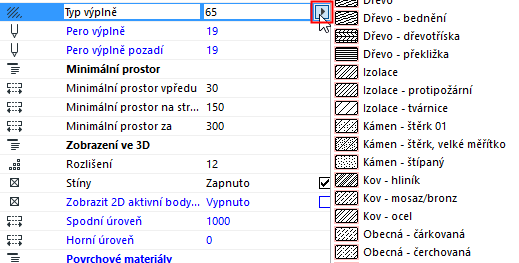
Poznámka: Podle způsobu zápisu GDL popisů mohou použité parametry ovlivnit 2D a 3D aspekty knihovního prvku.
Typy parametrů zahrnují další dvě volby: Oddělovač a Titulek .


Jsou virtuální parametry, protože se používají jen organizaci seznamu parametrů a k jejich jednoduššímu prohlížení.
Pro další organizaci a formátování parametru v seznamu použijte některou ze dalších formátovacích ikon, které jsou zobrazené, jen když je v seznamu některý parametr označen.

•První ikonou, Skrýt parametr, odstraníte označený parametr z panelu parametrů v dialogovém okně Nastavení objektů.
•Druhou ikonou, Podřadit, vytvoříte mezi parametry hierarchii. Když je některý parametr podřízen jinému, zobrazí se v nastavovacím dialogovém okně objektu v podseznamu. Ten můžete otevřít a zavřít malým trojúhelníčkem vedle nadřazeného parametru. Nadřazený parametr může být libovolného typu; parametr typu Titulek však nemůže být podřízený.
•Třetí ikonou, Tučně, zobrazíte jméno parametru v seznamu tučně.
•Čtvrtá ikona, pokud je aktivovaná, znamená, že pokud budete přenášet parametry z jednoho objektu na jiný, tento parametr nebude přenesen.
Viz Přenos parametrů mezi objekty.
Můžete také omezit možný rozsah hodnot parametru definováním matice možných hodnot.
Po zvýraznění položky matice v seznamu parametrů se vedle ikony Typ zobrazí tlačítko .

Kliknutím na něj budete přepínat mezi jednou hodnotou a seznamem nebo maticí hodnot. Když je přepnuto na matici, kliknutím na něj otevřete dialogové okno Matice hodnot.
Poznámka: Po určení hodnoty parametru lze dialogové okno Hodnoty matic zobrazit jen stiskem tlačítka Nastavit v horní části hlavního okna.
Tlačítkem vložit a odstranit můžete přidávat řádky a sloupce. Upravte pole matice kliknutím na její pole a zadáním hodnoty do číselného pole na pravé straně. Tam, kde to typ proměnné umožňuje, můžete hodnoty volit z nabídky.
Chcete-li vložit nebo smazat řádek nebo sloupec, vyberte tlačítko s číslem řady/sloupce a klikněte na tlačítko Vložit nebo Smazat.
Pokud kliknete na tlačítko převod, otevře se tabulka, kde můžete nastavit starší verzi objektu, do které má být aktuálně otevřený objekt (novější verze) převeden.
•Vyplňte GUID staré verze objektu, do které má být nová verze objektu převedena.
•Vyplňte verzi starého objektu (nejčastěji je to předchozí verze ARCHICADu): je-li projekt ukládán do starší verze (a ve volbách ukládání je nastaveno “převést knihovní objekty na starší”), bude tento nový objekt převeden na starší objekt, který je nastavený pro příslušnou verzi v tabulce. Skript převodu zohlední všechny řádky popisu.
Poznámka: Pokud jako číslo verze uvedete 0, bude tento objekt při převodu na starší verzi přeskočen.
Kliknutím na toto tlačítko zobrazíte v oblasti úprav komponenty aktuálního GDL objektu. Komponenty určují složení objektu, které se používá v seznamech a při výpočtech.
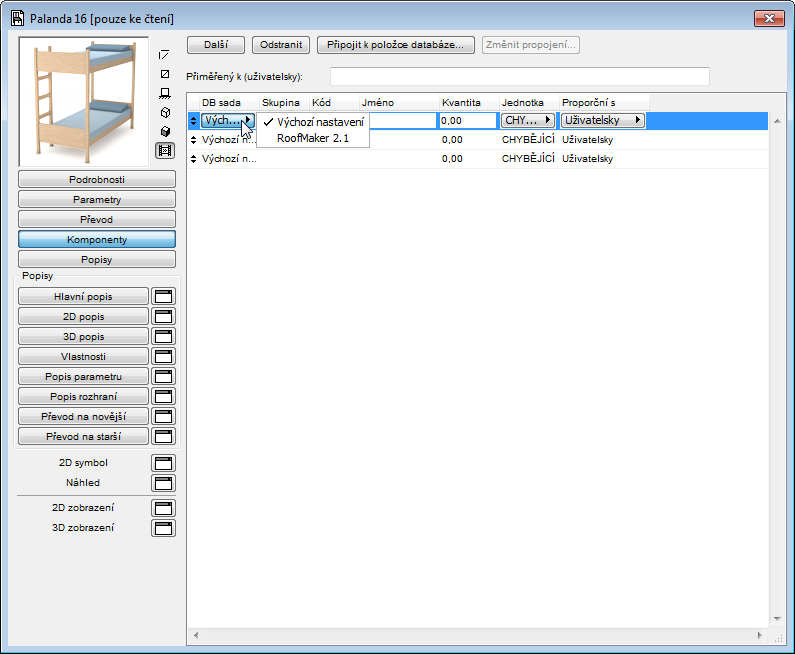
Kliknutím na nový vytvoříte novou součást.
DB sada: Zvolte databázi z této nabídky.
Skupina: V nabídce vyberte jednu ze skupin.
Poznámka: Tato nabídka je dostupná jen po načtení knihovny obsahující popis skupiny.
Kód: Zde definujte kód pro nové komponenty nebo upravte kód označeného komponentu.
Množství: Zde definujte množství pro nové komponenty nebo modifikujte množství označeného.
Jednotka: Z nabídky vyberte jednu z předdefinovaných jednotek.
Poznámka: Tato nabídka je dostupná jen po načtení knihovny obsahující popis jednotky.
Proporční s: Zvolte jeden z předdefinovaných GDL výrazů z této nabídky nebo zadejte libovolný GDL výraz v dlouhém editačním políčku nad tlačítkem Vlastní.
Více informací o úpravách komponentu naleznete v ARCHICAD Calculation Guide.
Kliknutím na toto tlačítko zobrazíte v oblasti úprav popisy aktuálního GDL objektu. Popisy určují složení objektu, které se používá v seznamech a při výpočtech.
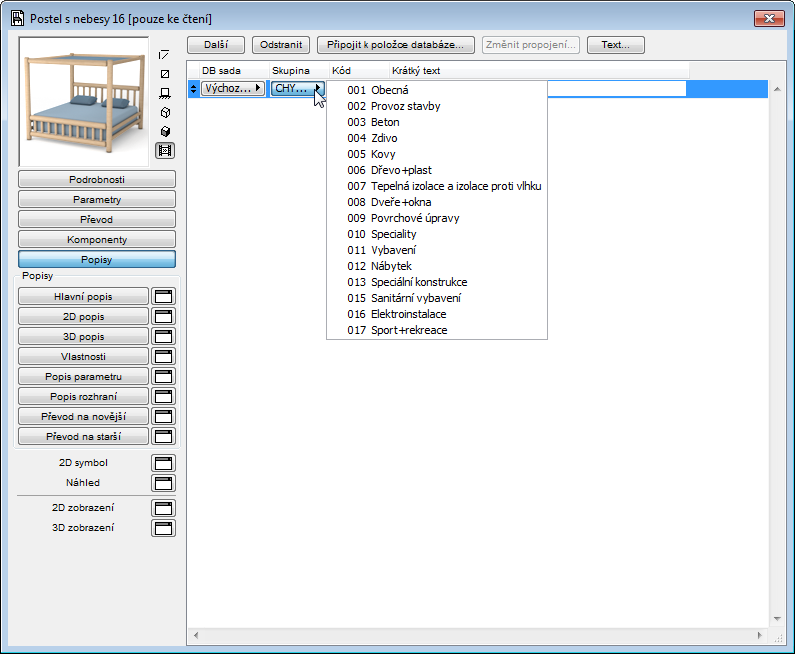
Kliknutím na nový vytvoříte nový popis.
Připojit k položce databáze: Kliknutím na toto tlačítko připojíte komponent nebo popis k externí databázi umístěné ve vybraných databázích načtené knihovny. Pokud je komponent nebo popis připojen k vybrané databázi, nelze jej upravit. Chcete-li jej upravit, klikněte na tlačítko Zrušit propojení s databází, čímž komponent nebo popis odpojíte.
Změnit propojení: Zde změníte nastavení existujícího propojení k jiné externí databázi
Text: Kliknutím na toto tlačítko otevřete dialogové okno s úplným textem popisu pro zobrazení celého textu popisu.
Krátký text: Do tohoto políčka zadejte krátký text pro nový popis.
Více informací o úpravách popisu naleznete v příručce ARCHICAD Calculation Guide.
Tato tlačítka umožňují naprogramování GDL objektu. Když klepnete na samotné tlačítko, bude se editace provádět přímo v hlavním okně objektu, zatímco když klepnete ikonu okna vedle jména GDL popisu, otevřete samostatné okno pro zadávání nebo modifikaci popisu.
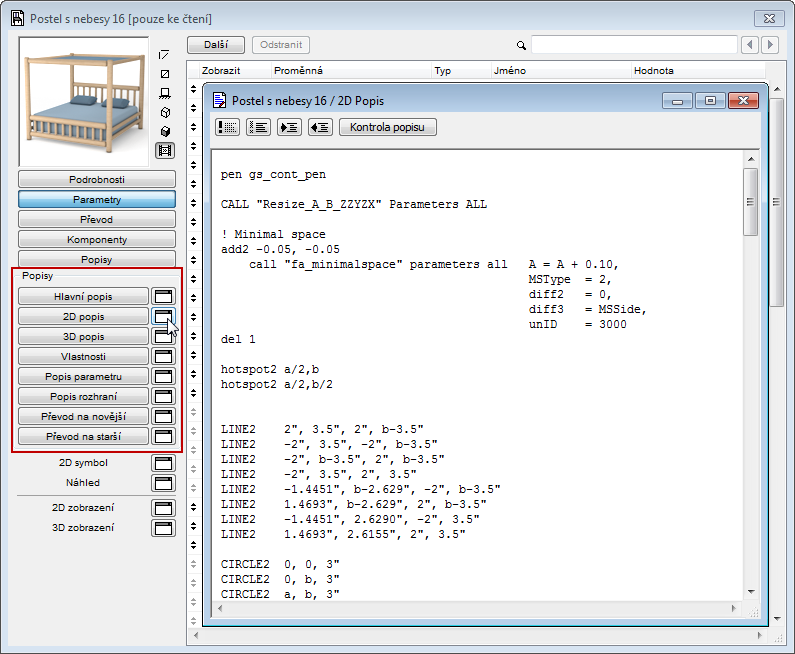
•Hlavní popis bude proveden pokaždé, když provedete některý jiný popis. Hlavní výhodou tohoto popisu je fakt, že můžete globálně definovat proměnné nebo operátory, nebo načíst externí data, než se provedou ostatní popisy.
•V okně 2D popis můžete vytvářet parametrické 2D symboly pomocí transformací a prvků určených pro dvojrozměrný prostor v GDL. Popis bude použit pro vygenerování úplného pohledu na 2D symbol objektu.
•V okně 3D popis najdete a můžete editovat 3D popis GDL objektu. Popis bude použit pro vygenerování 3D model objektu.
•Prostřednictvím Popisu vlastností můžete připojit popisy a technická data k objektu pomocí jeho proměnných a příbuzných GDL příkazů a výrazů. Množství komponentů (hmotnost, cena, nátěr, atd..) lze počítat podle výrazů v popisu vlastností a zahrnout je do seznamů. Chcete-li použít vlastní popis vlastností jako výchozí v dialogovém okně nastavení prvku, klikněte na tlačítko Nastavit jako implicitní v horní části obrazovky.
Poznámka: Když je definovaný popis vlastností, příkazy pro výpis použijí tento popis, i když jste dříve v příslušných částech tohoto dialogového okna vytvořili komponenty a popisy.
•Pomocí Popisu parametrů můžete definovat volby dostupné jako hodnoty daného parametru. Například můžete omezit volbu povrchového materiálu desky stolu na dřevěné materiály, nebo definovat různé styly panelů daných dveří podle jejich jmen.
•Popis rozhraní umožňuje definovat vlastní uživatelské rozhraní pro vaše GDL objekty, včetně grafického vysvětlení doplňkových parametrů. Pokud Popis rozhraní existuje, bude nastavovací dialogové okno daného nástroje obsahovat panel Vlastní . Chcete-li použít vlastní popis rozhraní jako výchozí v dialogovém okně nastavení prvku, klikněte na tlačítko Nastavit jako implicitní v horní části obrazovky.
•Skripty převodu na novější/starší verzi: Klikněte na tlačítka převod na novější a převod na starší a nastavte parametry při převodu starší instance objektu na novější - aktuální objekt (nebo na starší objekt).
Klávesové zkratky okna GDL popisu
Nad všemi okny popisů jsou ve formě tlačítek k dispozici některé společně používané funkce.
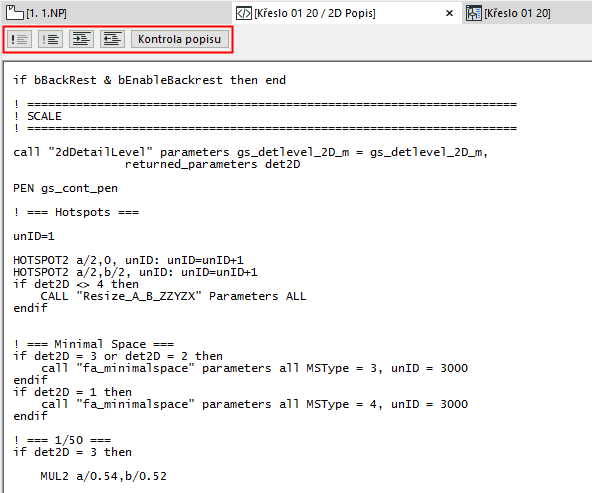
•Kliknutím na první tlačítko transformujete označené řádky na komentář, tj. řádky, které se při provádění popisu neuplatní. Komentáře jsou označeny vykřičníkem na začátku řádku.
Poznámka: Můžete vybrat více než jeden řádek.
•Druhé tlačítko má opačnou funkci: Kliknutím na ně transformujete vybrané komentáře na spustitelné řádky.
•Kliknutím na třetí nebo čtvrté tlačítko zformátujete okno popisu odsazením označených odstavců doleva nebo doprava.
•Posledním tlačítkem zkontrolujete GDL popis aktivního okna.
Poznámka: Při práci v okně popisu jsou všechny tyto funkce dostupné také jako příkazy v nabídce Úpravy spolu s ostatními zvláštními příkazy pro úpravu popisu okna.
Poznámka: Okna pro úpravu popisu vlastností, rozhraní a parametrů obsahují také tlačítko Náhled, kterým lze zobrazit náhled vlastního popisu.
Kliknutím na 2D symbol otevřete v hlavním okně nové editační okno.
Každý GDL objekt, který vložíte do projektu, je zobrazen v půdoryse svým 2D symbolem. Upravit existující symbol nebo vytvořit nový můžete pomocí standardních nástrojů ARCHICADu pro výběr a 2D nástrojů: Šipka, Ohraničení, Text, Výplň, Čára, Oblouk/kružnice, Křivka a Aktivní bod. Můžete sem také vkládat prvky ze 3D okna.
Konečný symbol, který se zobrazí v půdoryse, bude vytvořen z prvků tohoto okna a 2D popisu, pokud existuje.
Zobrazení 2D symbolu (fragmenty)
Chcete-li vidět fragmenty 2D symbolu, vyberte tlačítko 2D symbol a přejděte do menu Volby > Atributy prvku > Nastavení vrstev. Zobrazené okno seznamu ukazuje fragmenty 2D symbolu: Fragmenty jsou užitečné při organizaci grafických prvků, ze kterých se skládá půdorysný symbol knihovního prvku.
Pokud chcete přepnout viditelnost vrstev 2D symbolu, stiskněte v okně 2D symbolu klávesy Ctrl+L (zkratka pro nastavení vrstev). Objeví se speciální okno nastavení vrstev, které je určené pouze pro toto okno (okno 2D symbolu).
Fragmenty můžete zobrazit/skrýt kliknutím nebo pomocí tlačítek Ukázat vše/Skrýt vše.
Poznámka: Skryté fragmenty nejsou dostupné pro ukládání nových grafických prvků. Pokud zvolíte skrytý fragment v dialogovém okně nástroje, který používáte pro editaci symbolu, budete požádáni o změnu výběru nebo o zobrazení označeného fragmentu.
Fragmenty jsou obzvlášť užitečné pro jednoduchou náhradu prvků symbolu. V okně 2D popisu můžete pomocí různých grafických nástrojů nakreslit obrázek a odkazovat se na jeho číslo fragmentu v 2D GDL popisech, které obrázek v symbolu obsahují v různě natočených a posunutých pozicích.
Chcete-li určit, ve kterém fragmentu v okně 2D popisu kreslíte, zvolte číslo z nabídky Vrstvy v dialogovém okně používaného nástroje.
V okně náhledového obrázku můžete připojit charakteristické grafické informace do GDL objektu. Tato grafika nijak neovlivňuje zobrazení objektu. Tento náhled je zobrazen jako implicitní reprezentace objektu v dialogovém okně pro nastavení objektu, a také vedle knihovního prvku zobrazeného v okně prohlížeče.
Chcete-li vygenerovat náhled na nový objekt:
1.Vložte objekt do projektu.
2.Označte objekt a otevřete 3D okno.
3.Otevřete menu Zobrazení > Volby zobrazení ve 3D > Nastavení 3D pohledu. Zvolte typ projekce a nastavte úhel pohledu, ze které jsou vidět typické charakteristiky objektu. Klikněte na OK.
4.Otevřete Nastavit velikost okna (z nabídky záložky nebo kontextové nabídky 3D okna). Nastavte výšku a šířku okna na stejnou hodnotu, aby měl výsledný obrázek čtvercový tvar.
5.Vyberte příkazy Dokument > Vizualizace > Nastavení fotozobrazení. Definujte rozměry na pixelů, které budete moci vložit do náhledového okna bez deformace a zadejte neutrální pozadí objektu (například bílou barvu pro nebe i zemi).
6.S vybraným objektem vyberte příkazy Dokument > Vizualizace > Fotozobrazení. Vygeneruje se obrázek modelu.
7.Zvolte Úpravy > Označit vše a poté Úpravy > Kopírovat.
8.Vraťte se do půdorysu. Se stále vybraným objektem vyberte příkazy Soubor > Knihovny a objekty > Otevřít objekt. Tím otevřete hlavní okno označeného objektu.
9.Kliknutím na ikonu náhledového obrázku otevřete odpovídající okno a zadejte příkaz Úpravy > Vložit.
10.GDL objekt uložte.
Můžete také vkládat jiná data ze schránky, například fotografii skutečného objektu.
Kontrola 2D a 3D zobrazení objektu
Nalevo dole jsou ikony, kterými můžete otevřít okna příslušných zobrazení GDL objektu:
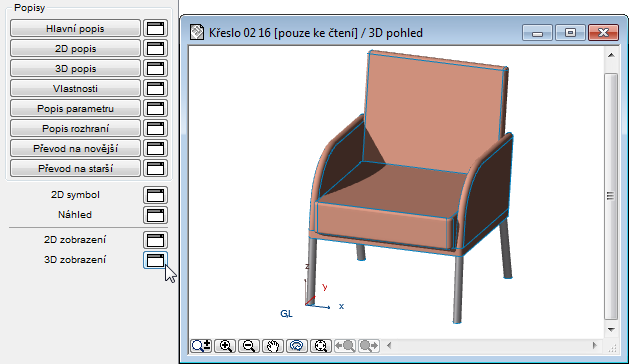
2D zobrazení
Úplný pohled na 2D umožňuje zkontrolovat symbol, který bude zobrazen v půdorysu.
Pokud má objekt nastaven 2D skript, bude úplný pohled na 2D symbol vypočítán podle tohoto skriptu, a to i v případě, kdy okno 2D symbolu obsahuje nakreslené prvky. 2D popis však může na tyto fragmenty odkazovat.
Chcete-li ukončit editaci 2D symbolu, zavřete editační okno symbolu, nebo v hlavním okně nebo v nabídce Okno zvolte jiné okno.
V tomto okně uvidíte 3D pohled na GDL objekt, který je vytvořen na základě 3D popisu podle aktuálních hodnot parametrů. Bod pohledu a další aspekty jsou ovládané dialogovým oknem Zobrazení > Nastavení 3D zobrazení > 3D styly nebo Navigační paletkou ve 3D.
Když zavřete hlavní okno objektu, budete požádáni o uložení změn. Všechny komponenty daného prvku se uloží spolu s ním.
Objekt můžete uložit také příkazem Uložit nebo Uložit jako v libovolném okně knihovního prvku. (Ve 3D pohledu můžete ukládat obrázky jen pomocí příkazu Uložit jako.) Po uložení můžete pomocí příkazu přestavět (Zobrazení > Obnovit > Přestavět) zobrazit v půdorysu nebo 3D okně upravený GDL objekt.
Pokud zavřete hlavní okno GDL objektu (knihovního prvku), všechna ostatní okna objektu se zavřou také. Budete vyzvání k uložení změn, pokud jste nějaké provedli.
2D symbol a 3D popis jsou v GDL objektu automaticky navzájem propojeny. Neexistuje však žádná zabudovaná kontrola proti geometrické nekompatibilitě mezi těmito dvěma komponenty. Většina chyb kompatibility se zobrazí, když 2D symbol a 3D tvar mají různou pozici nebo orientaci vzhledem k počátku.
Abyste se problému vyhnuli, postupujte takto:
1.Aktivujte 3D pohled na GDL objekt.
2.Vyberte horní pohled v Zobrazení > Nastavení 3D zobrazení > Nastavení 3D zobrazení > Paralelní zobrazení, poté nastavte úhel na 270°.
3.Zvolte Úpravy > Označit vše a poté Úpravy > Kopírovat. Aktivujte 2D symbol GDL objektu a zadejte Úpravy > Vložit. Tím vložíte horní pohled na objekt (jako čárový model nebo viditelné hrany) do okna symbolu. Rozměry a umístění 2D symbolu by se s ním mělo shodovat.
4.Jakmile ověříte, že symbol odpovídá 3D pohledu, zadejte jednou Zpět. Tím odstraníte 3D čáry.
Tuto funkci můžete použít také vytvoření 2D symbolu. Budete jen muset přidat další aktivní body, čáry, atd. Procedura je stejná pro Dveře i Okna, jen s následujícími odlišnostmi:
•Zvolte Boční namísto Horního pohledu (úhel by měl být stále 270°).
•Vložen bude zrcadlový pohled. Označte vložené čáry a zrcadlete je podle referenční čáry zdi.
Poznámka: Při vložení drátového pohledu se přebytečné čáry odstraní. Pomocí skrytých hran (analyticky) získáte přesné zobrazení, ale čáry ve spodních částech mohou být skryté.
Kompatibilitu mezi 2D půdorysných symbolem a 3D modelem GDL objektu můžete zajistit také tak, že zadáte parametrický popis GDL symbolu.