Iluminace (kanál povrchového materiálu CineRender)
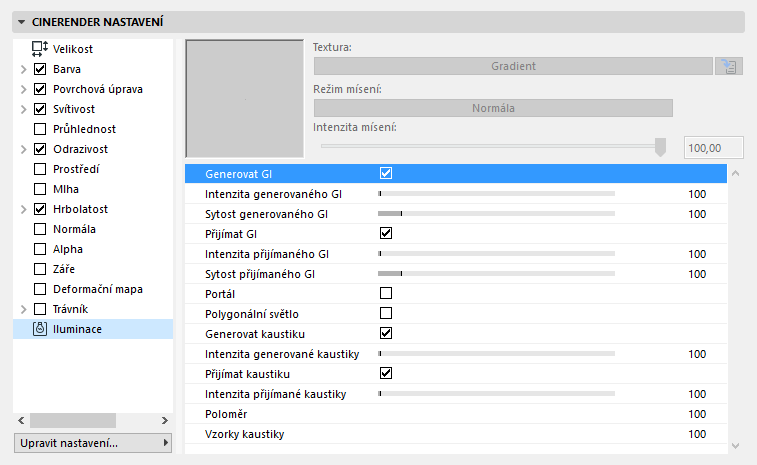
Pomocí kanálu iluminace v nastavení povrchového materiálu můžete zapnout nebo vypnout generování a příjem globální iluminace (GI) na tomto povrchu a nastavit sílu kaustiky.
Pokud máte například projekt s mnoha průhlednými objekty, bylo by velmi náročné vypočítat kaustiku pro všechny objekty. Takto můžete vybrané povrchové materiály z výpočtu kaustiky vyjmout.
Na této stránce můžete nastavit také nastavení modelu globálního osvětlení povrchového materiálu (tímto jsou zásadně ovlivněny odlesky reagující na světla scény).
Každý typ GI (generované a přijaté) má samostatná nastavení pro hodnoty intenzity a sytosti.
Aby se kanál GI projevil ve výstupu, musí být v nastavení renderu zapnutá Globální iluminace (GI). Viz Globální osvětlení (CineRender).
Generovat GI
Volba generovat GI ovlivňuje světlo generované kanálem svítivost i světlo vržené z daného světelného zdroje.
•Intenzita generovaného GI: Určuje sílu vycházejícího světla daného povrchového materiálu.
•Sytost generovaného GI: Zpřesňuje sytost textur použitých při generování GI.
Vypněte volbu Generovat GI, pokud nechcete, aby měl daný povrchový materiál vliv na ostatní objekty.
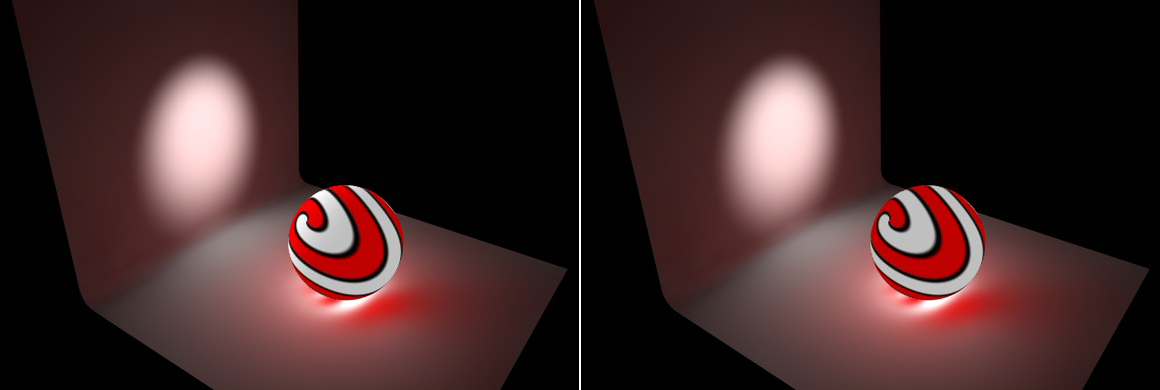
Na obrázku níže je původní scéna nalevo. Zeď je osvícena pomocí bodového světla. Koule má přiřazeny povrchový materiál s aktivním kanálem svítivost, který osvětluje zeď v místech, kde byla při renderu použita globální iluminace.
Napravo je koule s povrchovým materiálem s vypnutou volbou přijímat GI. To způsobuje, že koule již nepřijímá světlo odražené od zdi. Světlo vydávané koulí zůstalo beze změny.
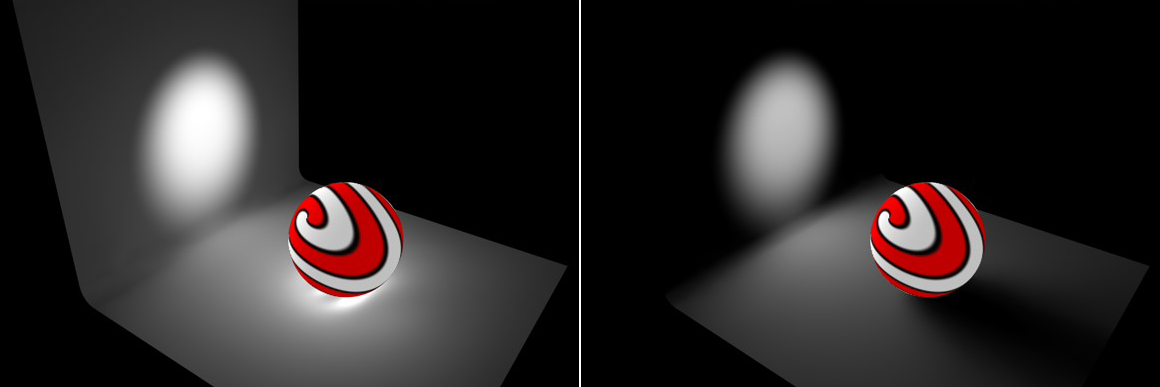
Na obrázku nalevo dole je další původní scéna: koule generuje i přijímá GI, její sytost pro generování GI je nastavena na 0%. Světlost scény je tedy stejná, ale zabarvení ze světla koule již ve scéně chybí.
Nakonec, na pravém obrázku je výsledek renderu, kdy je volba generovat GI úplně vypnutá. Svítivost koule je stále stejná, na první pohled je ale vidět, že už nemá žádný efekt na zbytek scény. Zůstává pouze světlo odražené z bodového zdroje.
Pokud povrchový materiál obsahuje také kanál průhlednost, může být kombinován s parametrem Portál. Tento parametr může zvýšit kvalitu GI v mnoha případech, například při průchodu slunečního světla oknem do pokoje. Průhledné povrchy, jako jsou například okna, budou mnohem přesněji vzorkovány pro procházející světlo.
Přijímat GI
Deaktivujte tuto volbu, pokud nechcete, aby tento povrchový materiál nepřijímal jas nebo zabarvení od jiných objektů.
•Intenzita přijímaného GI: Nastavte úroveň, do jaké bude daný povrchový materiál přijímat barvu a jas od ostatních povrchů.
•Sytost přijímaného GI: Zpřesňuje sytost textur použitých pro GI. Oproti výše popsané sytosti má toto nastavení vliv pouze na přijímané GI, ne na vyzařované.
Portál
Tato volba nastaví objekt, kterému je povrchový materiál přiřazen, jako Portál (zároveň musí být aktivován také kanál průhlednost).
Portály by měly být vloženy do oken. Pokud ho vkládáte do okna, jehož křídlo má členěné křídlo, je lepší použít pro každou část zasklení samostatný Portál.
Portály jsou většinou jednoduché polygony (např. jednoduché roviny), které jsou umístěny v relativně pravidelných otvorech, kterými prochází světlo. Směr ve kterém jsou zobrazeny normály není podstatný.
Pokud nechcete dělat změny na samotném objektu, který odráží světlo, můžete ovlivnit světlo procházející Portálem přímo nastavením barvy a jasu v kanálu průhlednost.
Pokud je tato volba zapnutá, způsob započtení (svítivých) objektů do výpočtu GI bude optimalizován. Tuto volbu zapněte, pokud objekt slouží jako zdroj plošného světla.
Kaustika
Efekt kaustiky je světelný efekt, který je tvořen lomeným a dodávaným světlem. Typickým příkladem tohoto efektu je zvlněné světlo, které se tvoří na dně bazénu. Kaustiku můžete pozorovat také na površích, které lámou světlo, například prstencový odraz. Povrchové materiály, které generují kaustiku musí buď odrážet světlo nebo být průhledné.
Generování a příjem kaustiky můžete zapnout nebo vypnout samostatně. Nicméně toto nastavení má vliv, pouze pokud je kaustika zapnutá v nastavení renderu a ve scéně jsou umístěny zdroje světla, které kaustiku vytvářejí.
Volby vzorky a poloměr mají vliv na výslednou kvalitu efektu. ( Viz níže.)
Generovat kaustiku
Touto volbou můžete zapnout generování kaustiky aktivního povrchového materiálu. Ujistěte se, že je zapnutý buď kanál Průhlednost (kaustika ze světla procházejícího např. sklenicí vody) nebo Odrazivost (kaustika ze světla odráženého zakřivenými objekty).
Poznámka: Pokud používáte kaustiku objemu, má vliv pouze parametr generovat.
•Intenzita generované kaustiky: Pomocí jezdce nastavte intenzitu efektu.
Přijímat kaustiku
Zapíná příjem kaustiky na povrchu materiálu
•Intenzita přijímané kaustiky: Pomocí jezdce nastavte intenzitu efektu.
Poloměr
Protože je kaustika složená z fotonů, jas a detailnost efektu je závislá na hustotě těchto fotonů.
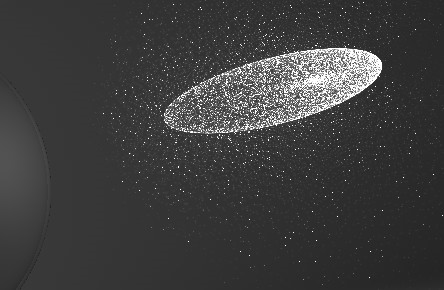
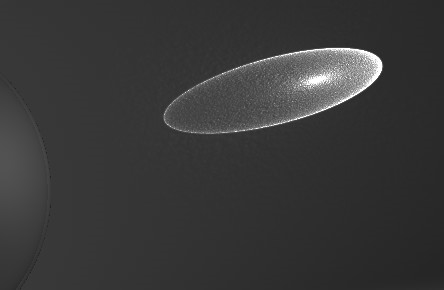
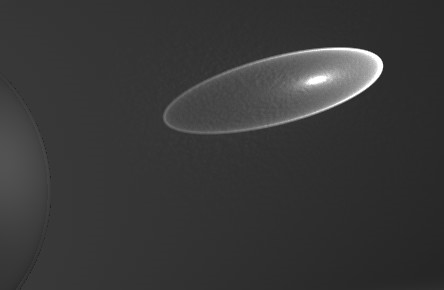
Hodnota poloměru udává vzdálenost od pixelu obrázku, ve které bude výpočet hledat fotony. Čím větší je poloměr, tím hladší a méně přesný bude výsledek. Menší poloměr nabízí přesnější, ale zrnitější výsledky.
|
|
|
|
Poloměr=1; Jednotlivé fotony jsou viditelné jako světelné tečky, protože nejsou vzájemně intrapolovány. |
|
|
|
|
|
Poloměr=10; |
Poloměr=100 |
Vzorky kaustiky
Tato volba určuje maximální počet fotonů, které budou použity při výpočtu efektu v rámci zvoleného poloměru.
Obecně řečeno - čím více je vzorků při výpočtu, tím přesnější bude efekt kaustiky. Větší poloměry vyžadují delší čas renderu a vytváří rozostřené efekty kaustiky.
Shrnutí: více vzorků uvnitř poloměru znamená přesnější obrázek. Větší poloměr zvyšuje dobu renderu a výstup je rozostřený.