
Průhlednost (kanál povrchového materiálu CineRender)
Zde můžete nastavit průhlednost včetně indexu lomu světla.
Pomoc parametrů jas a barva můžete nastavit průhlednost. 50% šedá má podobný efekt jako bílá a 50% jas.
Procenta barvy + procenta průhlednosti = 100%
|
Barva povrchového materiálu |
Procenta barvy |
Výsledek |
|
Bílý povrch |
nulová průhlednost |
Absolutní bílá (100% bílá) |
|
Bílý povrch |
50% průhlednost |
Šedá (50% bílá) |
|
Bílý povrch |
100% průhlednost |
Žádná barva |
Pokud má povrchový materiál barvu (kanál barva), je tato barva automaticky redukována stoupající průhledností.
Tip: Mnohem lepších výsledků je dosaženo při použití absorpce (viz Absorpce níže).
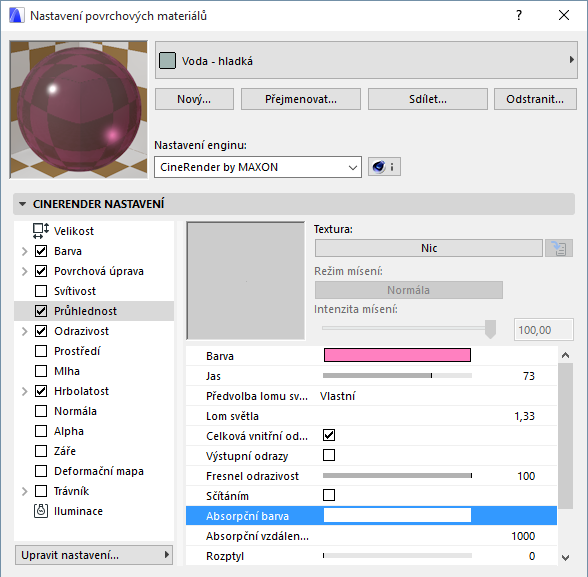
Jako mapu průhlednosti můžete načíst texturu. Čím světlejší je pixel na mapě průhlednosti, tím průhlednější je odpovídající oblast povrchového materiálu. Textura průhlednosti je podobná fotografickým filtrům: červená část filtru propustí pouze červené světlo; bílé části filtru propustí veškeré světlo. Černou části neprostoupí žádné světlo.
Viz Nastavení hodnot barvy a jasu.
Předvolba lomu světla
Vyberte předvolbu, která automaticky nastaví hodnotu lomu světla. Jedná se o stejné předvolby, které najdete také v kanálu Odrazivost funkce Fresnel.
Lom světla
Pokud nepoužijete předvolbu, můžete nastavit vlastní hodnotu lomu světla.
Užitečné hodnoty lomu světla
Vakuum 1,00
Vzduch 1,00
Osidian 1,480: - 1,510
Onyx 1,486 - 1,658
Plexisklo 1,49
Benzen 1,501
Korunové sklo 1,510
Jaspis 1,540
Agate 1,544 - 1,553
Amethyst 1,544 - 1,553
Amber 1,550
Křemen 1,550
Cukr 1,560
Diamant 2,417 - 2,419
Skleněné nudle 3,999
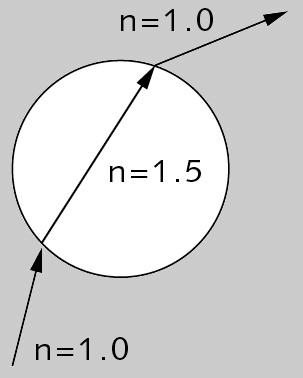
Pokud paprsek dopadne na uzavřený průhledný povrch s lomem světla (obrázek nalevo dole), zalomí se, aby simuloval skutečný lom světla. Předpokládá se, že je zalomený paprsek uvnitř objektu. Pokud paprsek dosáhne dalšího povrchu (na straně výstupu), zalomí se zpět jako ve skutečném světě.
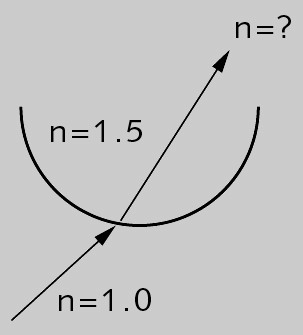
Nicméně pokud objekt není uzavřený (obrázek uprostřed dole), paprsek nenarazí na výstupní povrch objektu. Paprsek se tedy nezalomí zpět a výsledný efekt bude nepřesný.
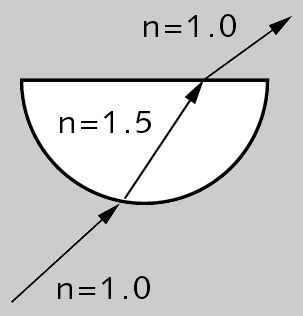
Proto se vždy ujistěte, že všechny průhledné povrchy ve scéně jsou uzavřené (obrázek napravo dole).
Pokud lom světla používáte u oken - s parametrem lomu světla jiným než 1 - zasklení musí být uzavřené (musíte použít sudý počet panelů zasklení). (V ARCHICADu jsou okna modelována jako povrchy bez tloušťky, aby bylo generování 3D pohledů rychlejší.)
Pokud chcete zajistit efekt odrazivosti Fresnel (viz níže), aktivujte volbu Celková vnitřní odrazivost. Průhlednost povrchu bude automaticky snižována a odrazivost zvyšována se snižujícím se úhlem pohledu na povrch. Jedná se o fyzikálně přesné chování skla a , proto by u skleněných materiálů tato volba neměla být vypnuta.
Vlastnosti odrazu (např. hrubost) můžete doladit v nastavení *Průhlednosti* kanálu Odrazivost.
Viz * Průhlednost *.
Výstupní odrazy
Jakmile odražený parsek po lomu světla při průchodu sklem narazí na povrch, můžou být vypočteny dva mírně jiné odrazy - jeden vznikne při vstupu do skla a druhý při výstupu. Jednoduchý odraz se při vizualizacích používá nejčastěji (i přes to, že je vlastně nesprávný). Pokud chcete dosáhnout tohoto zobrazení, vypněte výstupní odrazy.
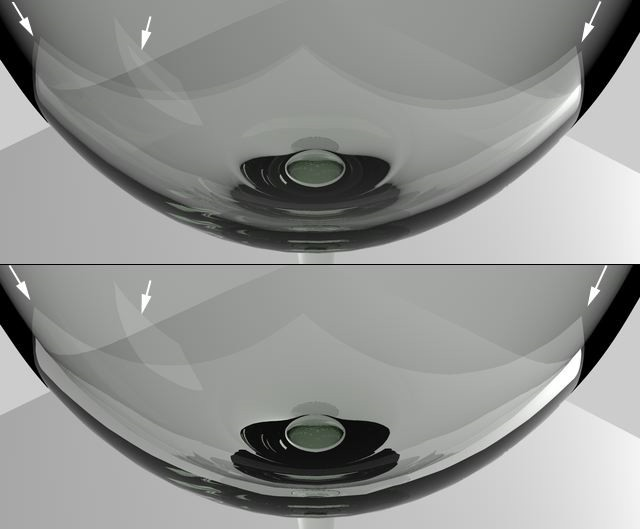
Nahoře - výstupní odrazy zapnuty; dole - vypnuty.
Fresnel odrazivost
Pomocí Fresnel odrazivosti můžete určit míru závislosti hodnot průhlednosti a odrazivosti na úhlu pohledu. Pokud je hodnota Fresnel odrazivosti větší než 0%, pozorovací úhel — úhel mezi kamerou a povrchem — bude zohledněn.
Pokud ve skutečnosti díváte kolmo na tabuli skla (tj. pozorovací úhel je 90 stupňů), nevidíte téměř žádné odlesky, většina světla prochází skrz. Nicméně když úhel změníte a díváte se více zešikma, můžete vidět mnohem více odrazů okolního prostředí. Průhlednost a odrazivost jsou vlastnosti závislé na pozorovacím úhlu.
Volby Fresnel vám umožňují tento jev simulovat.
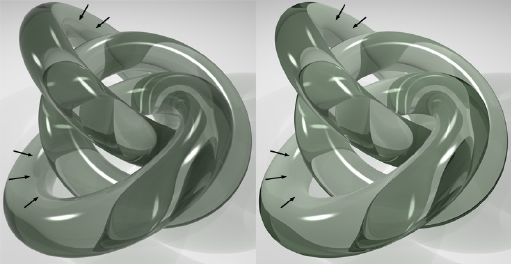
Fresnel odrazivost nastavená na vysokou hodnotu (vlevo) a nízkou (vpravo).
Když je například Fresnel odrazivost nastavena na 100%, a RGB hodnoty průhlednosti na 80%, 80%, 80%, tak průhlednost povrchového materiálu při pozorovacím úhlu 90 stupňů je 80% a odrazivost 0%. Při velmi malém pozorovacím úhlu je pak průhlednost povrchového materiálů přibližně 0% a odrazivost 80%. Pokud jste kromě průhlednosti nastavili i odraz, bude tato hodnota přidaná k odrazu vycházejícího z pozorovacího úhlu.
Pokud je hodnota Fresnel odrazivosti nastavena na 0%, jsou odrazivost a průhlednost použity nezávisle na pozorovacím úhlu.
Pokud má povrchový materiál barvu, je tato barva většinou automaticky omezována zvyšující se průhledností. Díky tomu lze dosáhnout realistických efektů. Nicméně pokud nechcete toto automatické chování použít, zapněte volbu sčítání.
Obecně ale platí, že realističtější rendery získáte, když je tato volba vypnutá.
Když světlo vstupuje do průhledného materiálu, oslabuje se a mění barvu na odstín jiné barvy (sklo je velmi zřídka úplně bezbarvé). Čím tlustší je povrch, tím slabší se stává procházející světlo (sklo není absolutně průhledné). Tyto jevy lze nasimulovat pomocí následujících dvou možností. Barva zde odkazuje na parametr barvy na vrchu kanálu průhlednosti.
Tip: Absorpce funguje nejlépe v uzavřených objemech. Pokud jsou v objemech otvory, může docházet k chybným výpočtům.
Absorpční barva
Absorpční barva je barva, která je násobena barvou povrchu, když “světelný paprsek” projde vzdáleností definovanou v parametru absorpční vzdálenost.
Takže kanál Průhlednost má dvě barvy:
•Barva: Barva, která se projeví u velmi tenkých objektů (např. okenní tabule nebo slabá vrstva vody)
•Absorpční barva: Barva, kterou převezmou velké objekty.
Při nastavování skla budete nejčastěji používat bílou.
Absorpční vzdálenost
Pomocí tohoto parametru můžete nastavit vzdálenost, kterou musí paprsek absolvovat, aby absorpční barva nahradila barvu. Čím nižší je tato hodnota, tím intenzivnější je absorpční barva, dokonce i pro slabá skla. Hodnota 0 absorpci úplně vypne.
Pomocí rozptylu můžete nastavit rozptyl průhlednosti, minimální a maximální počet vzorků a přesnost. 0% znamená žádný rozptyl. Vyšší hodnota vytvoří vyšší rozptyl.
Poznámka: Projeví se pouze při standardním režimu renderu.
Tyto parametry budou aktivní, pouze pokud je rozptyl nastaven na hodnotu vyšší než 0%.
Program využívá vzorky pro vytvoření efektu rozptylu a místo vzorkování po pravidelných vzdálenostech je soustředí je do míst, kde jsou nejvíce zapotřebí. Max vzorků určuje počet vzorků v nejdůležitějších oblastech. Min vzorků určuje počet vzorků v nejméně důležitějších oblastech.
Zvýšením min a/nebo maximálního počtu vzorků dosáhnete kvalitnějšího rozptylu, zvyšuje se ale čas renderu.
Poznámka: Projeví se pouze při standardním režimu renderu.
Tento parametr bude aktivní, pouze pokud je rozptyl nastaven na hodnotu vyšší než 0%.
Zvýšením hodnoty přesnosti dostanete kvalitnější render, zvyšuje se ale čas renderu.
Má vliv na přesnost efektu rozptylu pomocí počtu vzorků na zastíněný bod. Při nastavené hodnotě 100% bude nastavený maximální počet vzorků použit na kritická místa. Snížením hodnoty můžete omezit počet použitých vzorků.