
Obecné úvahy při používání detailního nastavení
Následuje několik základních úvah souvisejících s některými detailními nastaveními CineRenderu.
Fyzikální vs. Standardní render
Optimalizace času renderu pomocí “obecných voleb”
Fyzikální vs. Standardní render
Ve výchozím nastavení CineRender používá “standardní” renderovací režim, který postačí naprosté většině uživatelů.
Alternativou je fyzikální render, který simuluje práci se skutečnou kamerou s odpovídajícími parametry (např. rychlost uzávěrky).
Pokud chcete zapnout fyzikální render, aktivujte volbu použít fyzikální render v detailním nastavení CineRenderu.
Několik úvah při výběru režimu renderu (standardní vs. fyzikální):
•Pokud máte standardně veliký objekt bez rozmazaných efektů: použijte standardní režim
•Pokud máte velký, detailní model se spoustou povrchových materiálů s komplexními parametry a spoustou efektů: fyzikální render sníží čas výpočtu těchto operací
•Pro render bitmapových objektů používejte fyzikální render
Charakteristiky fyzikálního renderu
•Může vytvářet zrnité obrázky, pokud nastavení není optimální
•Správně zobrazuje následující fotografické efekty:
–Renderuje hloubku pole s odpovídajícími efekty rozostření
–Vinětace (ztmavení směrem k okrajům)
–Chromatická aberace (barevné lemování ostrých hran)
•Při renderu několika efektů rozmazání a kombinovaných efektů (rozmazané odrazy/průhlednost) je fyzikální render rychlejší než standardní render.
•Jednodušší nastavení: fyzikální render nepoužívá minimální/maximální vzorkování a hodnoty přesnosti v nastavení světel a povrchových materiálů
•Nepoužívá vyhlazování
•zahrnuje několik renderovacích enginů, ze kterých můžete vybírat: Fyzikální (Starší verze), Embree (Turboboost) a Embree.
•Obsahuje několik různých renderovacích algoritmů: Pevný, adaptivní a progresivní režim. Pomocí progresivního režimu lze získat zrnitý ale stále realistický obrázek ihned po stisku tlačítka renderovat (a po výpočtu GI, pokud je použito), a renderovaný obrázek je s postupem času renderu stále méně zrnitý. Viz Progresivní režim renderu.
•Hloubka pole funguje jako v nastavení kamery (F-clona). (Oproti tomu hloubka pole ve standardním renderu je post efekt.) Proto použijte fyzikální render, když:
–používáte textury s alfa efekty a chcete je kombinovat s hloubkou pole
–váš model obsahuje mnoho průhledných ploch (ty můžou při použití post efektu vypadat uměle).
Nedostatky fyzikálního renderu
•Realistická simulace fyzikálních efektů vyžaduje větší výpočetní výkon a více času. Nicméně nabízí několik dalších možností (které mají velký potenciál optimalizace renderu).
•Fyzikální render nepracuje se světly odlesků a válcovými čočkami; trávník je renderován mnohem pomaleji.
Optimalizace času renderu pomocí “obecných voleb”
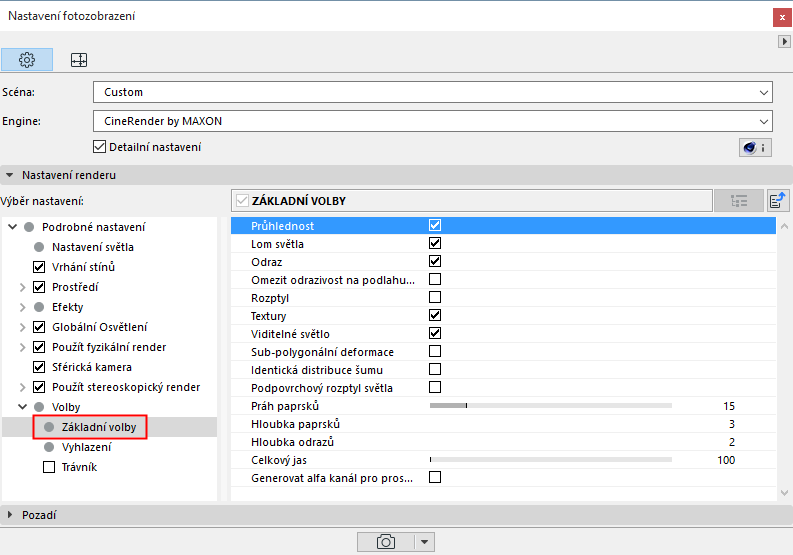
Toto je seznam možností, které ovlivňují render globálně: pokud zde vypnete nějakou volbu, bude vypnutá pro celý renderovaný model, bez ohledu na jakákoli jiná nastavení. Stojí za zvážení, které volby vypnout, abyste minimalizovali čas renderu. Jedním kliknutím můžete například vypnout veškeré efekty rozmazání.
Globální osvětlení (Globální iluminace; GI) je sofistikovaná metoda simulace realistického osvětlení modelu. Algoritmus nepočítá pouze s přímým osvětlením, ale také s nepřímými světelnými efekty - tedy s vzájemnými odrazy paprsků od povrchů.
CineRender dokáže pomocí globálního osvětlení vytvořit vysoce kvalitní výstupy. Nicméně může být značně navýšena doba renderu. Můžou být použity dvě metody současně: Hlavní a Vedlejší.
Viz Hlavní a vedlejší metoda (Globální osvětlení CineRenderu).
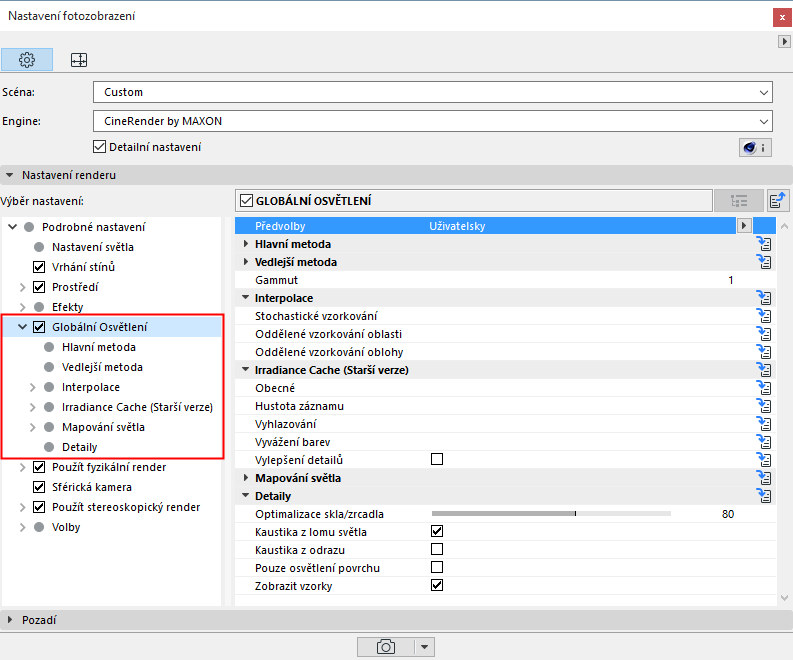
Ze spousty GI parametrů - např. hloubka rozptylu může mít zásadní vliv na kvalitu renderu. Definuje, kolikrát se světlo na scéně odrazí, tj. kolikrát se “paprsek světla” odrazí od povrchů.
•Minimální hodnota hloubky rozptylu je 1 a ve výsledku vytváří pouze přímé osvětlení. Toto nastavení bude dostatečné pro většinu exteriérových scén, kde je zapnutá fyzikální nebo HDRI obloha s dostatečným zdrojem světla.
•Pokud chcete získat nepřímé osvětlení, zadejte hodnotu 2. V interiérových scénách je potřeba nastavit minimálně hodnotu 2.
Pokud používáte fyzikální render, jsou dostupné tři režimy vzorkování, jeden z nich je progresivní: ihned po spuštění renderu vidíte základní náhled. Jak render běží dále, obrázek je vylepšován.

Máte tři možnosti, jak procesu renderu omezit:
•Nekonečný: Render běží bez přestání, dokud ho ručně nezastavíte.
•Časový limit: Render běží po předem definovanou dobu.
•Počet průchodů: Render zastaví, jakmile dosáhne konkrétní nastavený počet průchodů.
Při progresivním renderování prochází obrázek několika průchody, během kterých se stává viditelně méně zrnitý. V průběhu nekonečného renderu vyhodnotíte obrázek, a je-li podle vás dostatečně kvalitní, můžete render v průběhu kdykoli zastavit.
Ve skutečnosti renderu netrvá nekonečně, než je výstup dostatečně kvalitní. Po nějakém počtu průchodů renderu je téměř nemožné poznat další změnu, protože obrázek je již vyrenderován velmi dobře.