Nastavení nástroje Interiérový pohled (IP)
Informace o obecných nastaveních používaných všemi nástroji v nástrojové paletce naleznete v tématu Práce v dialogových oknech pro nastavení nástrojů.
Více detailů najdete v kapitole Interiérové pohledy (IP).
Nastavení v tomto panelu závisí na tom, zda je označený interiérový pohled (IP) celou skupinou IP, nebo jen jedním z jejích bodů pohledu. Pokud není nic označeno, nastavení skupiny IP je implicitním nastavením.
Pro skupinu IP:
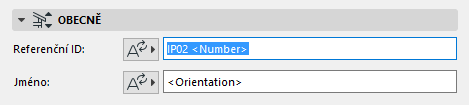
Referenční ID: Podle potřeby zadejte libovolné vlastní ID, nebo kliknutím na tlačítko autotext vyberte odkaz na automatický text jako součást ID.
Jméno: Podle potřeby zadejte libovolný vlastní název, nebo kliknutím na tlačítko autotext vyberte odkaz na automatický text jako součást názvu.
Pro jednotlivé body pohledu v IP:
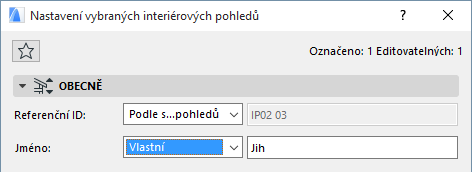
Referenční ID/Název: Chcete-li zdědit ID nebo název definovaný v nastavení mateřské skupiny IP, nechte v nabídce zapnuté „Podle skupiny IP.“
Libovolný autotext definovaný v nastavení ID/názvu mateřské skupiny IP bude interpretován jednotlivě pro každý bod pohledu ve skupině.
Chcete-li pro daný bod pohledu zadat jiný libovolný ID/název, přepněte v nabídce na Uživatelsky a zadejte požadovaný text.
Odkaz značky na: Vyberte položku, jejíž informace chcete zobrazit ve značce IP:
•bod pohledu v interiérovém pohledu, označující její umístění v mapě projektu navigátoru;
nebo
•prvně vloženou kresbu pro bod pohledu v interiérovém pohledu, označující její umístění v hierarchii výkresové složky
Připojeno k: zobrazí cestu (umístění v hierarchii Navigátoru) k položce vybraného odkazu.
Jak předefinovat odkaz značky: Vyberte volbu z rolovacího okna (bod pohledu nebo první umístěná kresba do bodu pohledu).
Stav interiérového pohledu
Výběrem přepínače určete stav propojení mezi pohledem a půdorysem.
•Automaticky přestavovat model: Pokud se půdorys změní, interiérový pohled se stavem automaticky přestavovat model se při každém otevření nebo přenesení do popředí monitoru automaticky přestaví.
•Ručně přestavět model: Interiérový pohled se stavem ručního přestavění se nepřestavuje automaticky. Lze jej přestavět jen pomocí příkazu Přestavět řez/Přestavět z modelu z nabídky Zobrazení.
•Kresba: Ve stavu interiérového pohledu kresby se prvky rozloží na prvky 2D kresby, které nejsou spojené s půdorysem a nepřestavují se automaticky podle modelu. Kresbu je však možné aktualizovat tak, aby odrážela poslední změny modelu.
Zobrazit na podlažích
Tato nabídka vám umožňuje vybrat podlaží, ve kterých se mají zobrazit značky a čáry interiérového pohledu.
•Pokud jste vybrali jako Svislý interval volbu Nekonečný, vyberte Všechna podlaží nebo konkrétní zvolené podlaží (vyberte z nabídky podlaží, nebo zvolte možnost Procházet podlaží a vyberte si libovolné podlaží projektu.)
•Pokud jste označili tlačítko Omezený pod položkou Vertikální interval a zadali výškovou hodnotu, aktivují se dvě další volby:
Podlaží spadající do daného intervalu: Čára interiérového pohledu se zobrazí ve všech podlažích, která patří do určeného vertikálního intervalu.
Podlaží spadající aspoň částečně do daného intervalu: Čára interiérového pohledu se zobrazí ve všech podlažích, která do určeného vertikálního intervalu patří alespoň částečně.
Vodorovný interval
Vodorovný rozsah může být omezený nebo nekonečný.
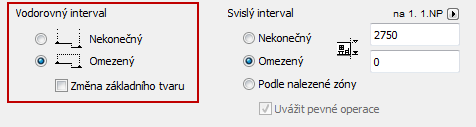
Výchozí volba je omezený. V tomto případě bude interiérový pohled natažen vodorovně až po obrys místnosti.
Pokud je takovým obrysem zeď, pohled se automaticky rozšíří až do zdi.
Pokud chcete vodorovný rozsah pohledu měnit, vyberte čáru obrysu místnosti a pomocí příkazů z plovoucí paletky ji natáhněte nebo zkraťte. (Natažení/smrštění tohoto segmentu ovlivní odpovídajícím způsobem sousední segmenty čáry jako při úpravě každé lomené čáry.)
Nekonečný vodorovný rozsah znamená, že interiérový pohled bude vodorovně rozšířen tak, aby obsáhl všechny viditelné části modelu.
Poznámka: Viditelnost prvků v interiérových pohledech se v ARCHICADu 18 nastavuje jinak. V předchozích verzích rozhodoval o zobrazení prvků ohraničující polygon. Pokud chcete používat původního nastavení aktivujte příslušnou volbu funkce starších verzí v předvolbách projektu. Viz Předvolby funkcí starších verzí.
Přidat ohraničenou oblast (výchozí nastavení interiérového pohledu)
V případě, že budete chtít vytvořit interiérový pohled na tvarově složitější stěnu (viz níže), aktivujte možnost Změna základního tvaru. Tato volba je dostupná
•ve výchozím nastavení interiérového pohledu (musíte jí aktivovat před vložením interiérového pohledu; nelze ji nastavit pro již vložené interiérové pohledy)
•pokud je aktivní omezený vodorovný rozsah
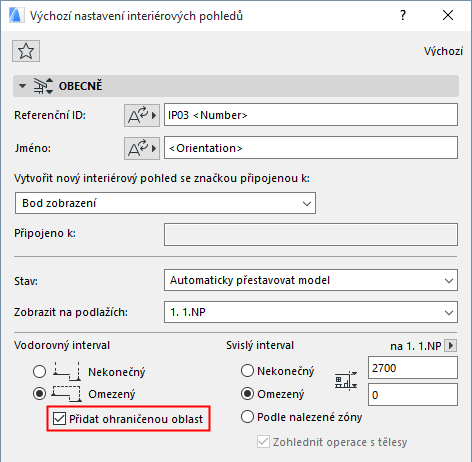
Svislý rozsah
Vertikální interval definuje výšku exteriérového pohledu v půdorysu, která se zobrazí v okně interiérového pohledu.
•Nekonečný: Exteriérový pohled bude obsahovat celou výšku projektu.
•Omezený: Exteriérový pohled je omezen na určitý vertikální interval. Pokud klepnete na toto tlačítko, musíte zadat hodnotu výšky horního a spodního limitu interiérového pohledu. Prvky nad a pod těmito limity se v okně interiérového pohledu nezobrazí.
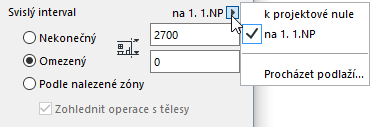
Z nabídky vyberte, jestli má být tento svislý rozsah měřen od projektového počátku nebo od jiného konkrétního podlaží: vyberte z nabídky podlaží, nebo zvolte možnost Procházet podlaží a vyberte si libovolné podlaží projektu.
•Podle nalezené zóny: Interiérový pohled bude používat výšku zóny (jestliže najde nějaké zóny v omezení interiérového pohledu) jako vertikální interval bodu pohledu v IP.
Pokud chcete, aby se při výpočtu zón braly v úvahu operace s tělesy, měli byste zaškrtnout také políčko Uvážit pevné operace.
Panel Značka interiérového pohledu
Umístění značky: Tento ovládací prvek můžete použít při tvorbě skupiny bodů pohledu v IP. Vyberte jednu z těchto voleb:
•Individuálně pro každý bod pohledu: Vloží se tolik značek, kolik vytvoříte bodů pohledu ve skupině.
•Jedna společná značka pro skupinu IP: Pro celou skupinu bodů pohledu se vloží jediná značka.
Nabídka Vybrat typ značky: Ze seznamu vyberte parametrickou značku.
V okně náhledu se zobrazí 2D symbol vybrané značky.
Nastavení rozměrů a pera značky.
Jednotné pero značky: Tuto volbu aktivujte, pokud chcete všechny části značky zobrazit jedním perem, bez ohledu na jakákoli další nastavená pera.