
Informace o obecných nastaveních používaných všemi nástroji v nástrojové paletce naleznete v tématu Práce v dialogových oknech pro nastavení nástrojů.
Pro získání základních informací o funkci sítě, viz Nástroj síť.
Pomocí ovládacích prvků v tomto panelu můžete určit atributy prvků sítě v půdorysu.
Čára sítě: Zvolte požadované zobrazení čáry sítě. Může být skrytá, rozdělená nebo plná.
Pokud zvolíte rozdělenou, zadejte do pole napravo délku segmentu.
Vyberte typ čáry a pero tohoto prvku sítě.
Ukázat v podlaží: Ze seznamu vyberte, kde chcete zobrazit prvky sítě.
•Pouze domovské podlaží: Prvek sítě se zobrazí pouze na svém domovském podlaží.
•Na domovském a o podlaží výš/níž: Prvek sítě bude zobrazen v jeho domovském podlaží a také o jedno podlaží výš a/nebo níž.
•Všechna podlaží: Prvky sítě budou zobrazeny na každém podlaží v projektu.
•Vlastní: Pomocí této volby vyberte vlastní kombinaci podlaží. Zobrazí se dialogové okno vybraných podlaží.
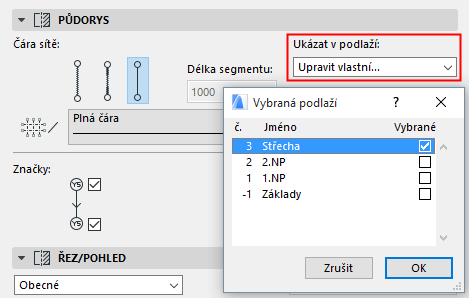
(Jakmile nastavíte uživatelská nastavení, použijte pro úpravu volbu upravit vlastní.)
Značky: Zaškrtněte jedno, obě nebo žádné pole u značek, které chcete zobrazit na koncích čar sítě.
Střídavé uspořádání: Když uspořádáváte značky sítě po stranách, daná čára sítě segmentu bude uspořádána se značkou.
Nastavte implicitní hodnotu délky tohoto uspořádání.
Panel nástroje síť řezu/exteriérovém pohledu
Podle tady popsaného nastavení se zobrazí prvky sítě v oknech řezu a exteriérového pohledu.
Pomocí ovládacích prvků v tomto panelu můžete určit atributy řezu prvků sítě.
Obecně/uživatelsky: Z této rolovací nabídky vyberte obecné nebo uživatelské nastavení prvků sítě pouze pro tento řez.
Všechny prvky sítě mají jedno "obecné" nastavení a libovolný počet "uživatelských" nastavení řezu.
Prvek sítě s uživatelským nastavením bude zobrazen stejně v každém řezu, ve kterém se objeví.
Uživatelské nastavení vybraných prvků sítě je dostupné, pouze když otevřete nastavení prvku sítě z okna řezu. Uživatelské nastavení pro prvky sítě je použito pouze v aktuálním okně řezu.
Takto může být stejný prvek sítě zobrazen několika způsoby v závislosti na řezu, v jakém se nachází.
Pokud použijete uživatelské nastavení prvku sítě v jednom řezu, bude při otevírání v jiném řezu tento prvek zobrazen s původním nastavením, protože uživatelské nastavení použité na daný prvek sítě platí pouze pro jedno okno řezu. Můžete ale použít příkaz kopírovat z a nakopírovat tyto uživatelské atributy z jiného řezu a použít je pro prvek sítě v řezu aktuálním.
Čára sítě: Zvolte požadované zobrazení čáry sítě. Může být skrytá, rozdělená nebo plná.
Pokud zvolíte rozdělenou, zadejte do pole napravo délku segmentu.
Vyberte typ čáry a pero tohoto prvku sítě.
Značky: Zaškrtněte jedno, obě nebo žádné pole u značek, které chcete zobrazit na koncích čar sítě.
Do polí napravo zadejte výšku úrovně značky čáry sítě, jak bude zobrazena v řezu a vyberte referenční úroveň (implicitně: projektový počátek) měřenou od této výškové úrovně.
Poznámka: Aktuální umístění čar sítě bude při změně referenční úrovně změněno také (na rozdíl od ostatních prvků ARCHICADu).
Střídavé uspořádání: Když uspořádáváte značky sítě po stranách, daná čára sítě segmentu bude uspořádána se značkou.
Nastavte implicitní hodnotu délky tohoto uspořádání.
Panel pravidel názvů nástroje síť
V tomto panelu definujte systém, podle kterého budou umístěné prvky pojmenovány.
Vytvořit názvy automaticky Vyberte tuto možnost, pokud chcete, aby se název každého dalšího vloženého prvku sítě automaticky navýšil oproti poslednímu.
•Začít na: V tomto poli je zobrazeno jméno, které bude použito pro další umístěný prvek sítě.
•Předpona: stálý text zobrazený před každým automaticky generovaným jménem.
•Přípona: stálý text, který bude zobrazený za každým automaticky generovaným jménem
•Styl: Vyberte styl automatického generování jmen: buď čísla (1,2,3,...), písmena (A,B,C,... nebo a,b,c,... ), nebo římská čísla (I,II,III,IV,...)
Náhled názvu, který bude přiřazen dalšímu umístěnému prvku sítě je zobrazený v poli vedle uživatelského.
Uživatelsky: Kliknutím na toto tlačítko přepíšete automaticky generované jméno prvku sítě a přiřadíte jakýkoli jiný text.
V tomto panelu nastavíte zobrazení značek prvků sítě.
Tvar značky: Klikněte na tuto položku, poté na černou šipku, aby se vám objevily dostupné tvary značek. Jednu vyberte.
Spojit čáry sítě: Klikněte na tuto položku, poté na černou šipku, aby se vám objevily dostupné volby připojení čar sítě ke značce. (Není dostupné u kruhové značky).
V tomto panelu nastavte jestli a jak se mají zobrazit prvky sítě ve 3D. 3D dokument vytvořený z 3D okna, kde jsou zobrazené prvky sítě tyto prvky zobrazí také.
Zobrazit ve 3D pohledu: Po zaškrtnutí tohoto políčka se ve 3D okně zobrazí prvky sítě. Pokud toto pole zaškrtnuté není, budou ostatní možnosti na tomto panelu šedé.
Svislé umístění: Zadejte svislou polohu prvků sítě ve 3D. Klikněte na tuto položku, poté na černou šipku, abyste mohli zvolit úroveň od které bude měřené svislé umístění.
Ukázat osu: Toto pole zaškrtněte, pokud chcete, aby se prvek sítě ve 3D okně zobrazil pouze jako čára. Pokud toto pole zaškrtnete, nebudou prvky sítě viditelné při renderování a ostatní možnosti v tomto panelu budou šedé. Pokud necháte toto pole nezaškrtnuté, znamená to, že čáry sítě budou ve 3D zobrazeny s povrchovými materiály a fyzickými průřezy a budou zobrazeny při renderování.
Povrchový materiál čáry sítě: Vyberte povrchový materiál těla čáry sítě.
Průřez čáry sítě: Vyberte mezi kruhovým a obdélníkovým průřezem a nastavte jeho rozměry
Povrchový materiál textu značky: Zvolte povrchový materiál textu značky
Text přiřadit pohledu: Zaškrtnutím tohoto pole zajistíte, aby byl text značky vždy proti bodu pohledu. Poznámka: Tato volba se projeví pouze v perspektivě.