
1.Aktivieren Sie das Tragwerks-Auflager-Werkzeug
–vom Werkzeugkasten aus oder über
–Planung > Tragwerksplanungs-Werkzeuge > Tragwerks-Auflager
2.Im Grundriss oder 3D-Fenster: Fahren Sie mit der Maus über das Bauteil des Tragwerksanalyse-Modells, dem Sie das Auflager hinzufügen wollen.
3. Je nach Bauteil-Typ (1D oder 2D) zeigt eine Vorschau die verfügbaren Auflager-Typen an: Punkt, Linie, Fläche.
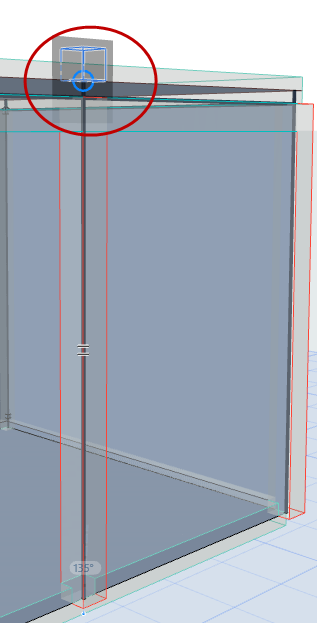
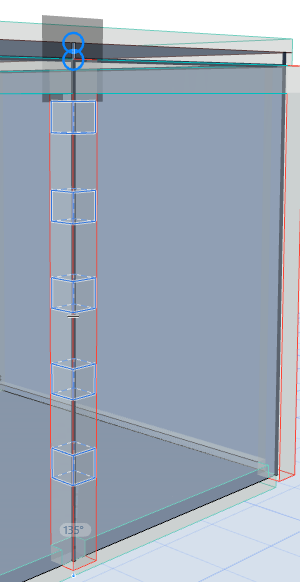
Grafische Vorschau: Punkt- und Linien-Auflager für 1D-Bauteile
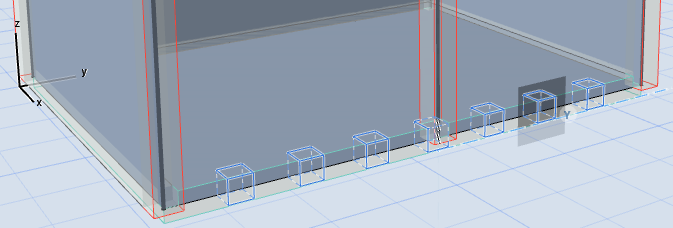
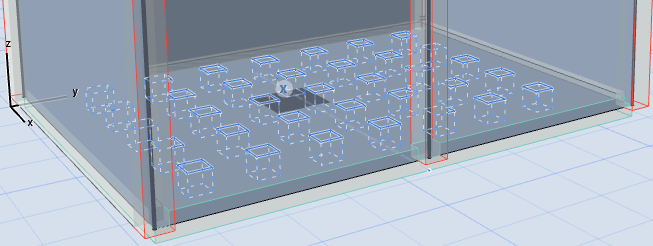
Grafische Vorschau: Linien- und Flächen-Auflager für 2D-Bauteile
4.Wenn Sie die gewünschte Auflager-Geometrie sehen, klicken Sie zum Platzieren auf das gewünschte Element.
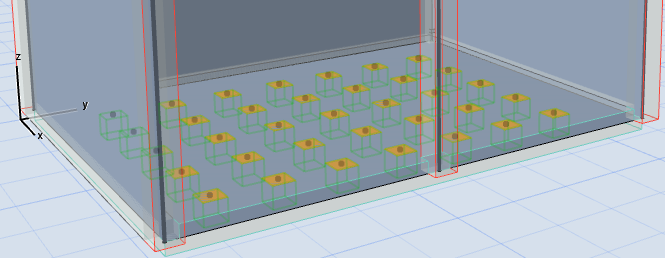
5.Verwenden Sie die Einstellungen des Auflager-Werkzeugs oder im Infofenster, um bei Bedarf zusätzliche Optionen festzulegen.
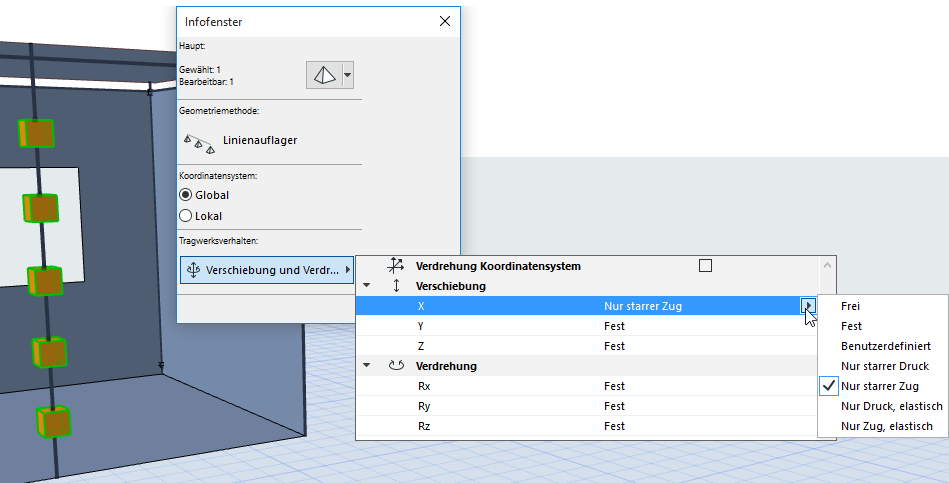
Translation/Rotationssteifigkeit des Linien-Auflagerelements
Grundeinstellung des Tragwerks-Auflager-Werkzeugs
Wenn Sie eine neue Tragwerksstütze platzieren, spiegeln die Grundeinstellungen des Elements die von punktförmigen Stützen verwendeten Optionen und Arbeitseinheiten wider (von denen einige für andere Stützgeometrien nicht relevant sind). Stellen Sie trotzdem nur die Werte ein, die für Ihre spezifische Stützengeometrie erforderlich sind (z. B. Linien- oder Flächenstütze).
Nach dem Platzieren werden in den Auswahleinstellungen nun die richtigen und relevanten Optionen und Arbeitseinheiten angezeigt.