A valamennyi eszköz eszköztárában érvényes általános beállítások leírását ld. Munkavégzés az Eszközbeállító párbeszédablakokban.
További részleteket ld. Falak.
A Fal eszköz beállításainak Szerkezetelemzési modell paneljére vonatkozó információkért:
Lásd 2D tagok (födém, fal, tető)
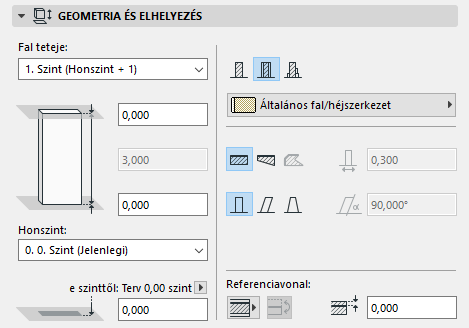
Fal geometriája és elhelyezése panel
Alapértelmezés szerint:
•A fal teteje az eggyel magasabb szinthez kapcsolódik
•A honszint az aktuális szint.
Azt a szintet nevezzük honszintnek, amelyhez a fal alja kapcsolódik, de a fal alját bármelyik irányban eltolhatja.
Ezen értékek bármelyikének módosításához és a fal elem geometriájának illetve komplexitásának definiálásához használja az itt található vezérlőket.
Fal teteje: Ezzel a vezérlővel megadhatja a fal felső kapcsolatát a honszintjéhez viszonyítva (Honszint+1, Honszint+2 stb.) vagy állandó magasságú fallá teheti (válassza a „Nem kapcsolt” lehetőséget).
Ha később módosítja a tervben a szintek helyét és magasságát, akkor a kapcsolt falak magassága automatikusan követi a módosítást.
•Beállíthat egy eltolási értéket a fal teteje és a felső kapcsolódó szint között (a fal magassága megfelelően változik). Az eltolási érték lehet pozitív, negatív vagy nulla.
Az eltolási érték mező nem érhető el, ha a falnak nincs felső kapcsolata.
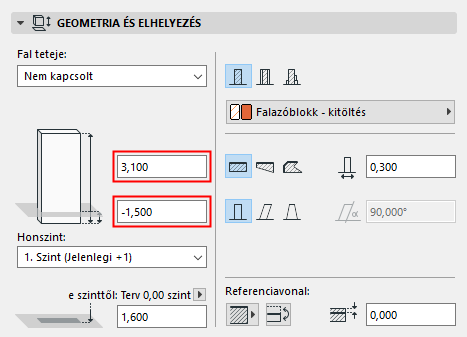
Fal magassága: Adja meg a fal teljes magasságát (Felső kapcsolattal rendelkező fal esetén ez a mező nem szerkeszthető.)
•A Fal magassága értéket befolyásolja az alsó és felső eltolási érték, ha van ilyen.
Honszint
Lásd Honszint.
Alsó magasság [a referenciaszinttől]
Meghatározza a Fal referenciavonalának aktuális magasságát a hivatkozási szinttől számítva (alapértelmezés szerint a hivatkozási szint a Terv 0,00 szint).
Szükség esetén a nyílra kattintva tudja módosítani a hivatkozási szintet.
Megjegyzések:
–A referenciaszintek a Beállítások > Terv beállításai > Referenciaszintek menüben állíthatók be.
–Ez nem kapcsolt, hanem számított érték. Ha megváltoztatja a referenciaszintet, a fal aljának helyzete nem változik meg.
Kattintson az Egyszerű, Réteges vagy Összetett profil ikonra a fal meghatározásához, majd válasszon egy jellemzőt, amely tükrözi a fal szerkezeti tulajdonságait:
•Egyszerű fal esetén: válassza ki az építőanyagot a legördülő menüből.
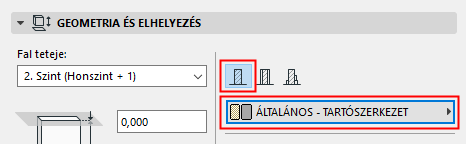
•Réteges fal esetén: válassza ki a réteges szerkezetet a legördülő menüből.
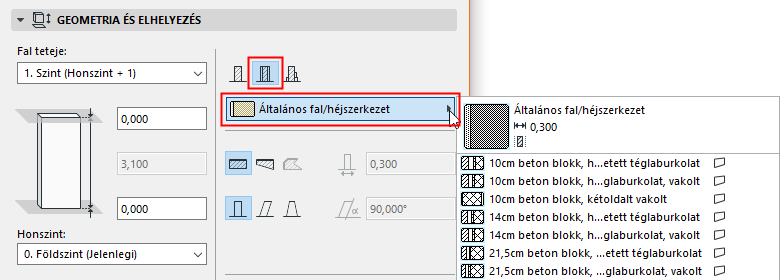
Megjegyzés: Ebben a legördülő menüben csak azok a réteges szerkezetek jelennek meg, amelyeknél a „Felhasználható” vezérlő tartalmaz falakat. A réteges szerkezetek a Beállítások > Elemattribútumok > Réteges szerkezetek útvonalon határozhatók meg.
•Összetett profil fal esetén: Válassza ki a profilt a legördülő menüben.
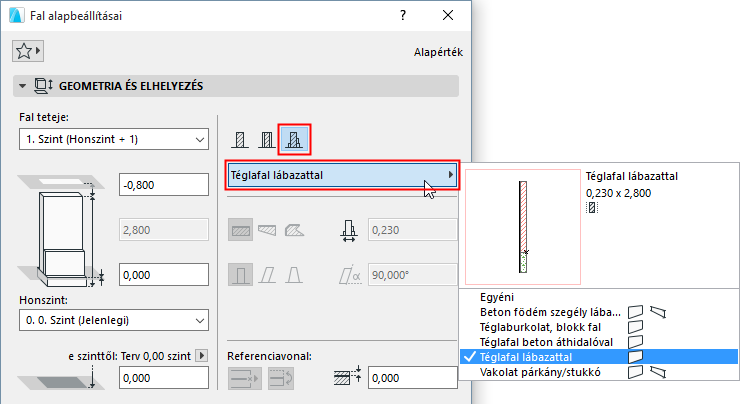
Megjegyzés: Ebben a legördülő menüben csak azok a profilok jelennek meg, amelyeknél a „Felhasználható” vezérlő tartalmaz falakat. A profilok a Beállítások > Elemattribútumok > Profilkezelő útvonalon határozhatók meg.
Geometria módszer
Kattintson a három ikon egyikére és rajzolja meg vagy az egyenes vagy a trapéz-alakú vagy a sokszögű falat.
•Ezek a lehetőségek összetett profilok esetén nem állnak rendelkezésre.
•A Sokszög lehetőség nem elérhető réteges falak esetében.
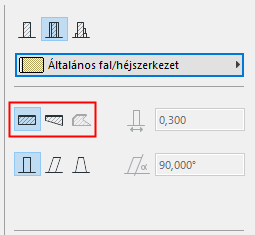
Adja meg a falvastagság értékét.
•Trapéz alakú fal létrehozása esetén két falszélesség mező is aktív: adja meg a fal szélességét mindkét végénél.
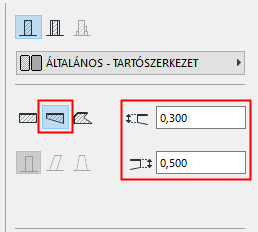
•A réteges fal vastagságát a Beállítások > Elemattribútumok > Réteges szerkezetek útvonalon beállított felületek együttes vastagsága adja meg. Ha összetett falat hoz létre, akkor a vastagság mező itt nem szerkeszthető.
•A sokszögű falakra nem alkalmazható vastagság, a mező itt nem szerkeszthető.
•A ferde fal vastagsága a lejtési vektorra merőleges vastagság:
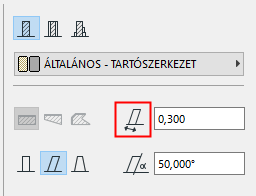
•A kétszeresen ferde fal vastagsága egyenlő a fal lábának a szélességével.
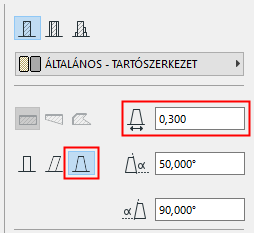
Fal összetettsége
A Fal összetettsége ikonok segítségével választhatja ki a fal geometriáját: egyenes, ferde vagy kétszeresen ferde. (A Fal összetettsége vezérlők trapéz és poligon alakú falak esetében nem alkalmazhatók és nem érhetők el.)
•Ferde vagy kétszeresen ferde fal esetén adja meg a dőlésszöge(ke)t.
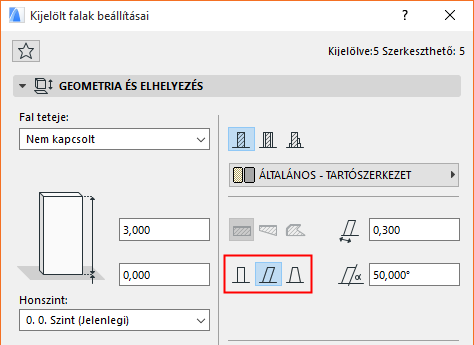
További részleteket lásd Ferde vagy kettős ferde fal létrehozása.
Összetett falak sarkai változhatnak
Ez a jelölőnégyzet csak akkor látható, ha a geometria módszer Sokszög fal. Ez a fal körvonalának megjelenését szabályozza, amikor ilyen fal más, egyszerű fallal csatlakozik.
További részleteket lásd Poligon fal létrehozása.
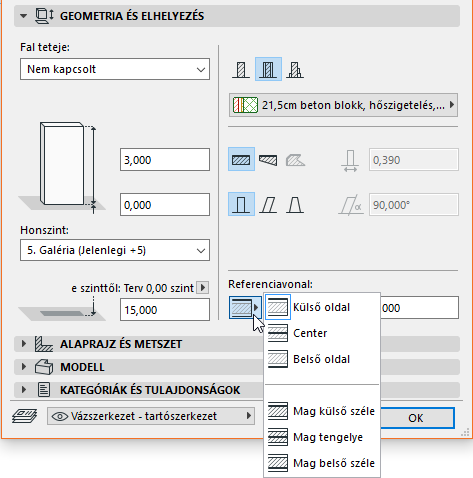
Kattintson egy lehetőségre a fal referenciavonalának a meghatározásához.
Megjegyzés: A Fal beállításoknál található referenciavonal vezérlők nem alkalmazhatók poligonális falakra. (A poligonális fal referenciavonalai grafikusan helyezhetők át a mozgó palettán keresztül.)
Az egyszerű fal három lehetséges referenciavonala: Külső oldal, Közép vagy Belső oldal.
Alapértelmezés szerint a referenciavonal a külső oldal mentén húzódik.
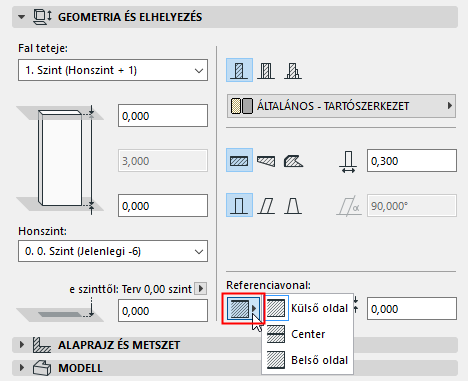
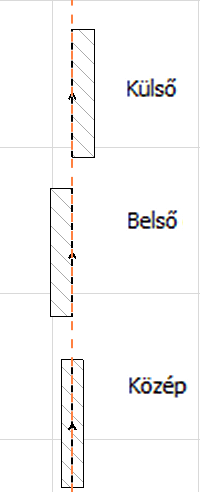
A réteges fal hat lehetséges referenciavonala: falon kívül/középen/belül, valamint a fal magján kívül/középen/belül.
Megjegyzés: Ha a kiválasztott réteges szerkezetnek nincs tartószerkezete, a tartószerkezettel kapcsolatos referenciavonal opciók szürkén jelennek meg.
Alapértelmezés szerint a referenciavonal a külső oldal mentén húzódik.
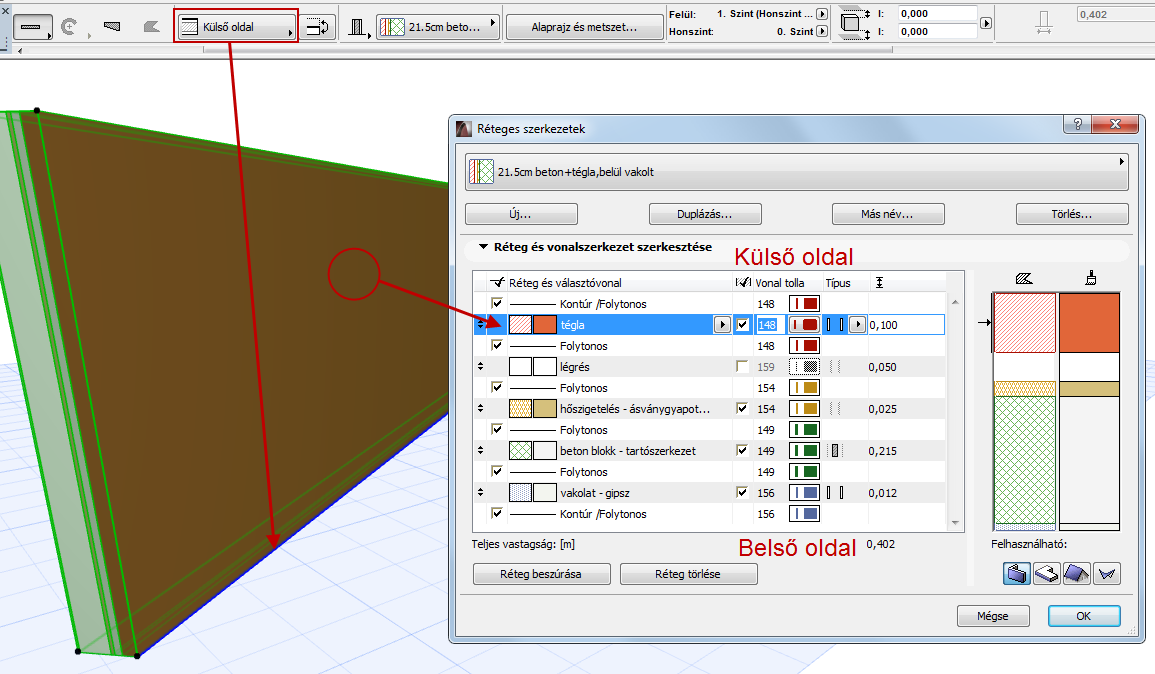
Réteges szerkezetnél a „külső” oldal a Réteges szerkezet beállításainál a réteges szerkezet felső rétege.
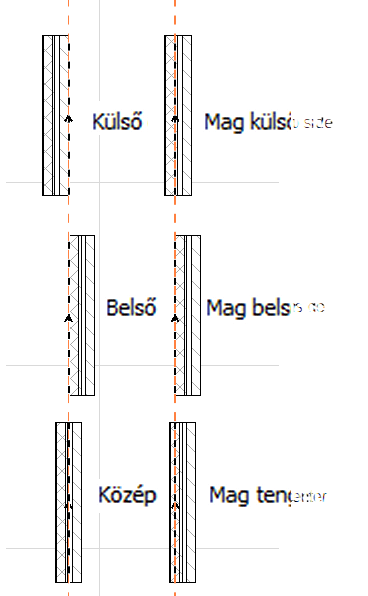
A trapéz alakú fal referenciavonalának két lehetséges helye: külső oldal vagy (amennyiben ez egy maggal rendelkező réteges fal) mag külső széle.
Referenciavonal eltolása: „külső” vagy „belső” referenciavonal használatakor pozitív eltolási érték megadásával a fal közepe (vagy a mag közepe) felé mozgathatja a referenciavonalat. A negatív eltolással a fal középvonalától (vagy a mag tengelyétől) távolabb helyezi a referenciavonalat. (Középen vagy a mag tengelyben elhelyezkedő referenciavonal esetén eltolási érték nem adható meg.)
További részleteket lásd A fal referenciavonala.
Lásd Elem alaprajzi és metszeti megjelenítése.
Falkontúr záró vonalai: Ebben az ablakban az alaprajzon található szabadon álló falak megjelenítése négyféle módon állítható be. A fal bármelyik vagy mindkét vége megjeleníthető illetve elrejthető. (A falvég vonala a fal hosszanti tengelyére merőleges kontúrvonal.)
Itt állítható be a fal 3D-s megjelenése.
Felületek felülírása: A három legördülő menü bármelyikében kattintson a váltógombra, ha felül kívánja írni az elemhez (a kapcsolódó Építőanyag panelen) hozzárendelt felületet. Felülírhatja a fal (külső és belső) oldalának felületét és/vagy a fal összes élét.
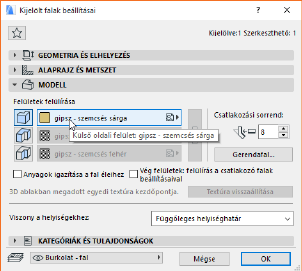
Lásd még: Felületek felülírása a Felületfestés opcióval.
A felületek poligon falakhoz történő hozzárendeléséről bővebb információért lásd Poligon fal létrehozása.
•Réteges falnál a „külső” oldal a Réteges szerkezet beállításainál a réteges szerkezet listán elsőként szereplő réteg.
•Profil fal esetén két lehetőség van a felület felülírására: Kiemelkedő él és Falvégek felülete.
Megjegyzés: Egyedi felületet is alkalmazhat a profil elem bármelyik végére.
Lásd Egyedi felület vagy vonal alkalmazása a profil élére.
Kattintson a lánc ikonra, hogy az utolsóként kiválasztott felületet az összes oldalhoz és élhez rendelje. A lánc ikont kikapcsolva a falfelületekhez eredetileg beállított fal oldal/élfelületeket állítja vissza.
Anyagok igazítása a fal éleihez: Jelölje be ezt a négyzetet, ha a textúra origóját a fal alsó sarkába kívánja helyezni. Ez hasznos lehet például a szabadon álló falak esetén, mivel segítségével elkerülhető, hogy az éleken töredezett legyen a textúra.
Lásd még: 3D textúra illesztés.
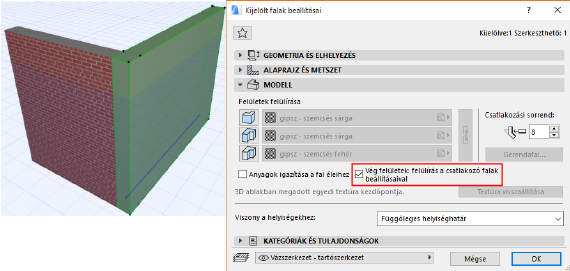
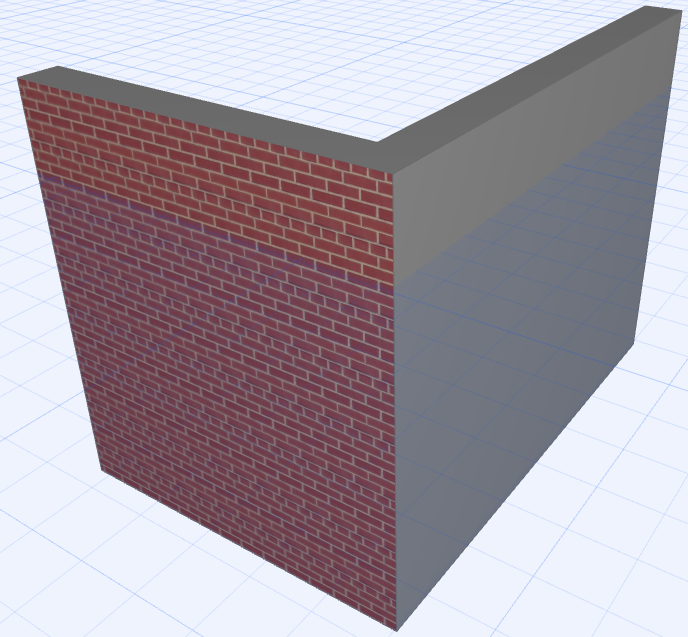
Vég felületek: felülírás a csatlakozó falak beállításaival: Jelölje be ezt a négyzetet, ha azt szeretné, hogy a kijelölt fal végfelülete a csatlakozó fal felülete legyen.
Megjegyzés: A felület textúrájának igazításán végzett módosítások mindkét falon megfelelően megjelennek majd.
Egyéni textúraigazítás: Ez az üzenet azt jelzi, hogy az aktuálisan kijelölt (és a tervben már elhelyezett) fal egyedi 3D textúrát kapott.
•Ilyenkor a Textúra visszaállítás gomb is aktív. Erre kattintva a fal eredeti textúrája visszaállítható.
Megjegyzés: Az Egyéni textúraigazítás szöveg a kijelölt fal állapotáról nyújt visszajelzést. Ha szürke, akkor még nem rendeltek hozzá egyedi 3D textúrát.
További részleteket lásd 3D textúra illesztés.
A Csatlakozási sorrendnek olyankor van jelentősége, amikor
•két fal találkozik, melyek építőanyagai azonos prioritásúak
•3 vagy több fal találkozik egy csomópontban
A magasabb Csatlakozási sorrend szám elsőbbséget élvez az alacsonyabbal szemben.
Amikor 3 vagy több fal találkozik egy csomópontban, az egyes falak relatív csatlakozási sorrendje határozza meg, hogy melyik két fal csatlakozik elsőként.
A Gerendafal gomb a gerendákból épülő falak beállítását szolgáló ablakot nyitja meg.
•Gerendafal használata: Gerendafal használatához jelölje be ezt a jelölőnégyzetet.
Megjegyzés: az ARCHICAD a fal és a gerenda magasságából kiszámolja a gerendák számát.
•Kezdés félmagas gerendával: Ha bekapcsolja, a fal egy fél magasságú gerendával fog kezdődni.
•Gerenda formája:
–Négyzetes gerendák
–Íves a külső oldalon
–Íves a belső oldalon: A belső oldalon ívelt gerendák használata. A fal külső oldala sima marad.
–Íves mindkét oldalon.
•Gerenda sugara: Válasszon egy lehetőséget a gerenda sugarának méréséhez: a gerenda középpontjától vagy a szemben lévő gerenda középpontjától.
•Vízszintes élek felülete:
–Fal beállításai szerint: Erre a választógombra kattintva alkalmazhatja az építőanyag felületét.
–Felülírás külső/belső oldali felülettel
Viszony a helyiségekhez
Lásd a következő témákat: