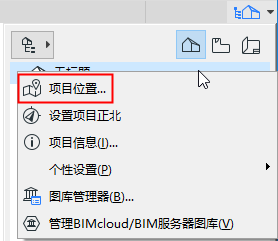
使用 專案位置對話框來確定專案的地理位置。
專案位置對話框可用:
•選項 >專案個性設定 > 專案位置
•瀏覽器中專案名稱的索引選單
位置設定對下列內容非常重要:
•能源評估函數的運行
•計算3D視圖,相機視圖,照片渲染的日光位置及日光研究。
•您可以在此設定ARCHICAD中涉及專案正北方向值的圖庫部件。
參見專案正北方向。
•可以使用谷歌地圖連接外掛程式來考慮海拔。
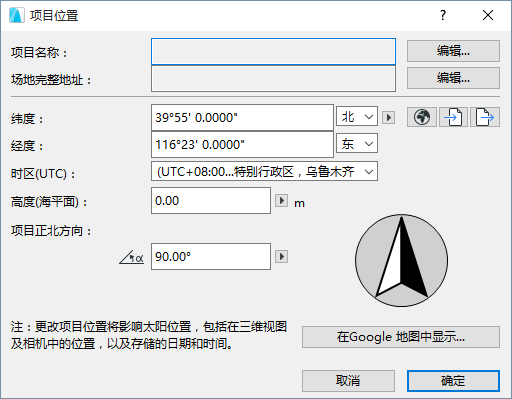
專案名稱和地址
專案名稱和場地地址的數據從專案訊息對話框中獲得。
參見專案訊息。
單擊 編輯 開啟專案訊息對話框來修改這些數據。
輸入位置數據
輸入專案位置的緯度和 經度 .
•對於最大限度的精確(例如,能源評估的目的),需要確認並準確填寫您的專案位置的緯度/經度數據。
•點擊視窗來切換北緯和南緯,東經和西經。.
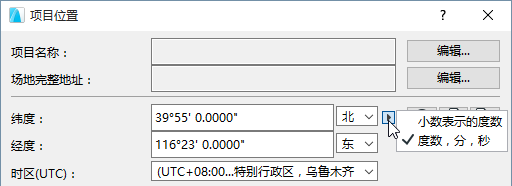
•從彈出式選單中選擇首選的測量單位。
時區
選擇專案位置時區,用正或負來表示相對於UTC(世界標準時間)的偏差 , 同時帶有對應時區的名稱。
標高
在所需的單位中輸入專案位置的海拔高度。
•當您將專案導出到SketchUp和Google Earth格式時使用海拔數據。
•您專案內的標高以海平面作為參考面,在選項> 專案個性設定> 參考面內進行設定。
參見草圖大師 (.skp)和Google Earth (.kmz)。
作為快捷方式輸入位置數據,您可以選擇預選確定的城市。點擊地球圖標來開啟 城市。
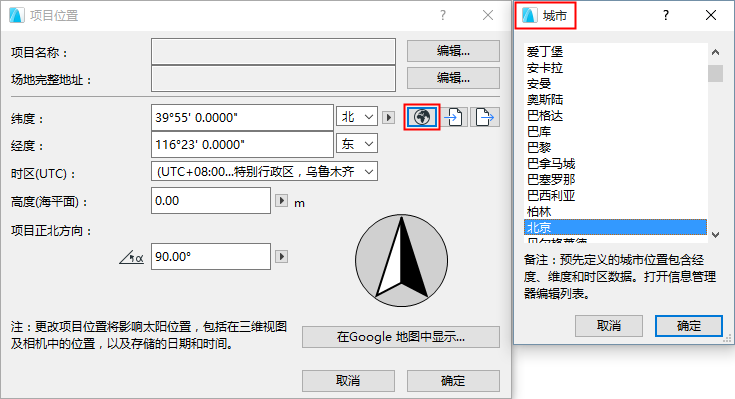
注意:編輯預先確定的城市列表及相關數據,轉到選項 > 元素屬性> 屬性管理器.
參見屬性管理器。
選擇一個能帶來以下效果的城市:
•需填寫緯度、經度和時區字段
•更新3D投影設定和相機內的太陽位置
見太陽位置:。
注意:為了顯示最大精度,您需要為專案位置選擇更加精確的緯度/經度數據,而不是一個預設的城市。
使用谷歌地圖查看和查詢位置數據。
您只需要有一個網絡連接。點擊在谷歌地圖中顯示來查看通過您的緯度/經度數據定義的專案位置。
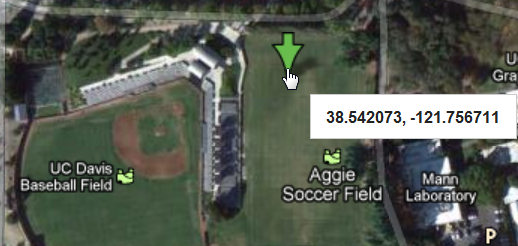
使用谷歌地圖查詢精確數據,放大預定位置。右擊找出索引選單,然後選擇“這裡是什麼?” 查看(根據需要複製)緯度/經度數據。
專案正北方向數值將影響:
•能源評估函數的計算。
•某些室內立面圖標記,包括顯示專案正北方向數值的文字。
•當北符號物件(ARCHICAD圖庫中)放置在專案中時,反映了專案正北方向的值。(您必須點擊物件設定中 “跟隨 專案正北方向” 方框。)
•當使用勘測單位(選項>專案個性設定>工作單位)時,座標面板的北方向將與追蹤器在此的設定相同。
•將計算與專案正北方向有關的太陽方位角(當東經在0.00度時)。
在3D投影設定中設定太陽位置。參見太陽位置:。
定義專案正北方向
輸入方位(羅盤)角值,以確定平面圖視窗內的專案正北方向,或拖動黑色羅盤指針以圖形化的方式來確定專案正北方向的方位角。
從彈出的視窗中選擇專案正北方向的顯示單位。
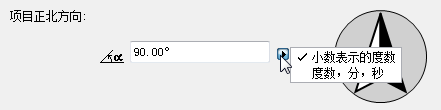
註釋 該單位的精確度取決選項 >工作單位中角度單位所設定的精確度.
專案正北方向定義圖示
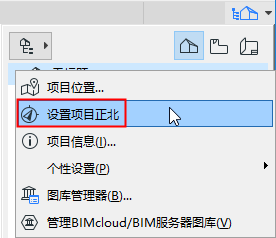
•點擊 選項 > 專案個性設定 > 設定專案正北方向,或
•在瀏覽器中專案名稱的索引目錄中的使用相同的命令(如果平面圖或3D視窗開啟時)。.
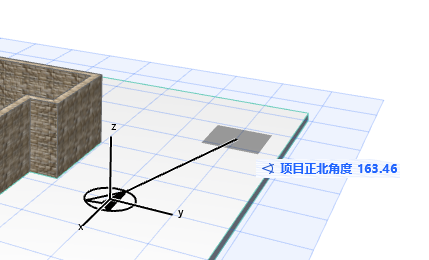
在任一平面圖或3D視圖中,移動指針來匹配專案的正北方向。
管理位置數據(XML, SketchUp, Google Earth)
使用導入 和導出 按鈕來管理該對話框中所顯示的訊息。
有三種合適的格式:XML,Google Earth (.kmz) 和SketchUp (.skp).
上述三種格式可以用於在 ARCHICAD專案之間傳遞訊息。Google地圖和SketchUp格式也允許用戶使用SketchUp和Google地圖模型來對齊他們的ARCHICAD模型。
•XML格式 存儲和讀取經度&緯度、角度顯示形式、時區、高度&高度單位、正北方向和顯示形式。
•Google Earth (.kmz)格式存儲經度、緯度&高度作為一個單一的地面標誌。導入功能也將從包含有單一地面標誌的.kmz檔案中讀取經度和緯度數據。如果其表現為絕對模式 (非相對的或強制性的),那麼高度也將被導入。
•SketchUp (.skp) 格式導出和導入經度、緯度、高度、正北方向和時區。場地地址:-城市和場地地址:-國家數據可以導出但不能導入)。
有關SketchUp的更多訊息:
•導入:參見草圖大師 (.skp)
•合併:參見合併 草圖大師(.skp)檔案
•導出:參見草圖大師 (.skp)
有關Google Earth的更多訊息:
•導入:參見Google Earth (.kmz)
•合併:參見合併 Google Earth(.kmz)檔案
•導出:參見Google Earth (.kmz)