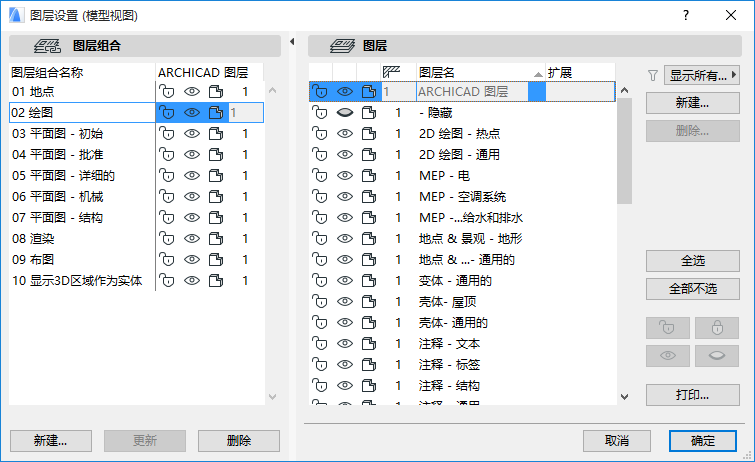
圖層用於邏輯區分元素。元素的關聯集合,如標註、傢具、電器符號等,被放置在共同的圖層上。
一個元素只能夠屬於一個圖層。
對於每個圖層,可定義下列設定:
•鎖定/解鎖
•顯示/隱藏
•3D視圖模式
•圖層交集組合
ARCHICAD自帶預定義的圖層設定。每個工具都有一個預設圖層分配,因此如果用該工具放置一個元素,該新元素則自動放置在相應的圖層上(如外墻、柱、梁)。
注意:門,窗,洞口,墻端和角窗沒有單獨的圖層;它們與放進墻的圖層一起處理。相機沒有圖層。
圖層可刪除;這種情況將刪除圖層上的所有元素。然而,ARCHICAD圖層是一種不可刪除、隱藏或鎖定的特殊圖層,因此一個ARCHICAD專案必然包含至少一個圖層。在檔案錯誤的情況下,任何可能已丟失圖層定義的元素將放置在ARCHICAD圖層上。
每個ARCHICAD專案都有一個單獨的圖層設定,可在圖層設定對話框中進行管理。
參見圖層設定對話框。
快捷圖層工具列包含了快捷簡便修改多圖層的圖層狀態的快捷鍵。
參見快捷圖層。
圖層是全局性的,這意味著相同的圖層在全部樓層及全部視窗中都是有效的。然而,圖冊中使用的圖層比模型視圖中使用的圖層擁有更多不同的設定 (圖層設定對話框的標題欄反映ARCHICAD中的活動視窗類型-模型視圖或圖冊)。
參見使用圖冊的不同圖層設定。
使用圖層鎖定元素避免編輯
點擊鎖定圖標以在選定圖層的鎖定/解鎖狀態之間進行切換。
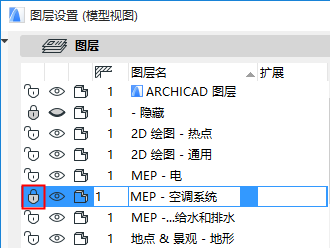
如果圖層狀態為鎖定,則該圖層上的元素不能編輯-對於預防非故意修改很有用。
要顯示/隱藏圖層,為所選圖層切換"眼睛"圖標為張開或閉合狀態。
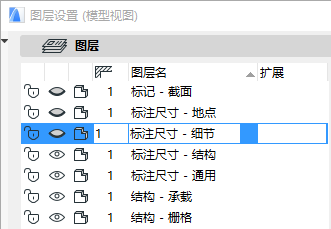
不顯示在隱藏圖層上的元素。
使用圖層顯示3D元素在線框模式中
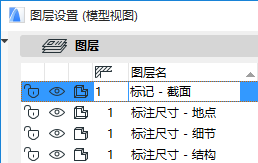
點擊所選圖層的著色/線框圖標以在這些3D的顯示模式選項之間進行切換。
註釋:此設定獨立於 視圖>3D視圖選項中的當前3D樣式。