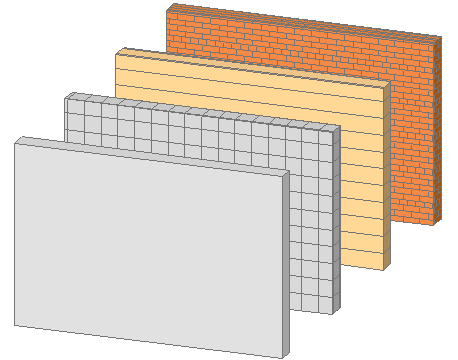
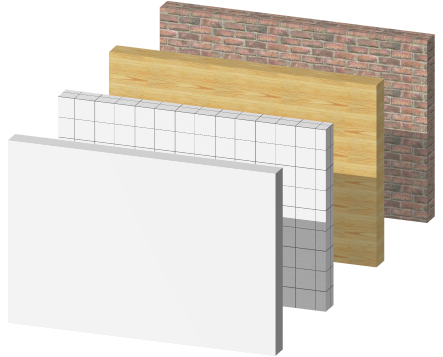
真實的顯示您的平面圖,您可以將表面材質用於您的元素中。表面材質包括顏色、材質和光效。表面材質可以在3D視窗、剖面/立面圖/IE和3D文檔視窗及照片渲染中顯示。
ARCHICAD圖庫包含用於每個需要的數百個預配置的表面材質 。您也可以使用表面材質對話框,訪問位於BIM組件上其他的表面材質。
表面材質的創建或修改可以在表面材質對話框中進行 (選項 > 元素屬性 > 表面材質)。這裡定義的表面材質稍後通過建築材料(包括一個填充和一個表面材質)分配給結構元素。
注意:定義表面在屬性管理器中也可用: 參見 表面 (屬性管理器)。
一旦您對元素分配了建築材料,該元素將使用建築材料的表面材質。但是,您可以在元素層高中覆蓋表面材質 (使用元素設定中模型面板上的表面涂色器或覆蓋表面材質)。
參見使用表面材質涂色器覆蓋表面材質和在元素設定中覆蓋表面材質。
一些表面材質有向量圖案填充作為其定義的一部份,通過圖標指示。例如,該表面材質既可以顯示向量圖案填充也可以顯示材質:
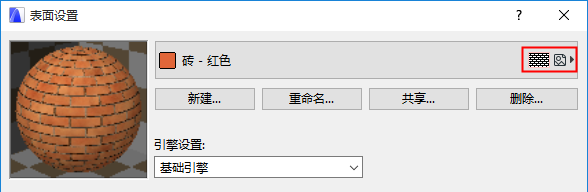
向量圖案填充 是和表面材質一起使用的向量填充圖案。在表面材質設定中的向量圖案填充中,從向量填充類型定義的一個專案中選擇一個向量圖案填充。
注意:當在表面材質對話框中分配一個3D向量填充圖案時,您只能訪問定義為覆蓋填充的填充。
材質貼圖是可以分配給表面材質並讓其外觀和感覺更逼真的圖片檔案。這些材質在照片渲染以及使用OpenGL引擎的D視窗中顯示。
預設情況下,很多ARCHICAD表面材質都有被分配的材質貼圖(在此類表面材質的名稱旁有一個材質圖標。) 您可以從ARCHICAD圖庫加載額外的材質貼圖,或加載其它自定義的圖像。在表面材質設定的材質貼圖面板中可以對材質貼圖進行分配和編輯。
使用Cineware表面材質貼圖的更多訊息, 見紋理(Cineware表面)。
如要在3D視窗中編輯可見材質的顯示,請參見對齊3D紋理.
參見預設紋理對齊/重置紋理。
顯示向量圖案填充:
•使用向量引擎 (視圖 > 3D視圖選項)
•3D樣式中的向量填充複選框必須勾選
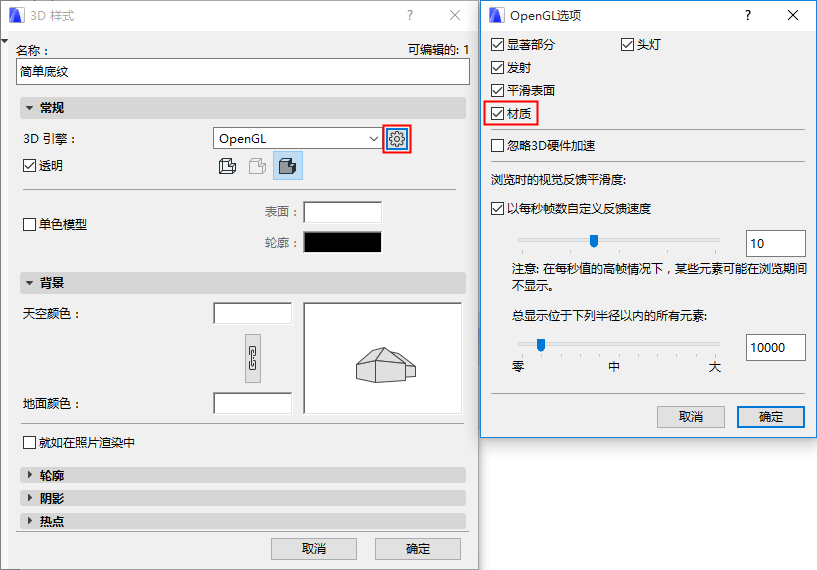
顯示材質:
•使用OpenGL引擎 (視圖> 3D視圖選項)
•確保在OpenGL選項中的材質複選框被勾選 (點擊3D樣式中的高級選項 )。
注意:您可自定義3D視圖中材質的方向及原點。
參見對齊3D紋理。
注意常規表面材質
常規表面材質只能用於建築材料、元素表面材質和GDL。當表面材質被定義為“常規”時,根據元素的未剪切線畫筆它將顯示為純色。
預設情況下,常規表面材質將被分配給新的建築材料以及添加到GDL中的新的表面材質參數。它是用來避免分配到一個錯誤的表面材質或創建一個丟失的屬性。它是進入ARCHICAD的硬編碼並且在表面材質對話框或屬性管理器中無法使用。