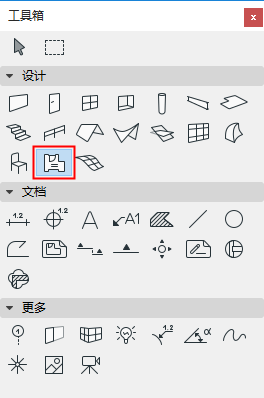
當區域被元素包圍而不清楚時(例如,當進行空間規劃時)使用一種手動方法。
1。啟動區域工具。
2。在訊息框中,選擇手動創建方法:聚合線、矩形或旋轉矩形
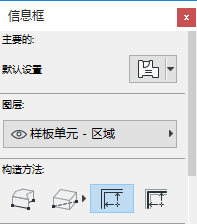
3。在平面圖或3D視窗中繪製區域輪廓線。
4。用出現的錘游標點擊來定義區域標記的位置。(區域標記不一定非要放在區域多邊形內。)
見編輯區域多邊形。
參見自動識別區域構建。
注意:柱無法作為區域圍住的邊界。計算區域面積和體積時,您可以選擇是否應包括柱的覆蓋區域。
見與區域的關係。
大部份區域由封閉墻體圍合,僅允許有門和窗這類洞口。該情況下,創建區域的最簡單方式為使用自動識別方法:內邊 或 參考線。
1。啟動區域工具。
2。在訊息框中選擇內邊 或 參考線 方法。
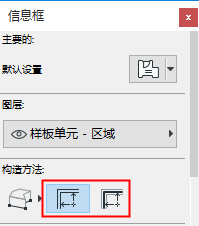
•內邊 方法:ARCHICAD通過墻體的內邊來定義區域。
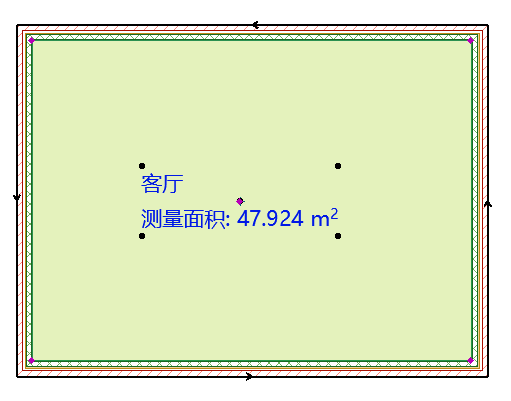
以內邊方法創建區域
•參考線 方法:ARCHICAD將墻的參考線視為區域的邊界。不適用於傾斜或複合墻。
注意:要設定以參考線方法創建的區域的平面圖顯示,請使用區域設定中的總或淨選項。區域範圍保持不變,僅多邊形顯示有變化。
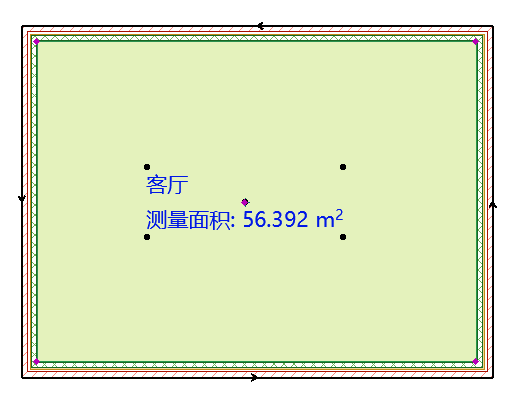
以參考線方法創建的區域
3。平面圖或3D視窗中,單擊由墻及/或幕墻組成的閉合多邊形。
4。用出現的錘游標點擊來定義區域標記的位置。(區域標記不一定非要放在區域多邊形內。)
參見“區域多邊形”於區域名稱和佈置面板
排除墻作為區域邊框
在預設情況下,墻設定的模型面板中的與區域設定的關係被設定為“區域邊框”。
這意味著所有包圍一個封閉空間的墻,在預設下被認為是區域邊框。
要排除任何墻作為區域邊框,只需將與區域的關係設定改為不影響區域。
見與區域的關係。
如果使用其中一種自動標識方法放置區域標記,將看到一個十字出現在區域內第一次點擊定義區域面積的位置上。這個十字顯示區域的參考點。
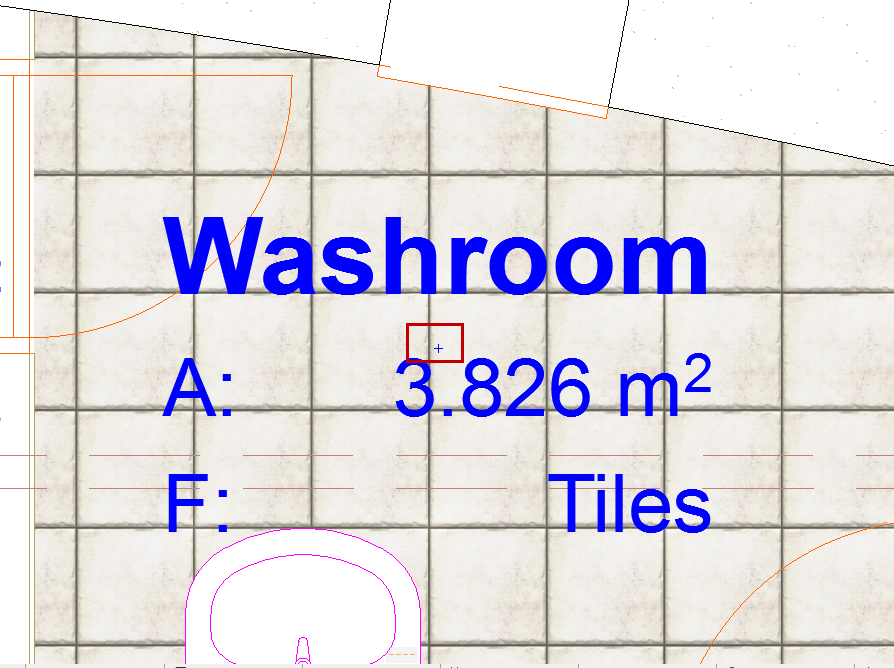
這個點用作以後更新操作識別邊界的起始點。
使用相似的彈出式小面板命令來編輯區域多邊形。
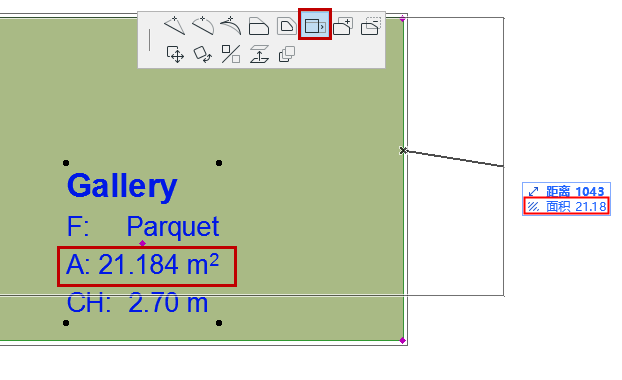
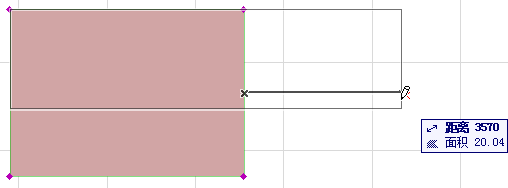
使用該浮動工具框命令偏移單擊選中的邊緣,以免變動原始區域。如果您根據定義的區域進行空間規劃時這是有用的。
在這個例子中,您偏移區域的右邊 - 形狀被自動約束以便區域保持不變(曾在追蹤器中出現):
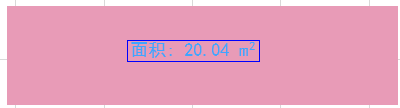
創建手工的區域邊框
如果區域的洞口不是門或窗的洞口,ARCHICAD將繼續在希望標識為一個區域的空間單位以外的邊界進行搜索。此情況下,結果可能會不符合預期。
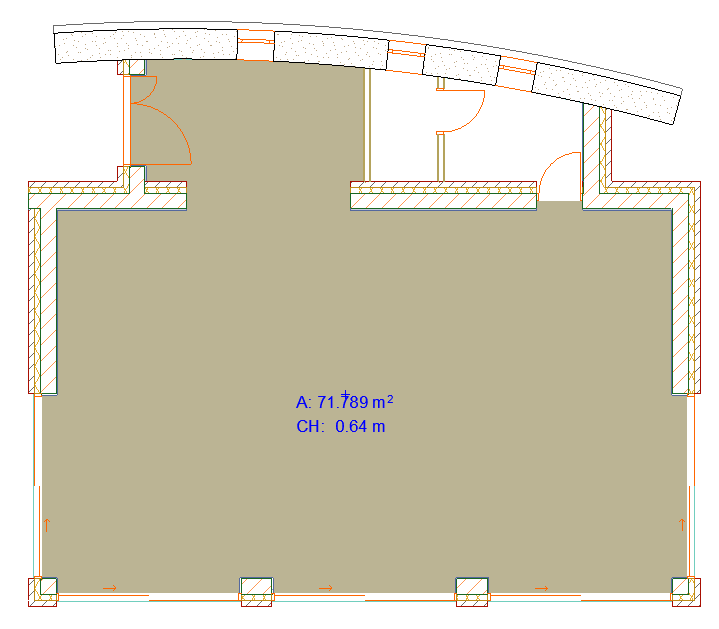
可執行下列任一操作解決:
•使用手動構建方法
•將一空洞口門物件放到與墻同高度的墻上-該墻不在2D中顯示,但它卻用作區域邊框
•繪製線條、弧線或雲形線作為區域邊界:在其設定框中對區域邊界 進行勾選。
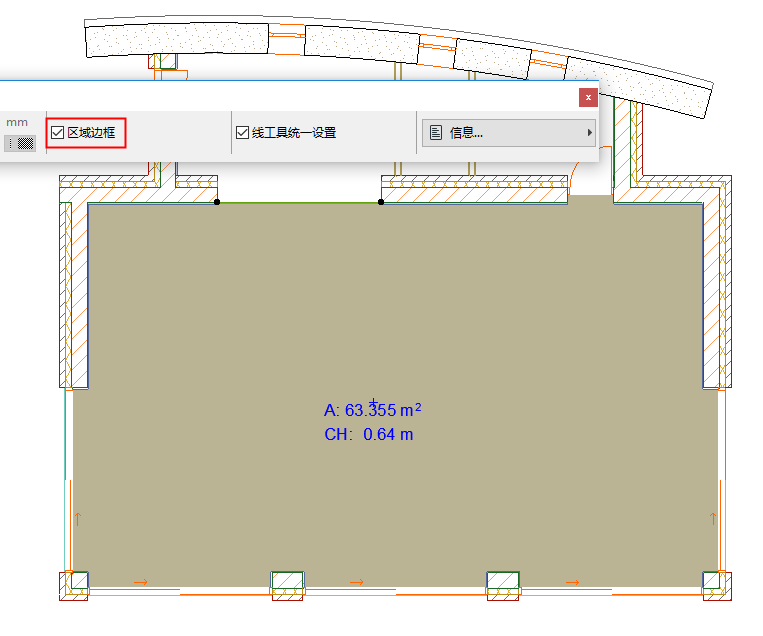
如果期望的邊界範圍包含有獨立形狀或墻,當點擊區域標記可能會出現警告訊息。如果這種情況發生,則必須要靠近界限元素點擊。然後就會正確創建該區域。