

照例,在樓梯設定中設定樓梯的轉向類型(平台或一個斜踏步)並完成其設定。選中的轉向類型將被放置於每兩個樓梯梯段之間的每個轉折處(放置樓梯底線時您點擊的每個點)。
這樣,所有轉向將具有相同設定。但是,對於放置的樓梯,您可以分別自定義每個轉向類型。
見下面的編輯樓梯的 轉向類型。
在樓梯設定中定義轉向類型
在樓梯設定或訊息框中,為整個樓梯選擇一個理想的轉向類型。
•休息平台
•相同角度的斜踏步
•踏面相同的斜踏步
注意:在美版ARCHICAD中,”Goings“與”Runs“同為踏面的意思。
對於每一類型,點擊彈出式對話框調整其特定設定。每一個轉向類型的設定不同:
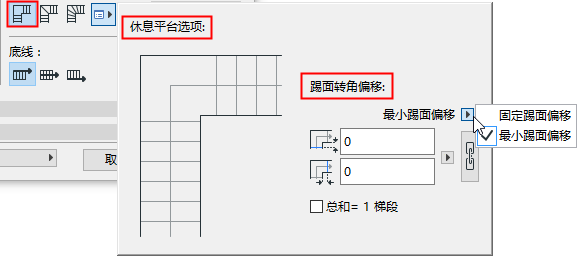
•從角落設定平台偏移(分別設定開始和尾部邊緣)。
•定義偏移量,選擇一種偏移方式,固定偏移量或最小偏移量。(如果您選擇最小值,專案將具有某些餘地增加偏移量,以符合創建樓梯的幾何形狀。)
•為對稱休息平台點擊關聯圖標(兩段的偏移量相同)。
注意:關聯圖標將確保樓梯每個轉向的對稱休息平台。但是,具有多個平台的樓梯可能在不同的平台使用不同的偏移量值(如果偏移量值定義為“最小”,而不是固定)。
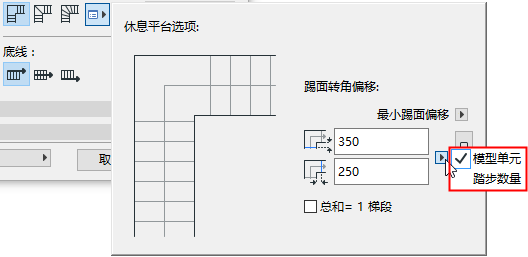
•根據模型單位或一定數量的踏面定義偏移量值。
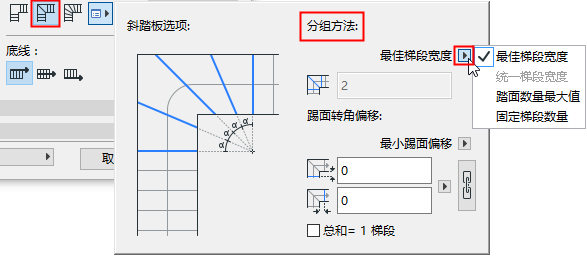
設定踏步分割方法
選擇一個分割斜踏面的方法:
•最佳梯段寬度:程序自動為斜踏步找到踏面寬度,盡可能接近樓梯的直梯段上的踏面寬度。
•踏面數量最大值:專案將自動為斜踏步插入當前樓梯設定限制內最大數量的踏面。
•固定踏步數量:在以下區域中,輸入斜踏步分佈數量。斜踏步將相應地分割,無視樓梯設定中的其他規則。
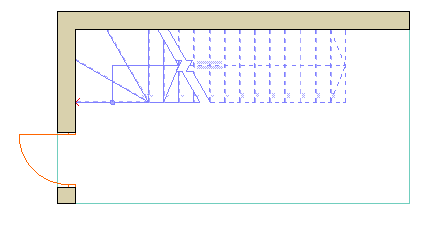
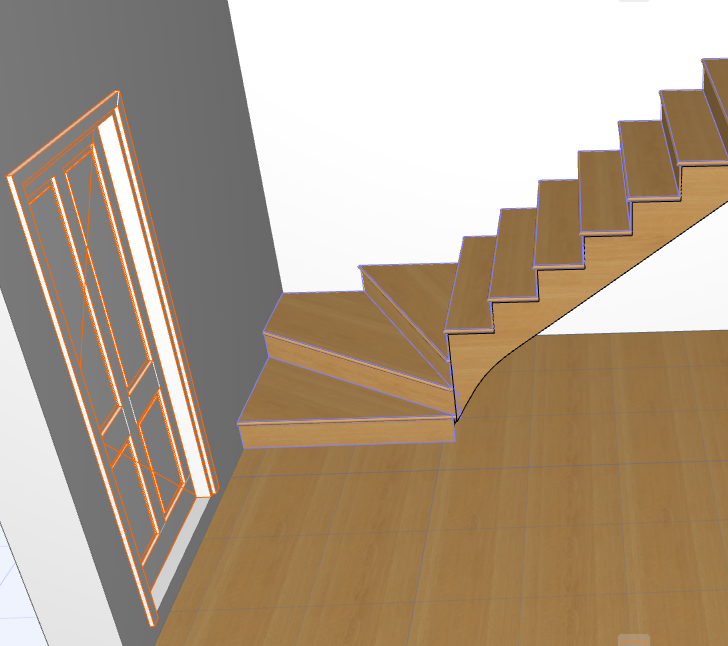
正如平台一樣,在斜踏步的尾部設定踢面偏移量,定義為一個固定或最小值。
參見上面的踢面轉角偏移。
相等踏面意味著樓梯上的所有踏面都是平等的,無論是平級還是拐彎處的梯級。
注意:在美版ARCHICAD中,”Goings“與”Runs“同為踏面的意思。
•在單個樓梯內,所有踏面相同的斜踏步通常使用同一種斜踏步類型(例如,所有都是“兩點”斜踏步)。
•對於斜踏步而言,您可偏移其計算步行線,這會影響到踏面寬度。參見偏移拐角處的行走線(有相等踏面的斜踏步)
•對於斜踏步而言,您可將其步行線設定為直的或彎曲的。
對於這四種斜踏步類型來說,區分點在於其斜面結構。針對沒每一種類型,對話框中夠給出了說明,解釋每種類型是如何構成的。
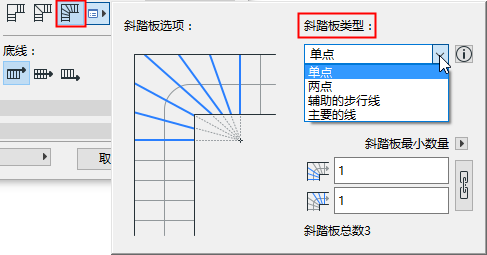
關於斜踏步的解釋在此處更為詳盡:
轉向類型vs 單元類型
樓梯單元-不僅僅是轉向-可被定義為平台或斜踏步類型單元(以及梯段單元)。樓梯輸入時,在樓梯設定中設定單元類型。
參見樓梯單元類型。
這些單元定義可產生與在樓梯設定中設定類型不同的轉向類型。
任何情況下,樓梯輸入後,您可以自定義轉向類型選項-任何特定單元或轉向。
見下圖。
對於一個已放置的樓梯,使用彈出式小面板,您可以為任意轉向調節轉向類型設定。
注意:在單個樓梯內,所有踏面相同的斜踏步必須使用相同的斜踏步類型。選中的斜踏步設定為踏面相同的斜踏步時,踏面數量是唯一可以修改的選項。
1。選擇平面圖上的樓梯。
2。點擊一個轉向點,從彈出式小面板中選擇轉向類型選項。
3。在出現的對話框中選擇想要的轉向類型,以及要應用的選項。
應用變更於:從彈出式對話框中選擇將這個設定應用到點擊處的轉折平台或整個樓梯所有轉折平台。

相關主題: