圖庫部件的模型視圖選項
根據專案已加載的圖庫,使用"模型視圖選項"(文檔>模型視圖>模型視圖選項) ,將全局個性設定分配為某些物件及物件參數的顯示。
參見用於圖庫部件的雜項 設定。
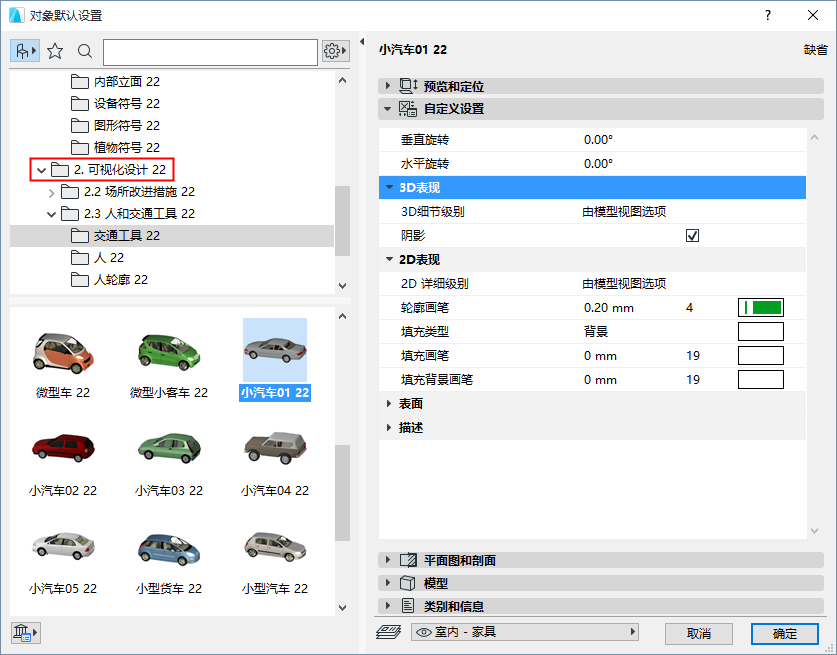
根據預設設定,物件和燈都會使用在模型視圖選項中定義的詳細等級設定(通過模型視圖選項)。關於一個特定的物件/燈,如果控制項可用,您可以在元素設定中覆蓋其詳細等級(使用2D或3D表示法控制項)。
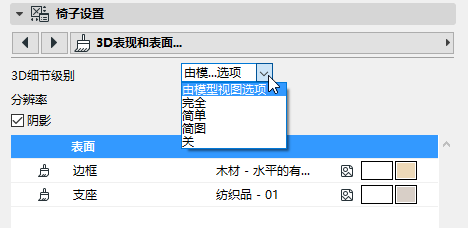
3D細節級別
在可用的情況下,該控制項可幫助您覆蓋某一物件上以模型視圖選項為基礎的設定: 選擇示意性的、簡化的,或者完全的。
如果您選擇關閉,那麼物件就不會顯示在3D中。
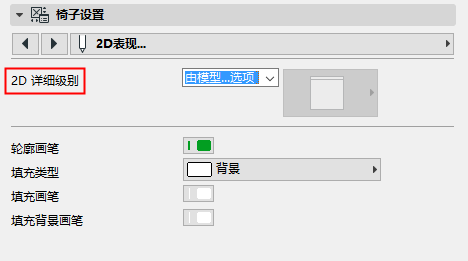
2D細節級別
•如果您選擇了“比例敏感”,物件的顯示隨著文檔 > 平面比例中的比例設定而變化。
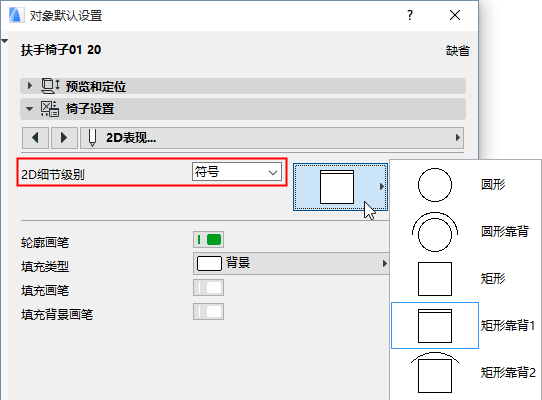
•如果您選擇 符號, 符號類型 參數變成可用,您可以選擇一個固定的符號,無論比例大小,用該符號顯示物件在2D視圖中的表現。
2D 和 3D物件
植物、人和車輛都可在2D元素及顯示檔案夾中找到。2D元素檔案夾中的人和植物在立面圖中顯示,意味著要放置在剖面圖/立面圖/室內立面圖視窗。使用這些簡單的表述法來節省時間。
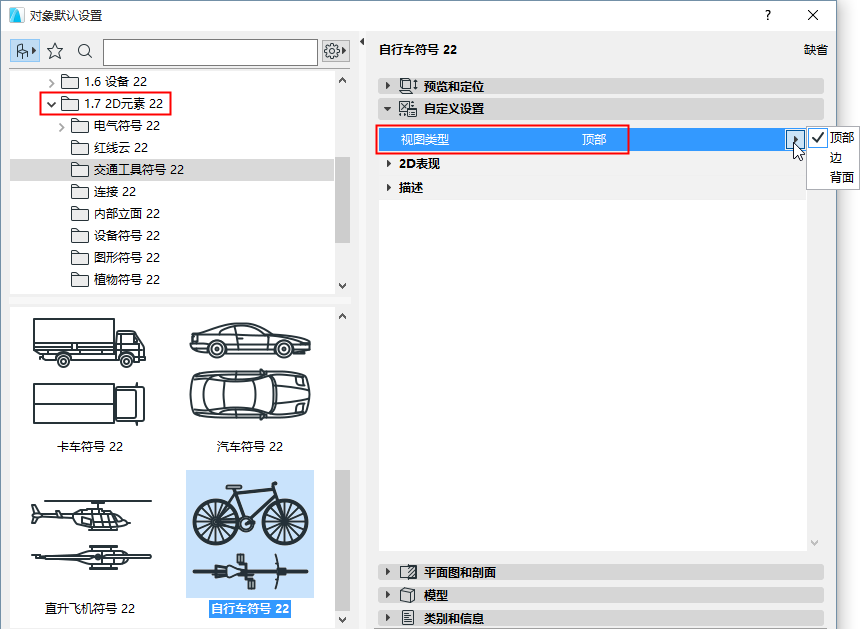
交通工具也屬於2D元素,但它們有兩種及以上的視圖類型: 平面圖和側面的俯視圖,截面圖/立面圖的前視圖/後視圖。
這些元素在顯示檔案夾中的對應物是完全的3D表示法,即在3D視窗,尤其是在PhotoRendered圖片中出現。顯示檔案夾也包含一些用於材質影射的圖片元素, 它們作為簡單填充顯示在著色視圖中,並只在照片渲染中出現。如果放置並啟動一台相機,圖片將始終面向這台相機以避免照片失真。
某些複雜元素可能需要花費較長的時間在全細節型3D中顯示 - 比如,真實的樹和其他由大量多邊形組成的植物。